- Centro di Supporto
- Multilingue
- Lingua
- Aiutaci a tradurre
Esperto in
ottimizzazione informatica

Soluzione semplice e ideale per pulire, ottimizzare e proteggere il tuo PC

Pulizia, ottimizzazione e protezione a 360° del PC

Mantiene i tuoi driver sempre aggiornati

Prestazioni più stabili con meno arresti anomali del sistema

Protegge milioni di computer contro gli attacchi malware

Massima sicurezza e protezione completa del tuo PC

Protegge il tuo PC dai virus e migliora le prestazioni del sistema
Disinstallazione forzata completa per i programmi difficili da rimuovere.
Disinstalla più programmi contemporaneamente.
Scansiona e rimuovi file, cartelle e voci di registro residue.
upporta la gestione delle app Universal Windows Platform .

Scopri come annullare aggiornamento iOS, eliminare i file scaricati, gestire le app e preparare il PC per evitare errori. Leggi la guida completa!



Due scenari principali per annullare aggiornamento iOS e capire se è davvero fattibile.
Quando è possibile eseguire il downgrade e come tornare all'aggiornamento precedente iPhone.
I tool di terze parti possono davvero fare downgrade?
Come verificare se Apple firma ancora la versione desiderata per come fare downgrade iOS.
Soluzioni professionali per preparare il PC ed evitare errori di connessione.
Come disattivare aggiornamenti automatici app iPhone e di sistema, con trucchi d'emergenza.
Gestione dello spazio: eliminare dati e documenti delle app.
Molti utenti cercano su Google come annullare aggiornamento iOS dopo aver notato che l'update è stato scaricato in automatico. Altri, invece, vogliono annullare aggiornamento iPhone perché la nuova versione occupa troppo spazio o non gradiscono le modifiche introdotte. La domanda che sorge spontanea è: si può tornare indietro dopo un aggiornamento iPhone?
La risposta dipende da due scenari ben distinti, che analizziamo nel dettaglio.
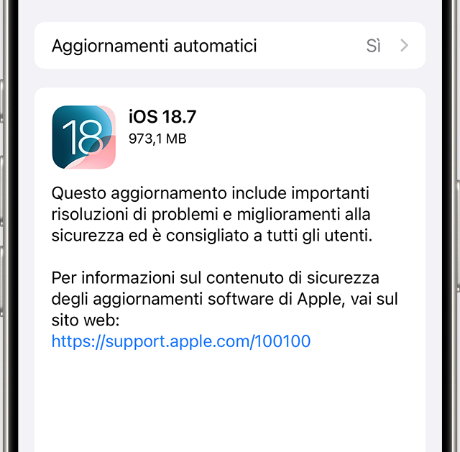
Attenzione: Prima di qualsiasi tentativo di modifica degli aggiornamenti, esegui un backup completo dei tuoi dati su iCloud o computer. Il mancato backup potrebbe comportare la perdita permanente di foto, contatti e messaggi.
Se il file di sistema è già stato scaricato sul telefono ma non ancora installato, puoi rimuoverlo senza problemi. Questa è la procedura più immediata per annullare aggiornamento iPhone in attesa.
Su iOS 16/17/18, per eliminare l'aggiornamento scaricato:
Apri Impostazioni.
Vai su Generali > Spazio su iPhone.
Cerca il file dell'aggiornamento iOS (ad esempio, iOS 18.x o versioni successive).
Toccalo e seleziona Elimina aggiornamento.
Questa operazione rimuove solo il pacchetto di installazione. La tua versione corrente di iOS rimarrà invariata e potrai liberare diversi GB di spazio.
Una volta installata la nuova versione, chiunque voglia come tornare all'aggiornamento precedente iPhone deve fare i conti con le rigide politiche di Apple. In generale, non è possibile tornare indietro liberamente.
Apple controlla quali versioni di iOS possono essere installate tramite un sistema di firma digitale (signing). Quando Apple smette di firmare una versione precedente, gli utenti non possono più installarla ufficialmente, neppure se possiedono il file del firmware (.ipsw).
Pertanto, nella maggior parte dei casi, gli utenti non possono tornare alla versione precedente di iOS iPhone a proprio piacimento. Tuttavia, esistono delle finestre temporali in cui come fare downgrade iOS è ancora tecnicamente possibile.
Se ti stai chiedendo come tornare all'aggiornamento precedente iPhone, sappi che il downgrade è realizzabile solo se:
Apple sta ancora firmando la versione precedente di iOS.
Il downgrade viene eseguito entro pochi giorni dal rilascio di una nuova versione.
Si dispone del file firmware corretto per il proprio modello di iPhone.
Quando queste condizioni sono soddisfatte, gli utenti possono eseguire il downgrade tramite computer, usando Finder su Mac o iTunes su Windows.
Tuttavia, Apple di solito smette di firmare le versioni più vecchie entro 1-2 settimane dal rilascio del nuovo aggiornamento, rendendo la finestra utile per il downgrade piuttosto breve. Quindi, se vuoi capire si può tornare indietro dopo un aggiornamento iPhone, devi agire tempestivamente e monitorare lo stato delle firme.
Per controllare lo stato di firma delle varie versioni di iOS, puoi visitare il sito IPSW.me. Dopo aver selezionato il tuo modello di iPhone:
Verde ✔️ = Apple sta ancora firmando la versione; il downgrade è possibile.
Rosso ❌ = La firma è stata interrotta; in questo caso non è più possibile effettuare il downgrade di iOS.
Risorsa ufficiale Apple: Per maggiori dettagli sulle policy di aggiornamento e sicurezza, consulta la pagina di supporto ufficiale di Apple dedicata al ripristino e agli aggiornamenti software (disponibile su support.apple.com). Affidarsi a fonti ufficiali ti aiuta a distinguere le informazioni certe dalle voci di corridoio.
Molti tool pubblicizzano un downgrade iOS in un clic, come 3uTools, ReiBoot, Fixppo e utility simili. Questi strumenti possono semplificare attività come:
Scaricare i file firmware
Entrare in modalità recovery
Flashatare il dispositivo
Gestire i backup
Tuttavia, nessuno di questi tool può bypassare la verifica di firma di Apple. Ciò significa:
Se Apple firma ancora la versione target, i tool di terze parti possono aiutarti a eseguire il downgrade più agevolmente.
Se Apple ha smesso di firmare quella versione, questi tool non possono installarla.
Il limite reale risiede nei server di Apple, non nel software utilizzato. Detto questo, anche se i tool non possono forzare la firma, gli errori durante il downgrade spesso nascono dal PC, non dal telefono. Vediamo come preparare il computer per evitare questi intoppi.
Per eseguire un downgrade iOS tramite computer (Finder su Mac o iTunes su Windows), è fondamentale che il PC riconosca perfettamente l'iPhone durante tutta la procedura. Tuttavia, molti utenti Windows riscontrano improvvisi errori di connessione (come il famigerato errore 4005 o 3194) proprio quando stanno per completare il ripristino.
Perché succede? Nel tempo, i PC accumulano file residui dei precedenti aggiornamenti di Apple Software Update, driver obsoleti e tracce di registro corrotte. Questi "detriti" software interferiscono con la comunicazione tra iTunes e il server di Apple, bloccando il downgrade e costringendo l'utente a ripartire da capo.
Per evitare questo frustrante intoppo, è consigliabile pulire a fondo il PC da tutti i componenti Apple non più utilizzati prima di collegare l'iPhone. È qui che entra in gioco uno strumento di manutenzione affidabile come IObit Uninstaller.
IObit Uninstaller gratis non esegue il downgrade del telefono, ma svolge un compito altrettanto cruciale: prepara il terreno lato PC. La sua funzione Disinstallazione Forzata e la scansione avanzata dei residui sono in grado di individuare ed eliminare completamente:
Vecchi clienti di Apple Software Update che il sistema non riesce a rimuovere.
Cartelle fantasma di iTunes lasciate da versioni precedenti.
Chiavi di registro nascoste che potrebbero generare conflitti durante il ripristino.
Eseguendo una pulizia completa con IObit Uninstaller prima di avviare il downgrade, si eliminano alla radice le cause degli errori di connessione su Windows. Una volta che il PC è "pulito", potrete procedere senza intoppi con il ripristino tramite iTunes (se Apple firma ancora la versione target) o, in alternativa, affidarvi a strumenti iOS specializzati per la gestione del firmware.
Per evitare che in futuro vengano scaricate nuove versioni, puoi disattivare gli aggiornamenti automatici di sistema. Inoltre, se desideri gestire anche le singole applicazioni, ti spiego subito Come disattivare aggiornamenti automatici app iPhone e di sistema.
Per disattivare quelli di sistema:
Vai su Impostazioni > Generali > Aggiornamento software > Aggiornamenti automatici > disattiva:
Installa aggiornamente
Scarica aggiornamente
Per quanto riguarda le app:
Se vuoi sapere Come disattivare aggiornamenti automatici app iPhone, ti basterà andare su Impostazioni > App Store e disattivare l'opzione Aggiornamenti app. In questo modo, né il sistema né le applicazioni si aggiorneranno in autonomia.
Se un aggiornamento (di sistema o di un'app) è ancora in fase di download e vuoi fermarlo, esistono due metodi empirici:
Apri il Centro di Controllo e attiva la Modalità Aereo per interrompere tutte le connessioni di rete.
Disconnetti il Wi-Fi o i dati mobili.
Attenzione: Questi metodi funzionano solo se l'aggiornamento è ancora in fase di download. Se l'installazione è già iniziata (con il logo Apple e la barra di avanzamento), non interrompere il processo per evitare di danneggiare il dispositivo. Inoltre, interrompere il download tramite disconnessione di rete non è una funzione ufficiale di Apple e potrebbe causare il danneggiamento dei dati scaricati, rendendo necessario un nuovo download.
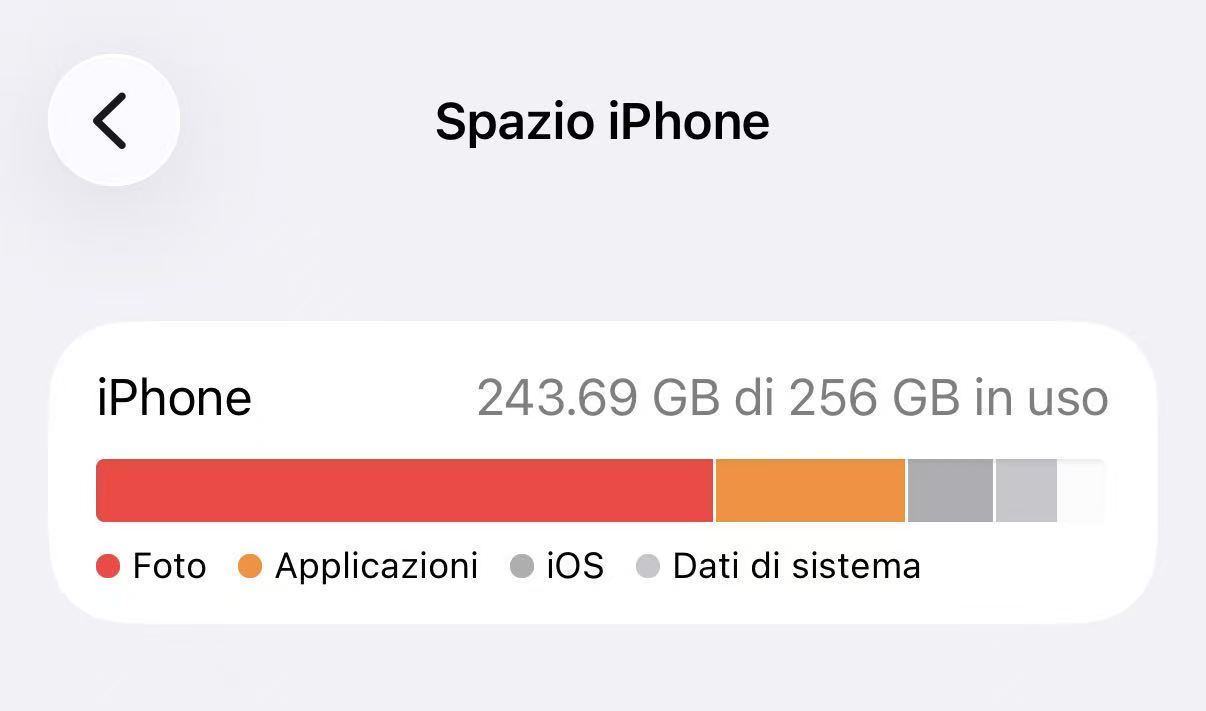
Oltre agli aggiornamenti di sistema, i dati delle app sono un'altra causa comune di problemi di spazio. Molti utenti cercano informazioni su come eliminare i dati delle app quando queste occupano quantità eccessive di memoria.
Per eliminare i dati di un'app:
Vai su Impostazioni > Generali > Spazio iPhone.
Seleziona l'app che vuoi gestire.
Scegli Disinstalla app per rimuovere l'app mantenendo i dati.
Scegli Elimina app per rimuovere sia l'app che i dati associati.
Per alcune app, puoi anche cancellare i file cache direttamente dalle impostazioni interne dell'applicazione.
Se stai cercando una guida su come eliminare documenti e dati su iPhone, inizia controllando quali app utilizzano più spazio di archiviazione.
Gli elementi che occupano più spazio includono:
Video e film scaricati
File musicali offline
Messaggi e allegati
Cache dei social media
Dati del browser
Per rimuovere documenti e dati:
Vai su Impostazioni > Generali > Spazio iPhone.
Controlla l'utilizzo dello spazio per app.
Elimina download non necessari, allegati o contenuti in cache.
Reinstalla le app che non offrono un'opzione integrata per lo svuoto della cache.
Rimuovere regolarmente file inutilizzati e dati delle app aiuta a recuperare spazio senza compromettere le prestazioni del tuo iPhone.
Che tu stia cercando di annullare aggiornamento iPhone 26 (o qualsiasi altra versione futura) o semplicemente voglia liberare spazio, il principio rimane lo stesso: puoi eliminare il pacchetto di aggiornamento scaricato, ma per tornare alla versione precedente di iOS iPhone devi fare affidamento sulle firme di Apple.
Ricorda che, anche se molti strumenti promettono soluzioni miracolose, la possibilità di eseguire il downgrade dipende esclusivamente da Apple. Per evitare sorprese:
Disattiva gli aggiornamenti automatici sia di sistema che delle app.
Controlla periodicamente lo stato delle firme su IPSW.me.
Prepara il PC eliminando i residui Apple con IObit Uninstaller per evitare errori di connessione.
Esegui sempre un backup prima di qualsiasi operazione.
Seguendo questa guida, avrai il pieno controllo sul tuo dispositivo, sapendo esattamente come annullare aggiornamento iOS in ogni situazione e come gestire al meglio lo spazio e le versioni del sistema.
 Domande correlate
Scopri come aumentare la velocità di download di steam con questi 12 metodi: controlla la connessione Internet, cambia l’area del server di download di Steam.
Questa guida completa spiega come rimuoverlo da Windows 10 e 11 senza compromettere il sistema.
Scopri le 10 soluzioni rapide per Impossibile eseguire questa app nel tuo PC, far funzionare i programmi senza problemi su Windows.
Il ripristino automatico non funziona? Scopri cosa fare quando compare l’errore “Ripristino automatico impossibile ripristinare il tuo PC”.
Che cos’è un driver di dispositivo? Scopri di più su cosa è un driver e come funziona.
Internet non funziona? Scopri le cause principali e le procedure di risoluzione problemi per riparare la connessione assente e tornare online in fretta.