
- Centro di Supporto
- Multilingue
- Lingua
- Aiutaci a tradurre
Esperto in
ottimizzazione informatica

Soluzione semplice e ideale per pulire, ottimizzare e proteggere il tuo PC

Pulizia, ottimizzazione e protezione a 360° del PC

Mantiene i tuoi driver sempre aggiornati

Prestazioni più stabili con meno arresti anomali del sistema

Protegge milioni di computer contro gli attacchi malware

Massima sicurezza e protezione completa del tuo PC

Protegge il tuo PC dai virus e migliora le prestazioni del sistema

Pulizia: eliminati 420 miliardi di tracce e rimossi 85 EB di file inutili
Protezione: bloccati 80 milioni di accessi non autorizzati e corretti 20 milioni di bug
Accelerazione: 6 milioni di ore di avvio risparmiate e boost delle prestazioni con Turbo Boost
Ottimizzazione: pulizia automatica e manutenzione automatica del PC con la modalità AI

Scopri come aumentare la velocità di download di steam con questi 12 metodi: controlla la connessione Internet, cambia l’area del server di download di Steam.



1. Controlla la tua connessione Internet
2. Cambia l’area del server di download di Steam
3. Regola la priorità di download di Steam
4. Libera spazio su disco e ottimizza la velocità del sistema
5. Disattiva eventuali limiti di download su Steam
6. Disattiva la limitazione dei download su Steam
7. Chiudi i programmi che consumano larghezza di banda
8. Altri 5 consigli per velocizzare i download su Steam
Come aumentare la velocità di download su Steam? Questa guida ti illustrerà 7 passaggi efficaci e altri 5 utili suggerimenti per incrementare la velocità di download su Steam. Puoi verificare la tua connessione Internet, cambiare l’area del server di download di Steam, regolare la priorità di download, disattivare il limite di download su Steam, disattivare la limitazione dei download, chiudere i processi che consumano larghezza di banda oppure utilizzare una connessione Ethernet per ottenere download più veloci su Steam.
Scopri come migliorare la velocità di download di steam seguendo i passaggi dettagliati qui sotto!
Una rete stabile è fondamentale per download rapidi su Steam. Se noti che la velocità di download su Steam è lenta, potresti essere alle prese con un problema di download steam lento; in tal caso, esegui un test di velocità per verificare la connessione Internet. Puoi riavviare il modem/router per velocizzare la connessione. Se il problema persiste, contatta il tuo provider di servizi Internet (ISP).
Ecco come aumentare la velocità dei download su Steam tramite i server:
Apri Steam e vai su Impostazioni > Download.
Sotto “Area di download”, seleziona una città diversa.
Riavvia Steam e avvia il download.
Suggerimento: Prova un’area attualmente nelle ore non di punta (primo mattino) per accedere a server con maggiore larghezza di banda disponibile.
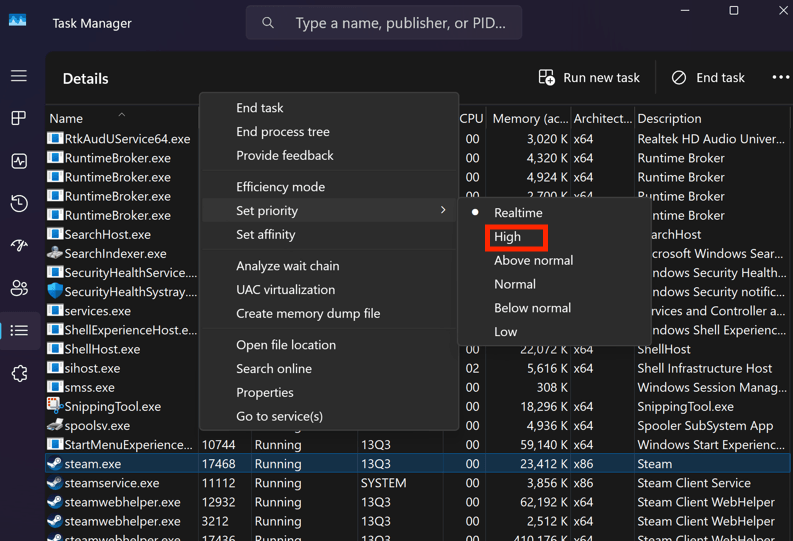
Premi Ctrl + Maiusc + Esc per aprire Gestione attività.
Vai alla scheda Dettagli.
Individua steam.exe, fai clic destro su di esso e imposta la Priorità su Alta.
Ciò garantisce che la CPU si concentri sulla decompressione dei file di gioco non appena vengono scaricati.
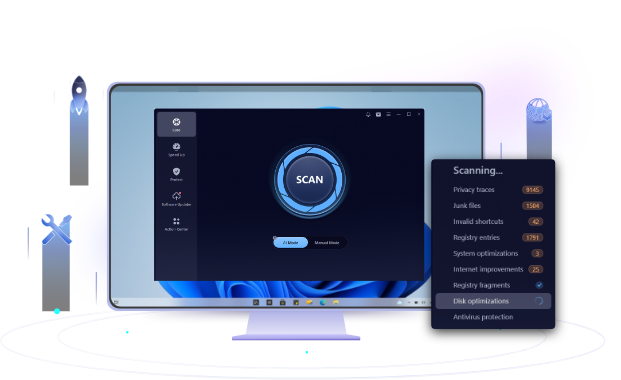
Lo spazio insufficiente sul disco può causare rallentamenti nei download di Steam. Utilizza un potente programma gratuito di pulizia PC per ripulire Windows e ottimizzare facilmente la velocità del sistema, migliorando significativamente le prestazioni di download su Steam. Scarica gratis per velocizzare ora i download di Steam!
Controlla come aumentare la velocità dei download agendo sulle impostazioni di Steam:
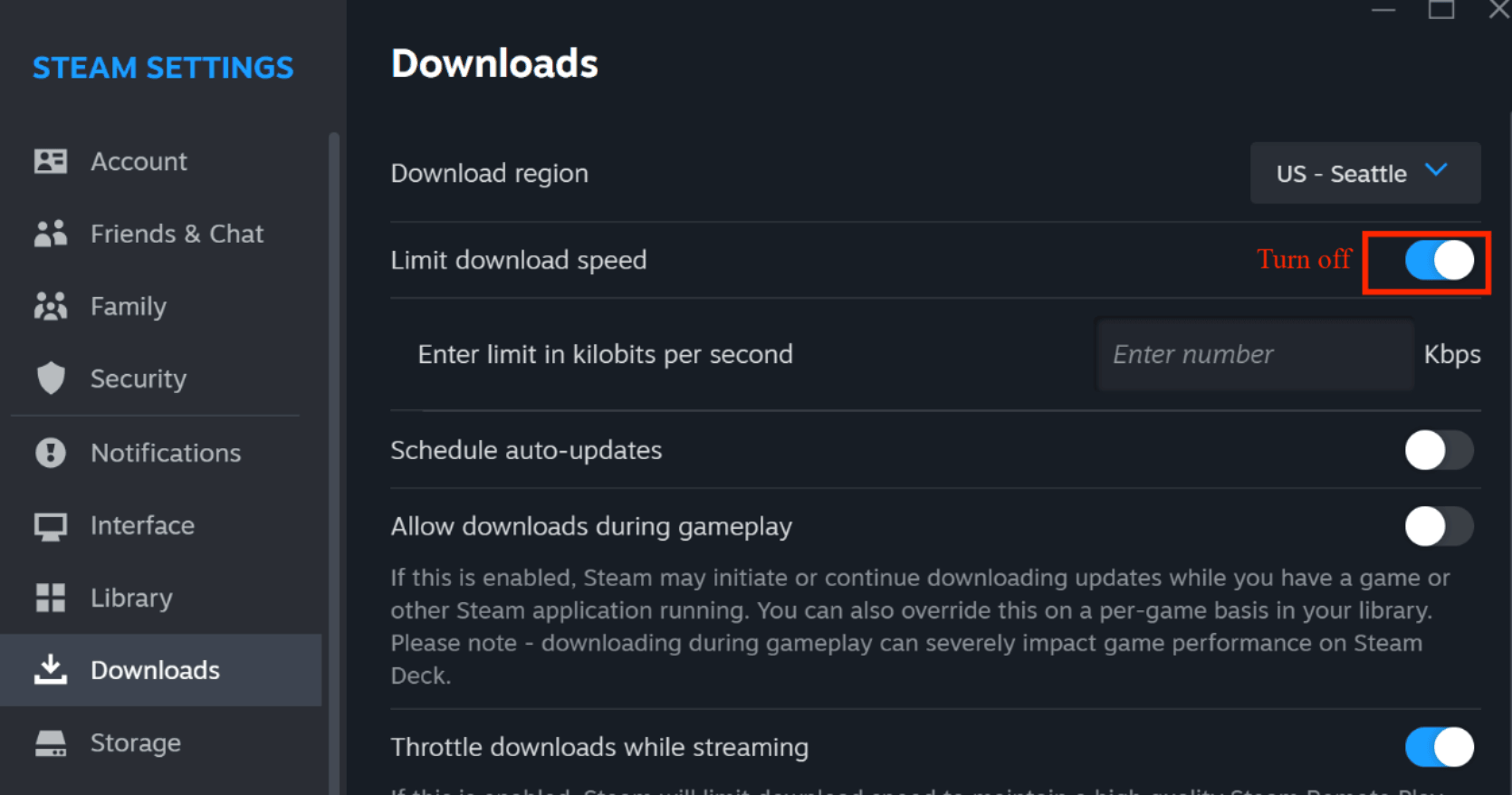
Vai su Steam > Impostazioni > Download.
Trova l’interruttore “Limita larghezza di banda a”.
Assicurati che sia disattivato. Anche se il limite è impostato su un valore elevato, il meccanismo di limitazione può talvolta causare fluttuazioni nella velocità.
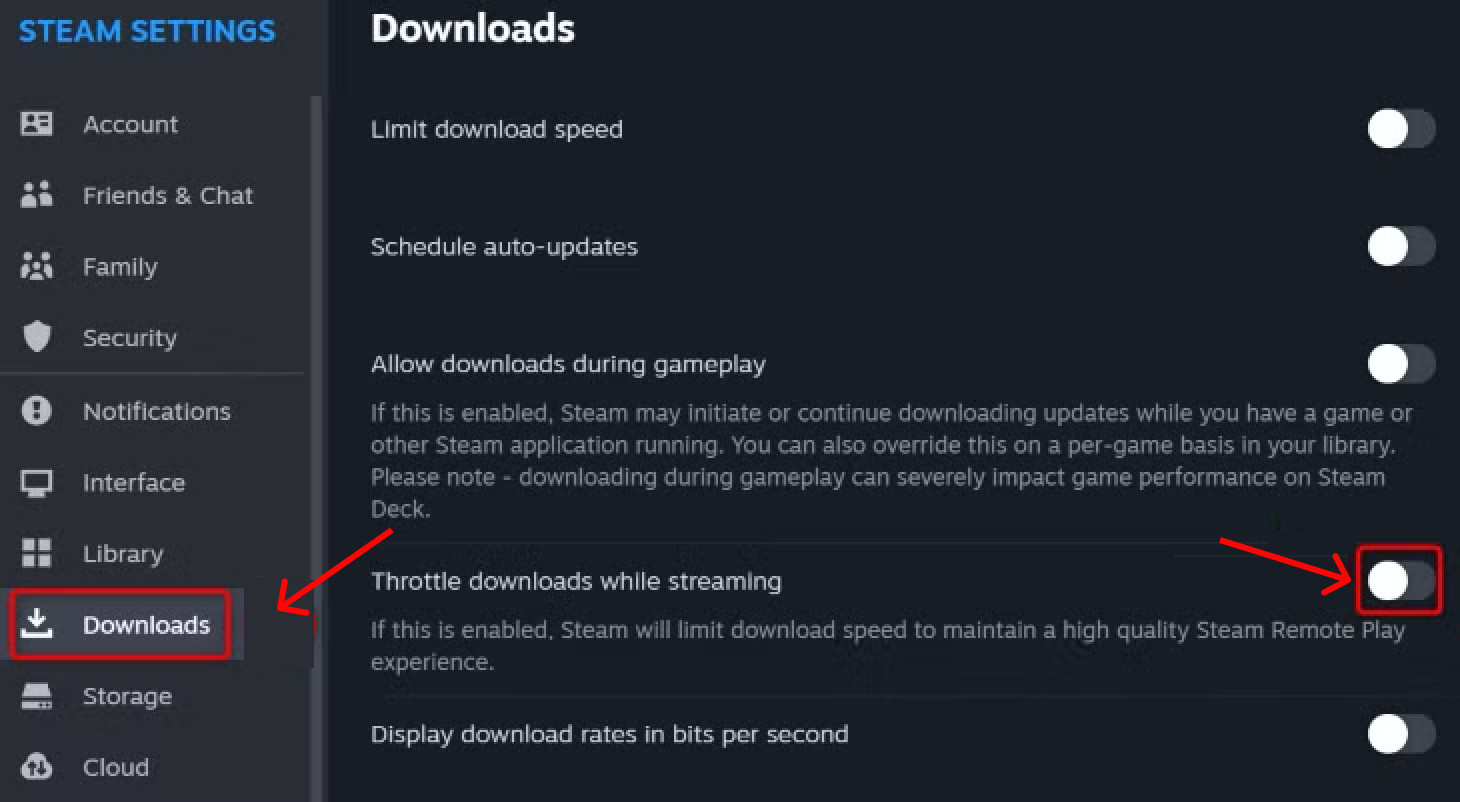
Steam dispone di una funzione pensata per risparmiare larghezza di banda per altre attività, che però può rallentarti involontariamente.
Nello stesso menu Download, cerca “Limita download durante lo streaming”.
Disattiva questa opzione. Ciò impedisce a Steam di ridurre la velocità se rileva attività di streaming video o Remote Play.
Apri Gestione attività e osserva la colonna Rete.
Durante il download su Steam, chiudi i browser come Chrome/Edge, altri launcher di giochi (es. Epic, EA, Ubisoft) e le app di sincronizzazione cloud come OneDrive o Dropbox.
I download su Steam possono essere lenti per molteplici motivi, tra cui area di download errata, sovraccarico dei server, cache danneggiata, impostazioni di larghezza di banda limitate o processi in background che saturano il traffico Internet. Come aumentare la velocità di download di steam in altri modi?
>> Questo calcolatore di FPS gratuito ti aiuta a testare gli FPS in oltre 100 giochi.
Come aumentare la velocità dei download su Steam? Ecco altri suggerimenti avanzati per ottimizzare le prestazioni:
Cancellare la cache di download di Steam (file temporanei e metadati) può contribuire ad aumentare la velocità: vai su Steam > Impostazioni > Download e clicca su “Svuota cache download”.
Si consiglia ai giocatori di utilizzare un cavo Ethernet al posto del Wi-Fi. Una connessione cablata garantisce una rete più stabile e veloce per i download.
Vai su Impostazioni > Aggiornamento di Windows > Opzioni avanzate > Ottimizzazione recapito. Disattiva “Consenti download da altri PC” per evitare che il tuo computer funga da server di background per altri dispositivi.
Assicurati che il client Steam sia aggiornato cliccando su Steam > Verifica aggiornamenti client Steam.
Esegui l’Aggiornamento di Windows per garantire che i driver della scheda di rete siano aggiornati.
Disattiva la VPN e metti in pausa il firewall di terze parti per verificare se la velocità di download aumenta.
Come velocizzare i download su Steam per PC? Questi sono tutti i metodi consigliati per come aumentare la velocità di download di steam e risolvere efficacemente ogni problema di download steam lento.Spero che i suggerimenti di cui sopra vi siano utili.
 Domande correlate
Questa guida completa spiega come rimuoverlo da Windows 10 e 11 senza compromettere il sistema.
Come risolvere i problemi dei file danneggiati in Windows 11 per migliorare la stabilità del sistema? Questa guida descrive i metodi più efficaci per riparare i file corrotti sul tuo PC.
Questa guida illustra come utilizzare strumenti quali Impostazioni e Pulizia disco per pulire in modo sicuro la cartella Windows Installer.