- Centro de Soporte
- Múltiples Idiomas
- Idiomas
- Ayúdenos Traducir
Experto en
Soluciones de Salud de PC

Solución todo en 1 para la salud del PC: limpiar, optimizar y proteger

Limpieza, optimización y protección integral de PC

Mantén los controladores actualizados

Rendimiento más estable con menos fallas del sistema

Protege millones de ordenadores contra Malware

Protección completa con máxima seguridad

Protección contra virus y mejora del rendimiento del PC
Desinstalación forzada completa para programas difíciles de eliminar.
Desinstala varios programas a la vez.
Escanea y elimina archivos, carpetas y entradas de registro residuales.
Compatible con la gestión de aplicaciones de la Plataforma Universal de Windows (UWP).

¿Qué es el solucionador de problemas de instalación y desinstalación de microsoft? ¿Cómo se usa? Consulta todo lo que necesitas saber sobre esta herramienta de Microsoft.



Qué Es el Solucionador de Problemas de Instalación y Desinstalación de Microsoft
Dónde Descargar el Solucionador de Problemas de Desinstalación de Microsoft
Cómo Usar Este Solucionador de Problemas de Programas
Alternativas al Solucionador de Problemas de Desinstalación de Microsoft
El solucionador de problemas de instalación y desinstalación de programas, que corrige los errores que impiden agregar o quitar aplicaciones, es una buena herramienta en la que confiar cuando la instalación o desinstalación sale mal. ¿Qué es? ¿Cómo funciona? ¿Dónde conseguirlo? ¿Existen otras alternativas si no funciona? Aquí encontrarás todo lo que necesitas saber sobre este solucionador de problemas de desinstalación de Microsoft.
Anteriormente, el solucionador de problemas de instalación y desinstalación de programas Microsoft probablemente se conocía como la herramienta Windows Fix It. En aquel entonces, estaba alojado en la función Fix It Center de Microsoft.
Este solucionador resuelve los problemas de instalación y desinstalación analizando los datos de instalación y reparando las claves del registro dañadas y los archivos relacionados.
Según la ficha original de Microsoft, la herramienta ayuda cuando:
Hay claves del registro dañadas en sistemas de 64 bits.
Están dañadas las claves del registro que controlan los datos de actualización.
No se pueden instalar programas nuevos.
Un programa existente no se desinstala o no se actualiza por completo.
No se puede desinstalar desde Programas y características en el Panel de control.
Nota sobre Windows 11: la ficha original de la herramienta indica compatibilidad con Windows 10, 8.1, 8 y 7, y no menciona Windows 11 de forma expresa. Además, la página actual de soporte de Microsoft en español propone para Windows 11 pasos integrados, como reiniciar, reparar o restablecer la aplicación y desinstalarla desde Configuración. Si la herramienta no se abre o no detecta tu programa en Windows 11, empieza por esas opciones o salta a las alternativas de más abajo.
¿Dónde puedes conseguir el archivo de descarga? Ve directamente al sitio oficial de Soporte de Microsoft > haz clic en la pestaña de Windows 10, desplázate hacia abajo y encontrarás el botón Descargar solucionador de problemas > haz clic para descargarlo. El paquete diagcab se llama: “MicrosoftProgram_Install_and_Uninstall.meta.diagcab”.
Sigue los pasos a continuación para utilizar esta función.
Paso 1. Descarga la herramienta de solución de problemas de instalación y desinstalación desde el sitio oficial de Soporte de Microsoft.
Paso 2. Haz doble clic en el archivo descargado para abrirlo > haz clic en Siguiente y deja que detecte los problemas.
Paso 3. Elige dónde tienes el problema: al instalar o al desinstalar > selecciona el programa exacto que quieres instalar o desinstalar > haz clic en Siguiente y deja que haga el proceso por ti.
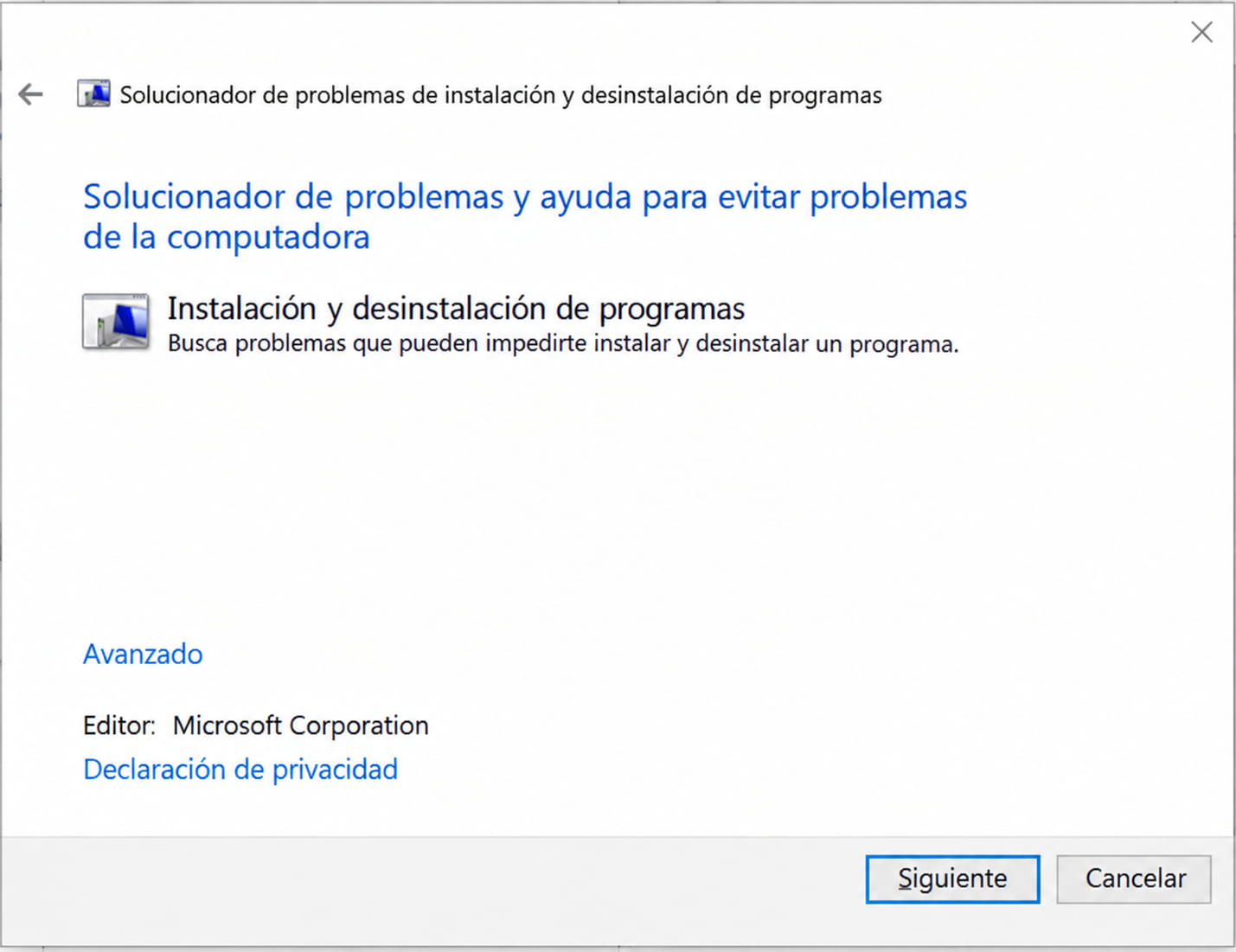
Busca la entrada marcada como “No enumerada” (el texto puede variar según la versión de la herramienta). La herramienta te pedirá el código de producto del programa. Para obtenerlo necesitas un lector de archivos MSI, una herramienta habitual entre profesionales de TI. El código se encuentra en la tabla de propiedades del archivo MSI. Si no tienes ese perfil técnico, pasa a las alternativas de desinstalación forzada que verás más abajo.
Al abrir la herramienta, haz clic en Opciones avanzadas.
Desmarca Aplicar reparaciones automáticamente y haz clic en Siguiente.
Selecciona Desinstalar y elige el programa con problemas.
Si la herramienta indica que no pudo identificar el problema, haz clic en ver información detallada para obtener un informe.
Comprueba que el programa aparece con la casilla marcada y haz clic en Siguiente para aplicar solo esas reparaciones.
Al terminar, la herramienta te ofrecerá intentar desinstalar el programa de nuevo.
Esta herramienta repara las claves del registro dañadas y cualquier contenido relacionado. Los archivos dañados o incompletos a veces pueden causar problemas graves. Además de los errores al desinstalar o instalar, también podrías encontrarte con el error “No se puede ejecutar esta aplicación en el equipo”.
Si el solucionador de Microsoft no te funciona, prueba estas soluciones alternativas.
Reparar la aplicación: ve a Configuración de Windows > Aplicaciones > Aplicaciones instaladas > busca la aplicación que falla > Opciones avanzadas > haz clic en Reparar/Restablecer.
Desinstalar desde el Panel de control: Panel de control > Programas > Desinstalar un programa > selecciona la aplicación que quieres desinstalar > Desinstalar.
Forzar la desinstalación con un desinstalador profesional: recurre a un desinstalador de programas Windows 11 profesional y confiable que incluya funciones de desinstalación forzada o de solución de problemas de desinstalación.
Muchos equipos nuevos de marcas como Dell, HP, Lenovo, ASUS o Acer incluyen aplicaciones preinstaladas que a veces no se pueden quitar de forma normal. Primero prueba con clic derecho sobre el icono de la aplicación en el menú Inicio y selecciona Desinstalar.
Si esa opción no aparece o no funciona, puedes usar PowerShell como administrador (este método funciona con aplicaciones de tipo Store):
Para ver la lista de aplicaciones instaladas, escribe: Get-AppxPackage | ft name, PackageFullName -AutoSize
Para quitar una, escribe: Get-AppxPackage *NombreApp* | Remove-AppxPackage
Precaución: PowerShell realiza cambios profundos en el sistema. Haz una copia de seguridad o crea un punto de restauración antes de empezar, y evita este método si no tienes experiencia.
Entre las herramientas de desinstalación, también puedes echar un vistazo a IObit Uninstaller, que facilita desinstalar programa Windows 11 de forma sencilla y eficiente. Con esta aplicación puedes forzar desinstalación de programas Windows 11 rebeldes sin complicaciones. Además, analiza tus aplicaciones en busca de problemas de desinstalación, restos de desinstalación, archivos redundantes, etc.

Descubre cómo desinstalar programa en Windows 11 y solucionar los problemas de desinstalación con IObit Uninstaller.
Paso 1. Descarga IObit Uninstaller de forma segura.
Paso 2. Abre esta herramienta.
Si puedes localizar la aplicación que presenta problemas de desinstalación, haz clic en Herramientas > Desinstalación forzada > haz clic en Examinar para localizar la ubicación del archivo > Desinstalar.
Si no, ve a Salud del software > selecciona Programas con problemas de desinstalación y otras opciones según lo necesites > Escanear ahora.
Paso 3. Deja que analice tus dispositivos y solucione los problemas de desinstalación automáticamente.
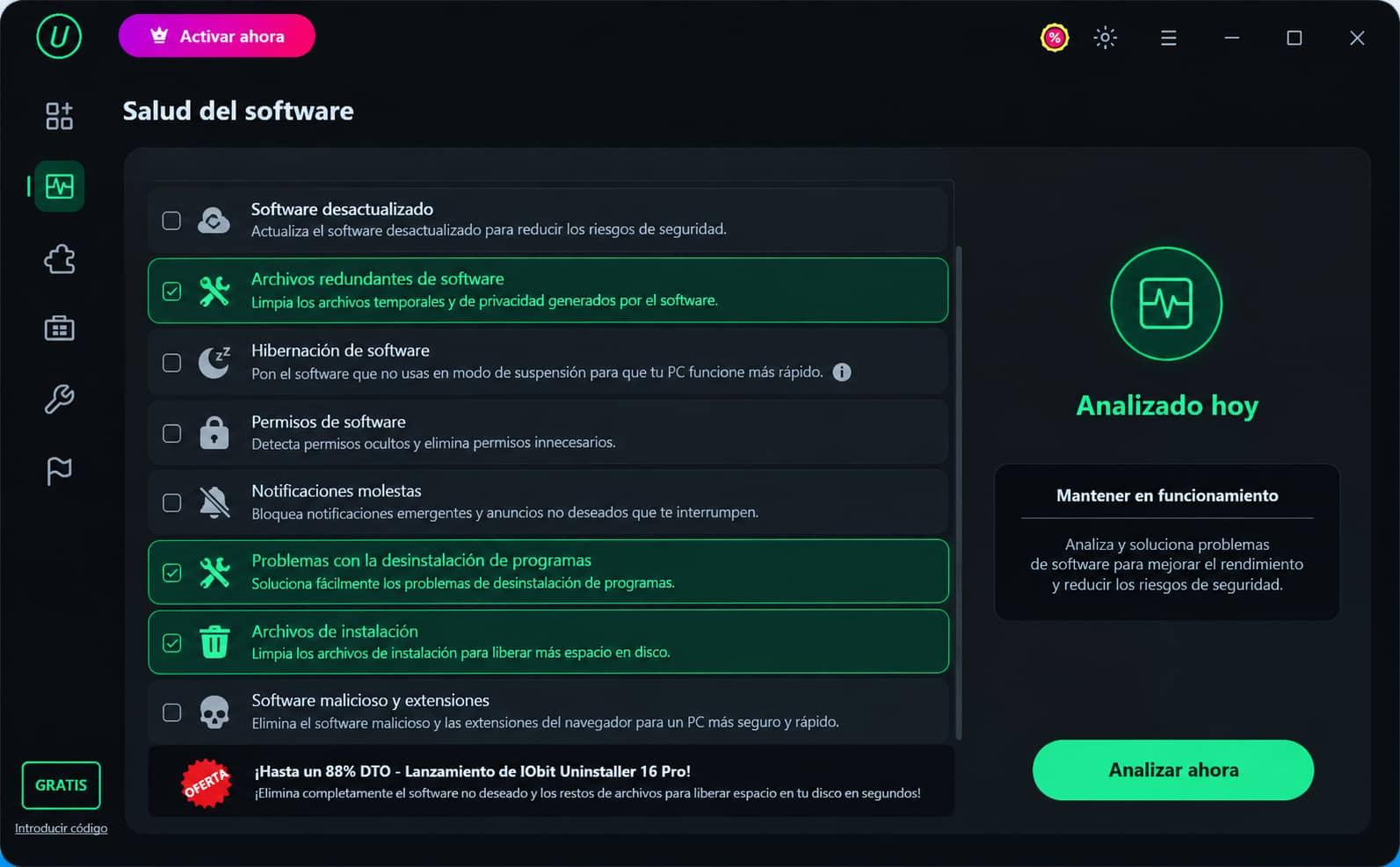
Así es como puedes eliminar una aplicación rebelde y todos los archivos redundantes, por ejemplo, las claves del registro que quedan al desinstalar Claude Code u otras aplicaciones. Y si el solucionador de problemas de instalación y desinstalación de programas no logra resolver el fallo, esta alternativa de IObit te permite completar la tarea sin complicaciones.
La ficha original de Microsoft indica compatibilidad con Windows 10, 8.1, 8 y 7. Si no se abre o no detecta tu programa en Windows 11, prueba primero las soluciones integradas: reparar o restablecer la aplicación, desinstalarla desde Configuración o reiniciar el equipo.
Selecciona la entrada “No enumerada” e introduce el código de producto, que se encuentra en la tabla de propiedades del archivo MSI del programa. Si no puedes obtenerlo, utiliza una desinstalación forzada.
No. Para esas aplicaciones, Microsoft ofrece una guía de solución de problemas específica.
Sí, siempre que la descargues desde el sitio oficial de Microsoft. Evita copias alojadas en webs de terceros, porque no puedes verificar su contenido.
La desinstalación normal usa el propio desinstalador del programa. La desinstalación forzada elimina además archivos y entradas del registro que el programa deja atrás, y es útil cuando el desinstalador original está dañado o falla.
Suele deberse a restos del programa en el registro de Windows. Edítalo a mano solo si sabes lo que haces; una herramienta de desinstalación que limpie restos es una opción más segura.
El solucionador de problemas de instalación y desinstalación de programas es un buen primer paso cuando una instalación o desinstalación se bloquea, sobre todo si el origen son claves del registro dañadas. Si no resuelve el fallo o no encaja con tu versión de Windows, prueba las soluciones integradas y, como último recurso, una herramienta de desinstalación forzada como IObit Uninstaller que además limpie los restos.
 Más preguntas
¿Buscas una IObit Uninstaller Key? Descubre cómo obtener una clave de activación gratuita y genuina para usar IObit Uninstaller Pro en sus versiones 14, 15 o 16.
Descubre cómo eliminar una cuenta de Microsoft en Windows 11 cambiando a una cuenta local o eliminando otro usuario. Soluciona los problemas más comunes fácilmente.
Aprende cómo deshabilitar extensiones en Google Chrome y en otros navegadores como Safari, Firefox y Edge. Corrige la lentitud del navegador, soluciona fallos en páginas web y mejora el rendimiento hoy mismo.
Aprende cómo desactivar la lupa en Windows 11 y evita que se abra automáticamente. Descubre métodos sencillos para desactivarla o eliminarla del inicio del
Aprende 4 métodos seguros para limpiar la carpeta Windows Installer y recuperar espacio en disco, sin dañar las actualizaciones ni las reparaciones de aplicaciones.
¿Necesitas desinstalar paquete NPM de forma segura? Aprende a desinstalar un paquete NPM de manera local y global y a corregir errores comunes paso a paso.