

- Centro de Soporte
- Múltiples Idiomas
- Idiomas
- Ayúdenos Traducir
Experto en
Soluciones de Salud de PC

Solución todo en 1 para la salud del PC: limpiar, optimizar y proteger

Limpieza, optimización y protección integral de PC

Mantén los controladores actualizados

Rendimiento más estable con menos fallas del sistema

Protege millones de ordenadores contra Malware

Protección completa con máxima seguridad

Protección contra virus y mejora del rendimiento del PC
Limpieza: 420 mil millones de rastros eliminados y 85 EB de archivos basura limpiados
Protección: 80 millones de accesos no autorizados bloqueados y 20 millones de errores corregidos
Aceleración: 6 millones de horas de tiempo de inicio ahorradas y Turbo Boost
Optimización: limpia y cuida automáticamente tu PC con el modo IA

Solución integral para el mantenimiento y la salud del PC.
¿Cómo arreglar un archivo dañado en Windows 11 para mejorar la estabilidad del sistema? Esta guía cubre los métodos más efectivos para recuperar archivos corruptos en tu PC.



Cómo identificar archivos o carpetas corruptas
Solución 1: Ejecutar la herramienta DISM
Solución 2: Usar el Comprobador de archivos de sistema (SFC)
Solución 3: Restaurar el sistema a un punto anterior
Solución 4: Restablecer Windows 11 de fábrica
Por qué se corrompen los archivos
Cómo evitar que tus archivos se dañen
Los archivos corruptos en Windows 11 suelen ser la causa principal de errores inesperados, como congelamientos del sistema, pantallazos azules o aplicaciones que no se inician. Si te preguntas cómo recuperar un archivo dañado, puedes recurrir a herramientas integradas como DISM y SFC, o utilizar un optimizador profesional como IObit Advanced SystemCare para automatizar el mantenimiento y prevenir errores de registro. A continuación, te explicamos el proceso paso a paso, desde los comandos manuales hasta las soluciones de un solo clic.
Antes de pasar a las soluciones, Windows 11 suele mostrar síntomas claros cuando un componente se corrompe. Los más comunes incluyen:
El archivo no se abre o no se puede leer.
Aparece un mensaje de error que dice "El archivo está dañado".
Las aplicaciones se bloquean o se cierran al intentar acceder al archivo.
El archivo muestra caracteres extraños o le falta contenido.
Es imposible copiar, mover o eliminar el archivo.
Aplica estos métodos en orden para reparar la integridad de tu sistema operativo:
Escribe "cmd" en la barra de búsqueda de Windows.
Haz clic derecho sobre Símbolo del sistema y selecciona Ejecutar como administrador.
Escribe el siguiente comando y pulsa Enter: DISM.exe /Online /Cleanup-image /Restorehealth
Este proceso puede tardar entre 10 y 30 minutos. Cuando termine, reinicia tu ordenador.
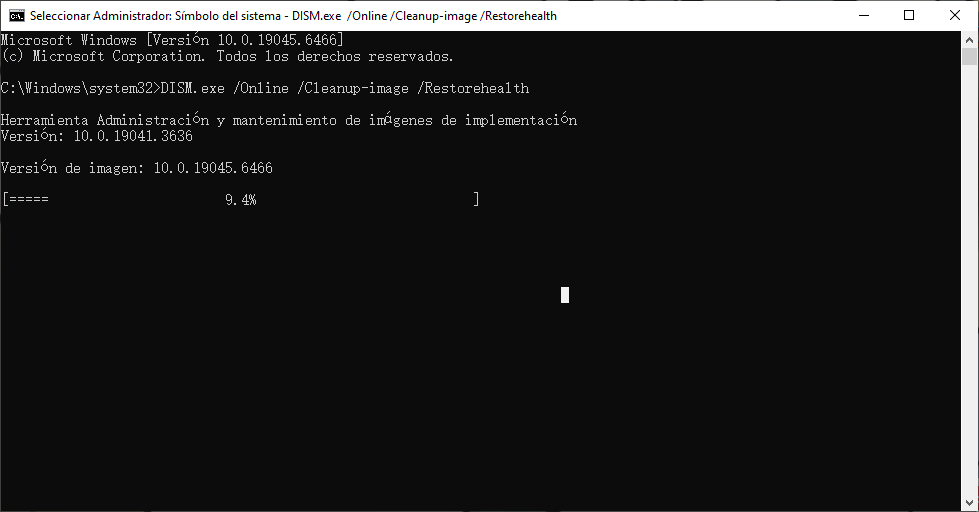
El Comprobador de archivos de sistema analiza toda la estructura de archivos protegidos y repara automáticamente los que estén dañados:
Abre el Símbolo del sistema como administrador (como en el paso anterior).
Escribe el comando sfc /scannow y pulsa Enter.
El sistema escaneará todos los archivos protegidos y reemplazará automáticamente los que falten o estén dañados.
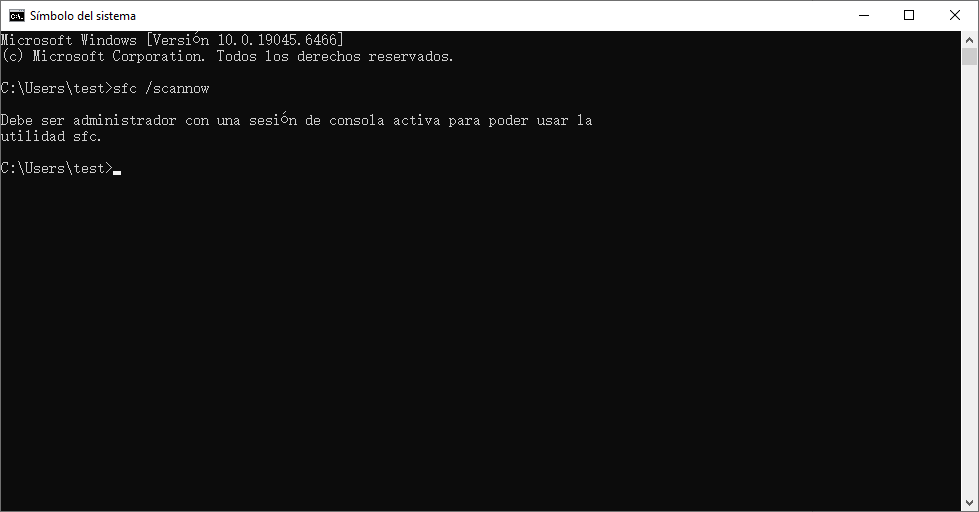
Aviso: NO cierres la ventana del Símbolo del sistema hasta que el proceso alcance el 100%.
Esta es una excelente opción para recuperar archivos corruptos si el problema comenzó recientemente y tienes un punto de guardado previo:
Busca "Crear un punto de restauración" en la barra de búsqueda y ábrelo.
Haz clic en el botón "Restaurar sistema...".
Selecciona una fecha anterior a la aparición de los errores.
Sigue las instrucciones en pantalla.
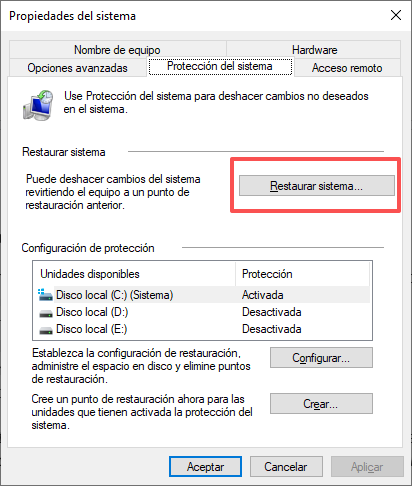
Aviso: Esto no afectará a tus archivos personales (fotos, documentos), pero eliminará las aplicaciones o controladores instalados después de esa fecha.
Si nada de lo anterior funciona, devolver el PC a su estado original es la solución definitiva:
Ve a Configuración > Sistema > Recuperación.
Haz clic en Restablecer el equipo.
Elige entre Conservar mis archivos (borra apps y ajustes pero salva tu información) o Quitar todo (limpia el disco por completo).
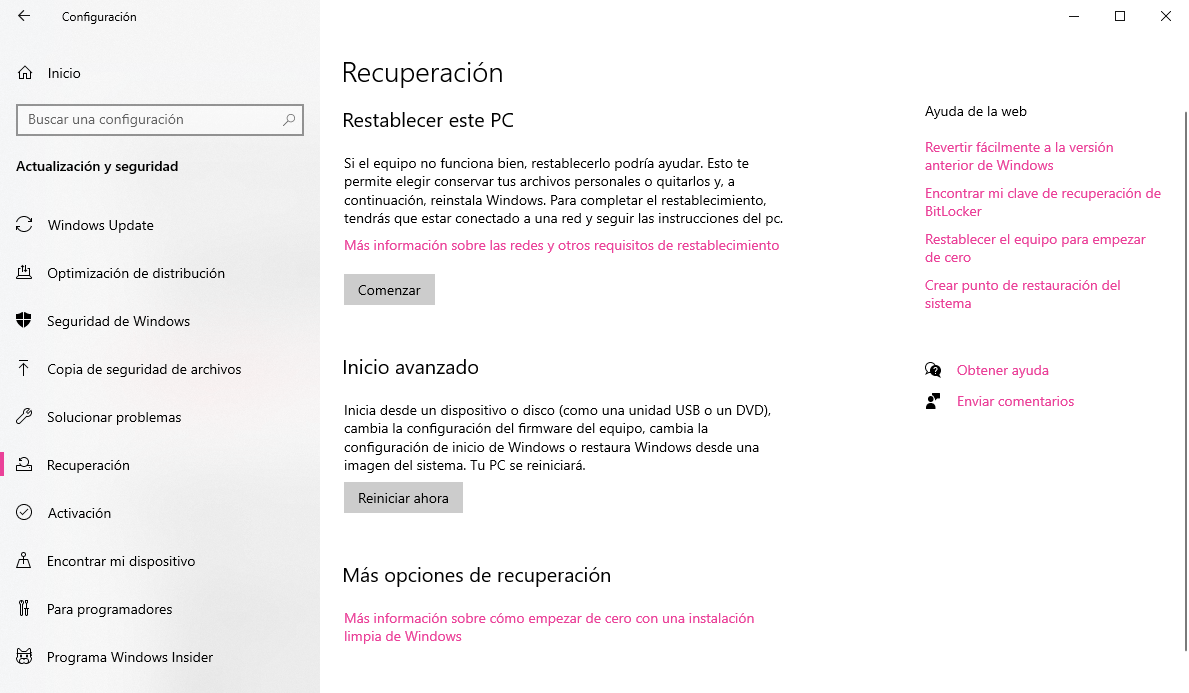
Aviso: Es altamente recomendable hacer una copia de seguridad antes de ejecutar esta acción.
La causa principal es la interrupción en el proceso de lectura, escritura o almacenamiento de datos. Los escenarios más comunes son:
Apagado inesperado: Un corte de luz mientras se guarda un archivo.
Problemas en el disco duro: Sectores defectuosos que impiden el correcto almacenamiento. Además, si el disco está lleno, el sistema no tiene espacio para archivos temporales.
Malware o virus: Software malicioso que altera la estructura de tus datos.
Actualizaciones fallidas: Si una actualización de Windows se interrumpe, el sistema quedará inestable.
Mantener la salud de tu PC es fundamental para no volver a enfrentarte a este problema:
Apaga el equipo correctamente: Usa siempre la ruta Inicio > Inicio/Apagado > Apagar. Evita forzar el apagado con el botón físico.
Haz copias de seguridad: Ten un respaldo en la nube o en un disco externo para no perder información vital.
Protégete contra el malware: Mantén activo Windows Defender o un antivirus de confianza.
Mantén tu sistema optimizado: Utiliza un optimizador profesional como IObit Advanced SystemCare. Este software limpia tu disco duro en profundidad, repara vulnerabilidades y mejora el rendimiento general del PC para manejar tareas sin interrupciones.

 Más preguntas
¿No sabes qué es un controlador o para qué sirven los drivers? Aprende qué son los controladores de dispositivos y cómo mantener tu computadora al día.
¿No sabes cómo desinstalar Adobe Creative Cloud o no puedes hacerlo? Descubre por qué ocurre, si puedes forzar la desinstalación y cómo resolverlo paso a paso.
¿Es seguro desinstalar Copilot? Esta guía completa te explica cómo desinstalar Copilot de Windows 10 y 11 paso a paso sin afectar el rendimiento de tu sistema.
Comparativa completa de funciones, rendimiento y precio para que tomes la mejor decisión en 2026.
¿Cómo realizar una instalación limpia de Windows 11? Descubre en este artículo los pasos detallados para instalar Windows 11 de forma segura y limpia.
¿Cómo instalar un driver en tu ordenador? Descubre esta guía fácil para PC y portátiles, aprende cómo actualizar un driver y descargar nuevos controladores gratis.


