

- Centro de Soporte
- Múltiples Idiomas
- Idiomas
- Ayúdenos Traducir
Experto en
Soluciones de Salud de PC

Solución todo en 1 para la salud del PC: limpiar, optimizar y proteger

Limpieza, optimización y protección integral de PC

Mantén los controladores actualizados

Rendimiento más estable con menos fallas del sistema

Protege millones de ordenadores contra Malware

Protección completa con máxima seguridad

Protección contra virus y mejora del rendimiento del PC
Limpieza: 420 mil millones de rastros eliminados y 85 EB de archivos basura limpiados
Protección: 80 millones de accesos no autorizados bloqueados y 20 millones de errores corregidos
Aceleración: 6 millones de horas de tiempo de inicio ahorradas y Turbo Boost
Optimización: limpia y cuida automáticamente tu PC con el modo IA

Solución integral para el mantenimiento y la salud del PC.
¿Cómo realizar una instalación limpia de Windows 11? Descubre en este artículo los pasos detallados para instalar Windows 11 de forma segura y limpia.



Resumen de los pasos para la instalación limpia de Windows 11
Asegurar una conexión a Internet
Comprobar los requisitos del sistema
Realizar una copia de seguridad de los archivos
Descargar la herramienta Media Creation Tool
Conectar la unidad USB y arrancar desde ella
Introducir la clave de producto (opcional)
Iniciar la instalación personalizada
Antes de realizar una instalación limpia de Windows 11, es fundamental comprobar que tu equipo cumple con los requisitos mínimos del sistema. Esto garantizará que el proceso de instalar Windows 11 limpio se complete sin problemas y que el sistema funcione correctamente.
Para verificar esta información en tu ordenador, sigue la ruta:
Inicio > Configuración > Sistema > Acerca de > Especificaciones del dispositivo.
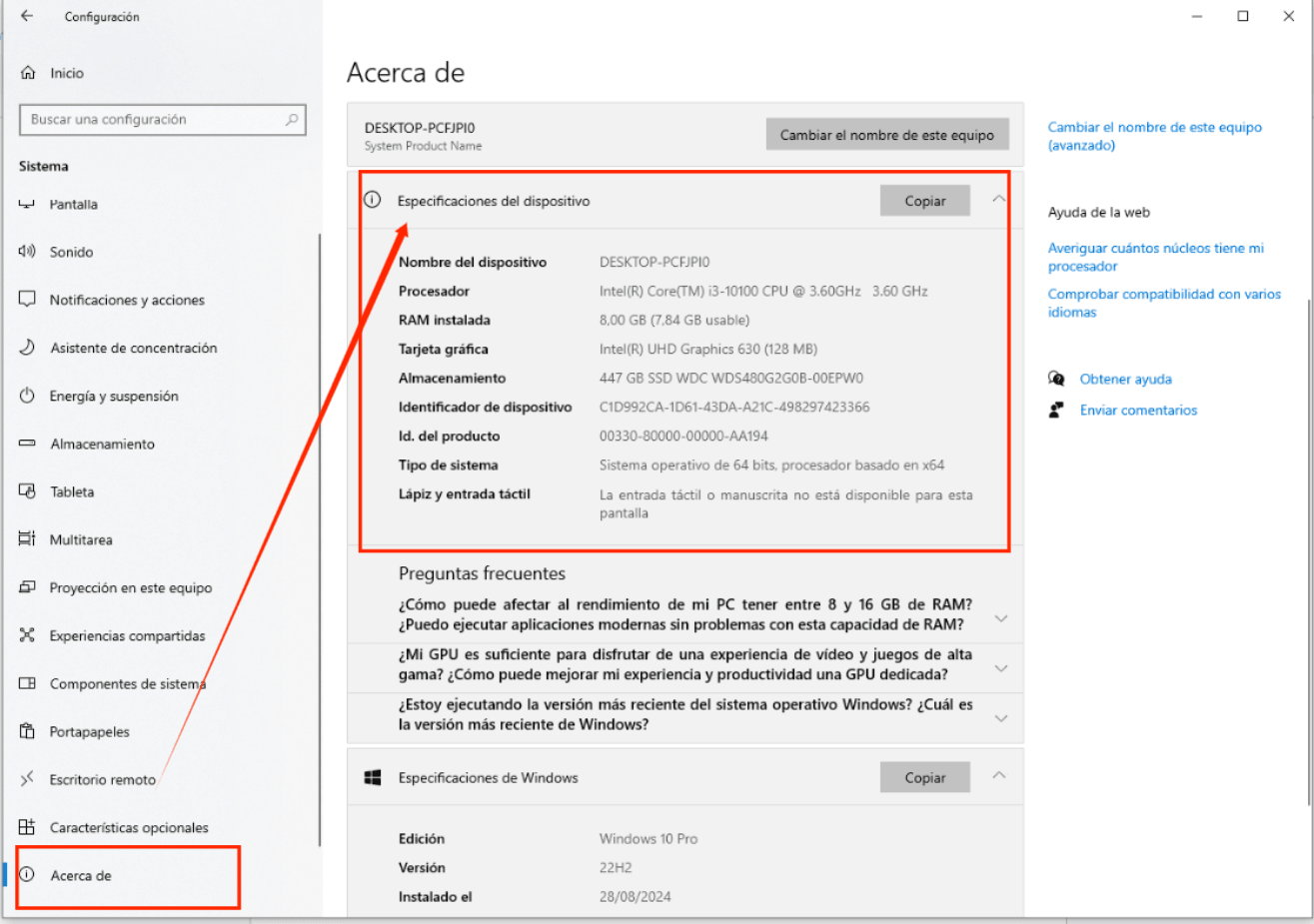
Requisitos mínimos de Windows 11
Procesador: 1 GHz o más rápido, con al menos 2 núcleos en un procesador compatible de 64 bits o sistema en chip (SoC).
Memoria RAM: 4 GB o más.
Almacenamiento: 64 GB o más de espacio disponible.
Firmware del sistema: UEFI con capacidad de Arranque Seguro (Secure Boot).
TPM: Versión 2.0 del Trusted Platform Module (TPM).
Tarjeta gráfica: Compatible con DirectX 12 o posterior, con controlador WDDM 2.x.
Pantalla: Más de 9 pulgadas con resolución HD (720p) o superior.
Atención: Aunque tu ordenador cumpla con los requisitos mínimos de Windows 11, no todos los equipos con Windows 10 pueden actualizarse a esta versión. Para comprobarlo, ve a Configuración > Actualización y seguridad > Windows Update y verifica si la actualización a Windows 11 aparece en Actualizaciones opcionales.
Una instalación limpia de Windows 11 implica eliminar todos los datos, configuraciones y aplicaciones existentes en el equipo. Al pasar de Windows 10 a Windows 11, una instalación limpia garantiza que no queden problemas de compatibilidad residuales.
Por ello, es esencial realizar una copia de seguridad de tus archivos importantes antes de comenzar. Hay tres formas comunes de respaldar tus datos o archivos importantes:
Método 1: Utilizar un dispositivo de almacenamiento externo
Conecta un USB, disco duro externo o SSD y copia manualmente los archivos que deseas conservar, como documentos, fotos o videos.
Método 2: Guardar los archivos en la nube
Servicios de almacenamiento en la nube como OneDrive o Google Drive permiten subir tus archivos y acceder a ellos desde cualquier dispositivo con conexión a Internet.
Método 3: Usar el Historial de archivos de Windows
Windows incluye una herramienta integrada llamada Historial de archivos, que permite realizar copias de seguridad automáticas:
Conecta un disco duro o unidad USB.
Ve a Configuración > Actualización y seguridad > Copia de seguridad.
Selecciona Agregar una unidad.
Activa la opción Historial de archivos para iniciar la copia de seguridad.
Prepara una memoria USB con al menos 9 GB de capacidad para crear un USB de arranque.
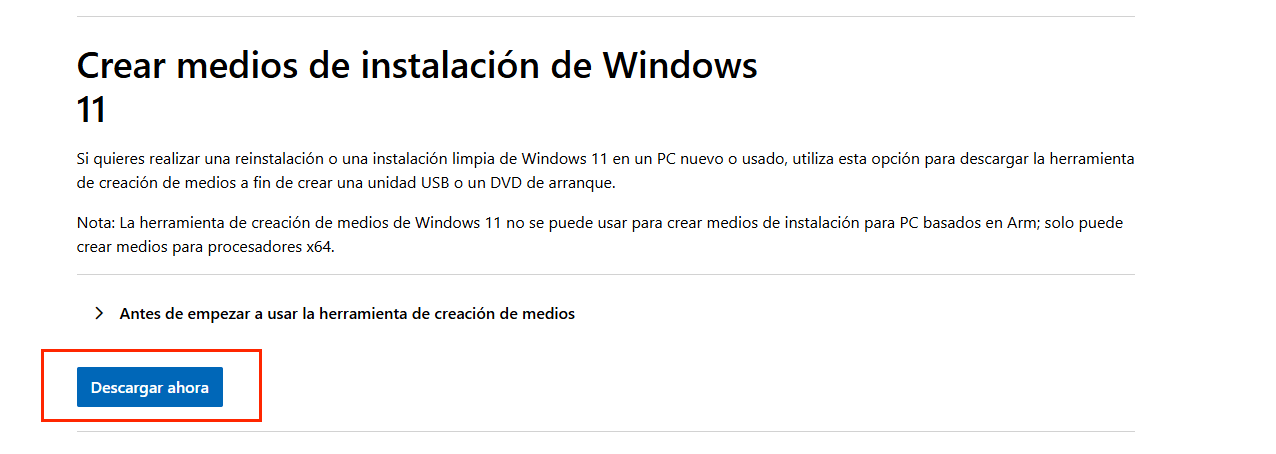
Paso 1: Accede a la página oficial de descarga de Windows 11 de Microsoft y haz clic en el botón “Descargar ahora” en la sección “Crear medios de instalación de Windows 11” para descargar la herramienta Media Creation Tool.
Paso 2: Abre el archivo descargado > Acepta los términos de licencia > Selecciona la opción “Crear medios de instalación (unidad flash USB, DVD o archivo ISO) para otro PC”.
Paso 3: Elige el idioma, la edición y la arquitectura (normalmente de 64 bits) > selecciona “Unidad flash USB” y escoge tu dispositivo de la lista de unidades disponibles.
A continuación, la herramienta comenzará a descargar Windows 11. Ten paciencia, ya que este proceso puede tardar varios minutos.
Tu ordenador se reiniciará después de guardar los cambios en la BIOS. Asegúrate de que la memoria USB esté conectada y arranca desde ella presionando la tecla del menú de arranque (F12 o Esc) durante el inicio. Luego, selecciona la unidad USB.
En la pantalla de configuración, elige el idioma, la región y la distribución del teclado. Haz clic en “Siguiente” > “Instalar ahora”.
Si estás actualizando desde Windows 10, reinstalando en el mismo hardware o tu dispositivo ya tiene Windows 11 preinstalado, no es necesario introducir una clave de
producto. Puedes seleccionar la opción “No tengo clave de producto” y continuar con la instalación.
Selecciona “Personalizada: Instalar solo Windows (avanzado)” para realizar una instalación limpia de Windows 11.
A continuación, comenzará la instalación. Este proceso puede tardar algunos minutos y es normal que el ordenador se reinicie varias veces. Simplemente espera
hasta que la instalación se complete.
Para una protección integral de Windows 11, puedes considerar el uso de aplicaciones de seguridad adicionales además de Windows Defender, como Avira,
Avast, AVG e IObit. Estas marcas son reconocidas en el sector de la ciberseguridad y ofrecen soluciones como antivirus, optimización del sistema y
protección de la privacidad. Un ejemplo es Advanced SystemCare, un producto gratuito de IObit diseñado para mejorar el rendimiento de tu PC mediante
la limpieza de archivos basura, la aceleración del sistema y la protección frente a riesgos de privacidad y ralentizaciones.




