

- Support-Zentrum
- Mehrere Sprachen
- Sprachen
- Helfen Sie uns bei der Übersetzung
Experte in
Computeroptimierung

Windows-PC aufräumen, beschleunigen und optimieren

Umfassende PC-Reinigung, -Optimierung und -Schutz

Hält Treiber stets aktuell

Stabilere Leistung und weniger Systemabstürze

Schützt Millionen von Computer vor Malware

Höchste PC-Sicherheit mit umfassendem Schutz

Schützt vor Viren & verbessert Computerperformance
Hartnäckige Programme per Zwangsdeinstallation vollständig entfernen
Mehrere Programme auf einmal vollständig deinstallieren
Verbleibende Dateien, Ordner & Registrierungseinträge entfernen
Verwaltung von Universal Windows Platform (UWP)-Apps unterstützen

Warum lässt sich Windows Defender nicht ausschalten? Wie kann man Windows Defender unter Windows 11 entfernen oder deaktivieren? Hier finden Sie die Lösungen.



Öffnen Sie das Startmenü.
Klicken Sie auf „Windows-Sicherheit" und wählen Sie „Viren- & Bedrohungsschutz".
Klicken Sie auf „Einstellungen verwalten".
Suchen Sie „Echtzeitschutz" und deaktivieren Sie ihn.
Wie deaktiviert oder entfernt man Windows Defender? Windows Defender ist das standardmäßige Antivirenprogramm unter Windows und kann nicht durch eine Deinstallation entfernt werden. Sie können Windows Defender jedoch deaktivieren – entweder vorübergehend über die Einstellungen oder dauerhaft über den Gruppenrichtlinien-Editor bzw. den Registrierungs-Editor.
So deaktivieren Sie Windows Defender vorübergehend unter Windows 11, ohne spezielle Tools zu benötigen:
Öffnen Sie das Startmenü und starten Sie „Windows-Sicherheit".
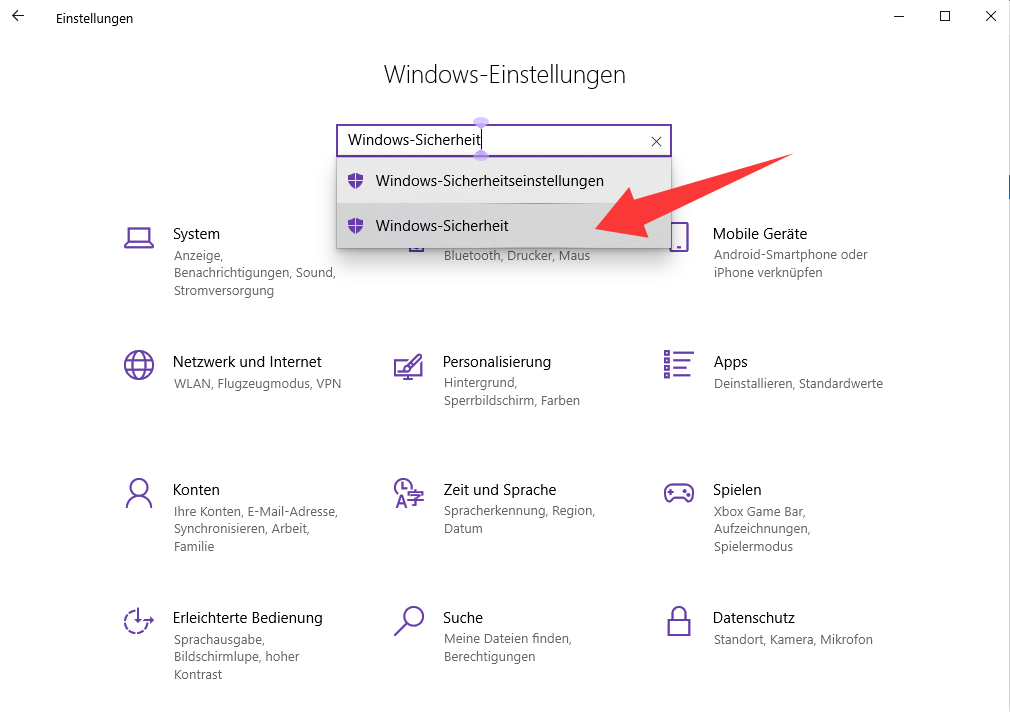
Wählen Sie „Viren- & Bedrohungsschutz".
Klicken Sie unter „Viren- & Bedrohungsschutz" auf „Einstellungen verwalten".
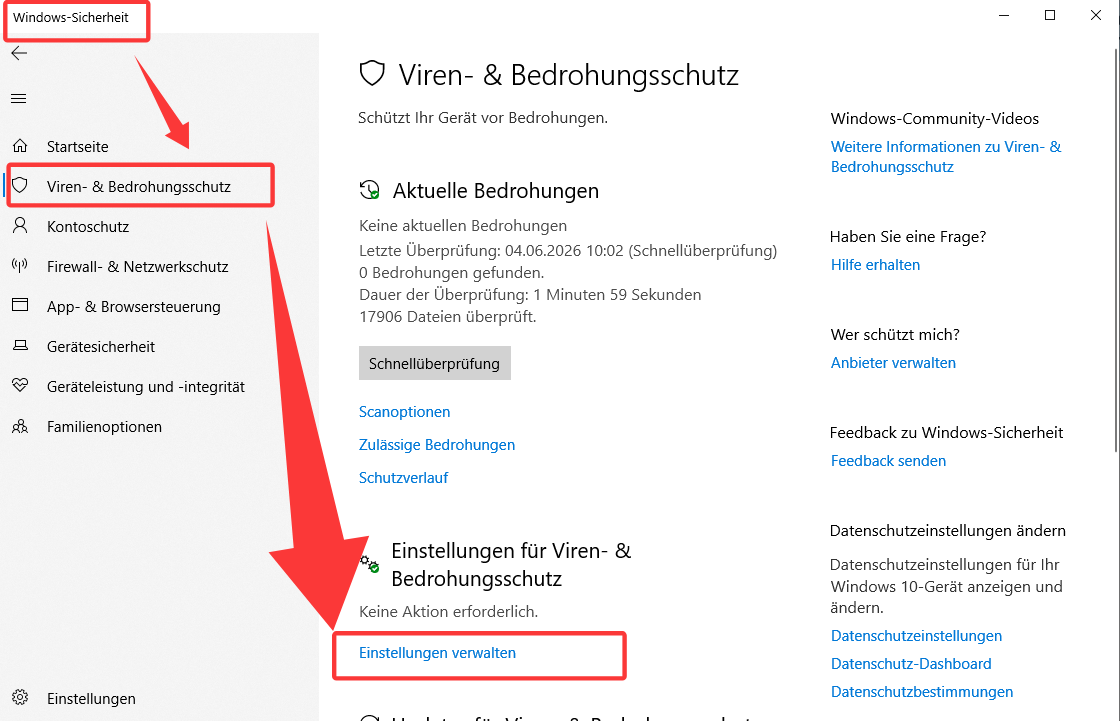
Suchen Sie „Echtzeitschutz" und deaktivieren Sie ihn.
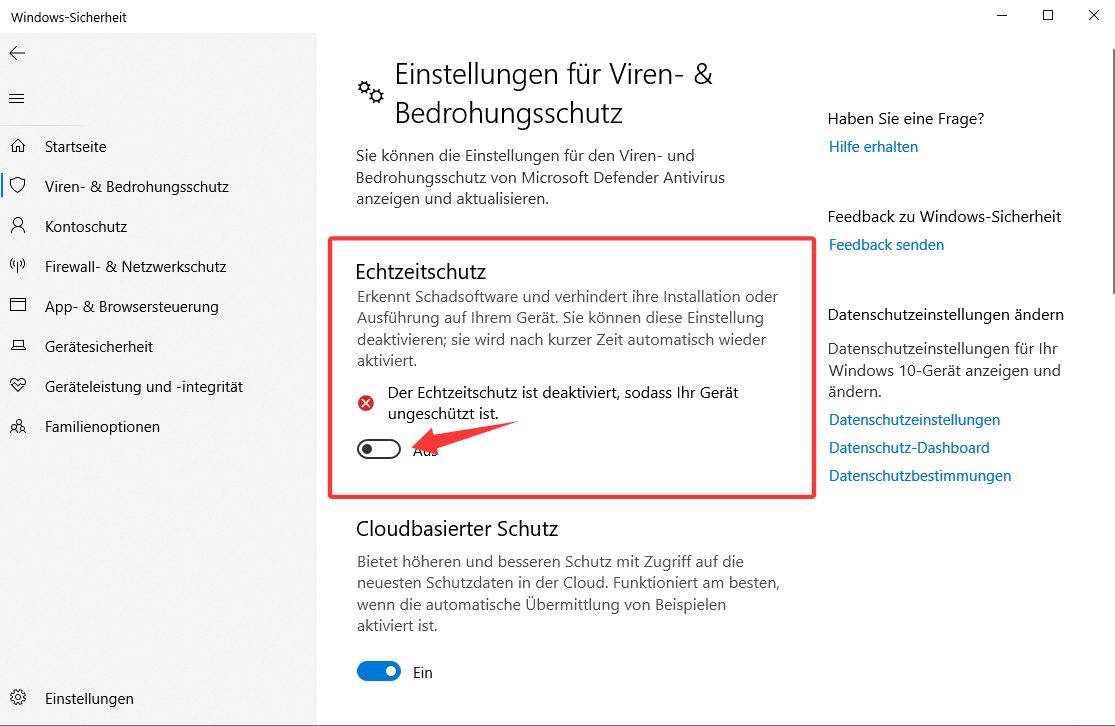
Auf diese Weise lässt sich Windows Defender vorübergehend deaktivieren. Nach einem Neustart kann er jedoch automatisch wieder aktiviert werden.
Wie bereits erwähnt, lässt sich Windows Defender über die Einstellungen nur vorübergehend deaktivieren. Für eine dauerhafte Deaktivierung sind tiefergehende Systemänderungen erforderlich.
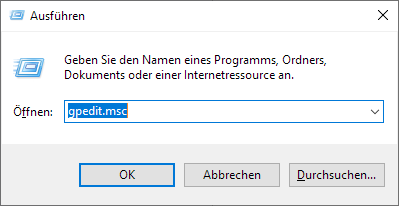
Drücken Sie Win + R und geben Sie gpedit.msc ein, um den Gruppenrichtlinien-Editor zu öffnen.
Navigieren Sie zu „Administrative Vorlagen".
Suchen Sie „Windows Defender Antivirus".
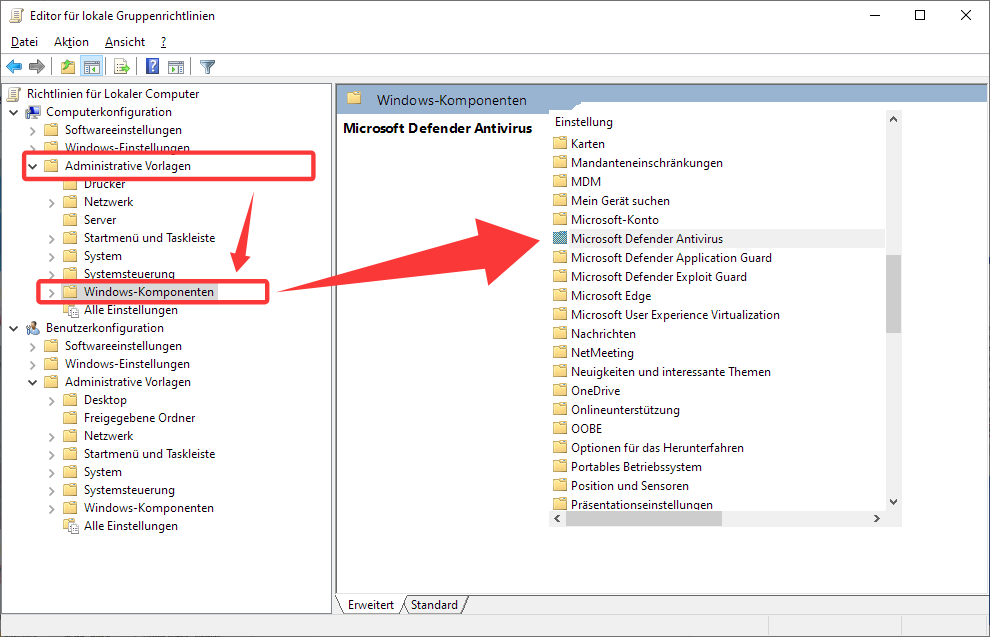
Stellen Sie den Status auf „Deaktiviert“.
Drücken Sie Win + R und geben Sie regedit ein, um den Registrierungs-Editor zu öffnen.
Navigieren Sie zu: HKEY_LOCAL_MACHINE\SOFTWARE\Policies\Microsoft\Windows Defender
Klicken Sie mit der rechten Maustaste auf „Windows Defender", wählen Sie „Neu" und dann „DWORD-Wert (32-Bit)".
Benennen Sie den DWORD-Wert z. B. DisableAntiSpyware und bestätigen Sie mit Enter.
Ändern Sie den Wert von „0" auf „1" und klicken Sie auf „OK".
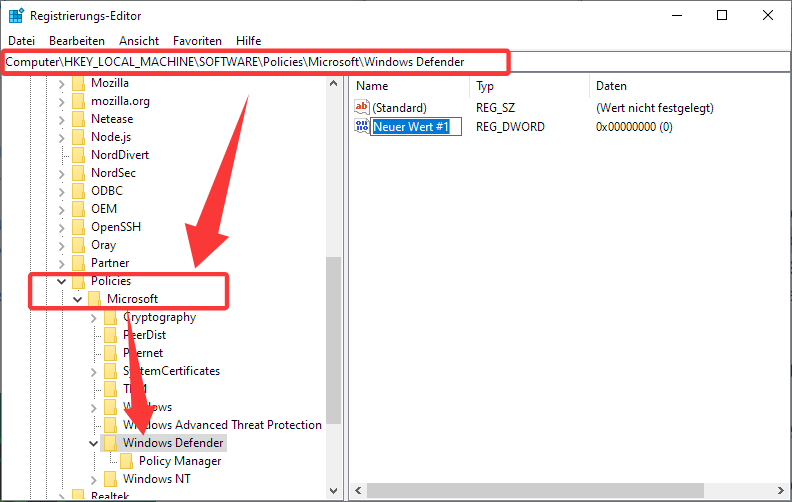
Diese Methoden verhindern, dass Defender automatisch neu startet. Sie sollten jedoch mit Vorsicht angewendet werden.
Wenn sich Windows Defender nicht deaktivieren lässt, werden die Änderungen häufig durch Systemschutz-Funktionen blockiert. Folgende Schritte können Abhilfe schaffen:
Deaktivieren Sie zuerst den Manipulationsschutz (Tamper Protection).
Führen Sie die Änderungen als Administrator aus.
Verwenden Sie den Gruppenrichtlinien-Editor anstelle der normalen Einstellungen.
Starten Sie das System nach den Änderungen neu.
Es gibt verschiedene Situationen, in denen eine Deaktivierung sinnvoll sein kann:
Konflikte mit Antivirensoftware von Drittanbietern
Hohe CPU- oder Arbeitsspeicherauslastung
Fehlalarme, die sichere Dateien löschen
Entwicklungs- oder Testzwecke
Mehr Kontrolle über die Systemeinstellungen
Die Deaktivierung birgt gewisse Risiken. Sie beschädigt den PC nicht, entfernt jedoch eine wichtige Sicherheitsebene.
In der Regel sicher, wenn Sie:
Eine andere vertrauenswürdige Antivirensoftware installieren
Wissen, wie Sie die Systemsicherheit selbst verwalten
Riskant, wenn Sie:
Ihr System ungeschützt lassen
Dateien aus unbekannten Quellen herunterladen
Es wird dringend empfohlen, stets eine Sicherheitslösung zu verwenden, um Ihr System vor Bedrohungen zu schützen.
Beachten Sie folgende Punkte, bevor Sie Windows Defender deaktivieren:
Erstellen Sie ein Backup wichtiger Dateien.
Installieren Sie eine alternative Antivirensoftware.
Vermeiden Sie den Besuch unsicherer Websites.
Halten Sie Ihr System stets aktuell.
In manchen Fällen kommt es zu Konflikten zwischen Sicherheitsprogrammen. Ein Tool wie IObit Uninstaller kann dabei helfen, verbleibende Dateien oder konfliktverursachende Antivirensoftware vollständig zu entfernen. Dies erleichtert die fehlerfreie Deaktivierung von Windows Defender.

Windows Defender kann nicht deinstalliert, aber problemlos deaktiviert werden. Über die Windows-Einstellungen lässt er sich vorübergehend deaktivieren; für eine dauerhafte Deaktivierung sind erweiterte Optionen wie der Gruppenrichtlinien-Editor oder der Registrierungs-Editor erforderlich. Beachten Sie jedoch die damit verbundenen Risiken und schützen Sie Ihr System stets mit einer geeigneten Antivirenlösung.
 Andere fragen auch
Wie lassen sich beschädigte Dateien reparieren? Dieser Leitfaden beschreibt die effektivsten Methoden zur Reparatur beschädigter Dateien auf Ihrem PC.
Wie kann man die Festplatte defragmentieren Windows 11/10? Finden Sie hier die Schritt für Schritt Anleitung.
Was ist ein Treiber beim PC? Ein Gerätetreiber ist ein mittleres Programm, das es deinem Betriebssystem ermöglicht, mit der Hardware zu kommunizieren.