

- Support-Zentrum
- Mehrere Sprachen
- Sprachen
- Helfen Sie uns bei der Übersetzung
Experte in
Computeroptimierung

Windows-PC aufräumen, beschleunigen und optimieren

Umfassende PC-Reinigung, -Optimierung und -Schutz

Hält Treiber stets aktuell

Stabilere Leistung und weniger Systemabstürze

Schützt Millionen von Computer vor Malware

Höchste PC-Sicherheit mit umfassendem Schutz

Schützt vor Viren & verbessert Computerperformance
Sauber: 420 Mrd. Spuren & 19 Billiarden Junk-Dateien gelöscht
Sicher: 80 Mio. unbefugte Zugriffe blockiert, 20 Mio. Fehler behoben
Schnell: 6 Mio. Stunden Startzeit eingespart & Turbo Boost
Intelligent: Automatische PC-Reinigung mit KI-Modus

Wie kann man die Festplatte defragmentieren Windows 11/10? Finden Sie hier die Schritt für Schritt Anleitung.



Klicken Sie auf „Start“, um nach „Laufwerk“ zu suchen.
Wählen Sie „Laufwerke optimieren“.
Wählen Sie das zu optimierende Laufwerk aus und klicken Sie auf „Optimieren“.
Wie defragmentiert man eine Festplatte? Wenn Ihr Windows-PC beim Öffnen von Ordnern oder Starten von Programmen gefühlt „zu lange nachdenkt“, ist es vielleicht Zeit für eine digitale Aufräumaktion. Dieser Prozess wird Defragmentierung oder kurz „Defrag“ genannt.
Eine einzelne Datei – zum Beispiel ein Foto oder ein Dokument – kann in viele kleine Teile (sogenannte Fragmente) aufgeteilt sein, die an unterschiedlichen physischen Stellen auf der Festplatte gespeichert werden. Dadurch wird Ihr Computer langsamer, weil die Festplatte erst rotieren und der Lesekopf verschiedene Positionen anfahren muss, um alle Teile der Datei zu finden.
Die Defragmentierung reduziert diese Fragmentierung, indem sie die verstreuten Dateiteile wieder zusammenführt und möglichst zusammenhängend auf der Festplatte speichert. Dadurch kann Ihr System schneller auf Dateien zugreifen und insgesamt effizienter arbeiten.
Suchen: Klicken Sie auf den Start-Button oder die Suchleiste und geben „Laufwerk“ ein.
Öffnen: Wählen Sie in den Suchergebnissen „Laufwerke optimieren“ aus.
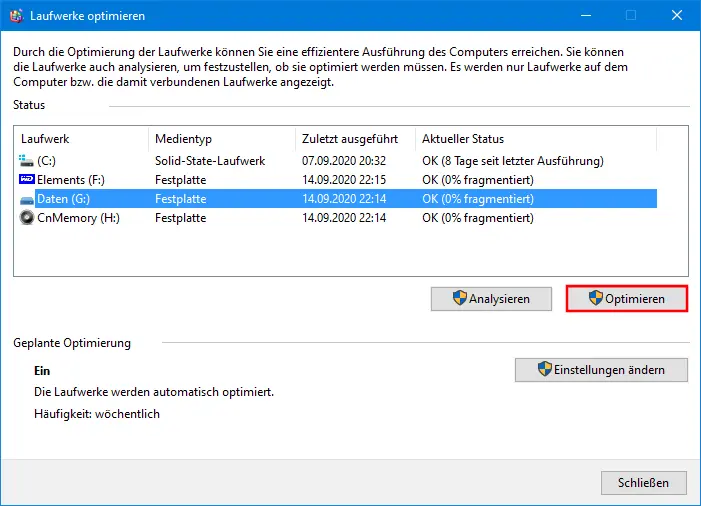
Optimieren: Wählen Sie ein Laufwerk aus und klicken auf „Analysieren“. Anschließend klicken Sie auf „Optimieren“.
Hier sind vier typische Situationen, in denen Sie eine Defragmentierung durchführen sollten:
Leistungsabfall: Ihr PC wirkt träge oder Dateien brauchen ungewöhnlich lange zum Öffnen. Sie können zusätzlich die „Speed Up“-Funktion von Advanced SystemCare nutzen.
Ständige Klickgeräusche: Sie hören, dass die Festplatte dauerhaft laut arbeitet oder regelmäßig klickt.
Nach dem Aufräumen: Nachdem Sie große Datenmengen (z. B. über 50 GB) gelöscht haben, entstehen viele freie Speicherlücken auf der Festplatte.
Nach großen Installationen: Nach der Installation eines umfangreichen Programms oder Spiels sorgt die Defragmentierung dafür, dass die Dateien möglichst zusammenhängend gespeichert werden.
Schnelle Regeln
Monatlich prüfen: Windows 10/11 führt die Optimierung in der Regel automatisch durch. Wenn Ihr PC jedoch langsamer wird, lohnt sich eine manuelle Überprüfung.
SSDs vermeiden: Ein Solid State Drive (SSD) sollte nicht defragmentiert werden – das bringt keinen Geschwindigkeitsvorteil und kann sogar die Lebensdauer verkürzen.
Automatisch planen: Nutzen Sie das integrierte Tool „Laufwerke optimieren“, um eine wöchentliche Optimierung einzurichten – so müssen Sie sich nicht mehr selbst darum kümmern.
Während Windows bereits integrierte Tools zur Defragmentierung bietet, fungiert Advanced SystemCare als zentrale All-in-One-Lösung.
Das Programm kombiniert Systembereinigung, Leistungsoptimierung und grundlegenden Datenschutz in einer einzigen Oberfläche. Dadurch ist es besonders praktisch für Nutzer, die nicht mühsam durch verschiedene Windows-Systemmenüs navigieren möchten.
 Andere fragen auch
Ja. Sie können den Realtek-Audiotreiber deinstallieren und neu installieren, um das Problem mit dem PC-Sound zu beheben. Versuchen Sie jetzt die drei Lösungsansätze.
Warum funktioniert mein Internet nicht? Erfahren Sie die häufigsten Ursachen und schnelle Lösungen, um Verbindungsprobleme zu beheben.
Was ist ein Treiber beim PC? Ein Gerätetreiber ist ein mittleres Programm, das es deinem Betriebssystem ermöglicht, mit der Hardware zu kommunizieren.


