
- Support-Zentrum
- Mehrere Sprachen
- Sprachen
- Helfen Sie uns bei der Übersetzung
Experte in
Computeroptimierung

Windows-PC aufräumen, beschleunigen und optimieren

Umfassende PC-Reinigung, -Optimierung und -Schutz

Hält Treiber stets aktuell

Stabilere Leistung und weniger Systemabstürze

Schützt Millionen von Computer vor Malware

Höchste PC-Sicherheit mit umfassendem Schutz

Schützt vor Viren & verbessert Computerperformance
Treiber automatisch scannen & aktualisieren
Game-Ready-Treiber für maximale Gaming-Performance
Häufige Hardwareprobleme erkennen & beheben
Bis zu 30 % mehr Systemleistung

PC bleibt beim Start hängen? Erfahren Sie, wie Sie mit bewährten Methoden, wie SFC-Überprüfung und Treiber-Updates beheben.



Häufige Ursachen dafür, dass ein PC beim Start hängen bleibt
Schritt-für-Schritt-Lösungen für einen PC, der beim Start hängen bleibt
Fazit
Sie drücken den Einschaltknopf und erwarten, dass Ihr PC wie gewohnt startet – stattdessen bleibt er beim Lade-Logo hängen. PC bleibt beim Start hängen, ist eines der frustrierendsten Probleme für Windows-Nutzer. Sie können nicht auf Ihre Dateien zugreifen, Programme ausführen oder auch nur einfach eine Fehlerbehebung durchführen.
Die gute Nachricht? Dieses Problem lässt sich oft beheben. Unabhängig davon, ob Ihr Windows-PC, der beim Start hängen bleibt, durch Softwarekonflikte oder Hardwareprobleme verursacht wird, gibt es mehrere bewährte Lösungen, die Sie ausprobieren können. In dieser Anleitung zeigen wir Ihnen Schritt für Schritt, wie Sie das Problem beheben.
Bevor Sie mit den Lösungen beginnen, ist es hilfreich zu verstehen, warum Ihr PC beim Start hängen bleibt:
Beschädigte Systemdateien unterbrechen den Startvorgang
Veraltete oder fehlerhafte Treiber verursachen Hardwarekonflikte
Fehlgeschlagene Windows-Updates führen zu Startfehlern
Angeschlossene externe Geräte stören den Startvorgang
Hardwareprobleme wie defekte Festplatten oder Überhitzung
Die Identifizierung der Ursache erleichtert es, die richtige Lösung anzuwenden.
Wenn Ihr PC während des Starts hängen bleibt, ist es wichtig, die richtige Lösung in der richtigen Reihenfolge anzuwenden, um weitere Probleme zu vermeiden. Im Folgenden finden Sie mehrere bewährte Methoden, mit denen Sie das Problem effektiv beheben können.
Beginnen Sie mit den einfachsten Lösungen. Diese beheben oft vorübergehende Probleme, die dazu führen, dass Ihr PC beim Start im Bios hängen bleibt.
Schritte:
Halten Sie den Einschaltknopf 5–10 Sekunden lang gedrückt, um ein erzwungenes Herunterfahren durchzuführen.
Trennen Sie alle externen Geräte (USB-Sticks, Drucker usw.).
Starten Sie Ihren PC neu.
Überprüfen Sie die Kabel und stellen Sie sicher, dass alle Hardwarekomponenten korrekt angeschlossen sind.
Warum es funktioniert:
Externe Geräte oder lockere Verbindungen können den Startvorgang unterbrechen, insbesondere nach Updates oder Hardwareänderungen.
Wenn Ihr Windows-PC weiterhin beim Startbildschirm hängen bleibt, kann der abgesicherte Modus helfen, die Ursache einzugrenzen.
Schritte zum Starten im abgesicherten Modus:
Fahren Sie Ihren PC während des Startvorgangs 2–3 Mal zwangsweise herunter.
Warten Sie auf die Windows-Wiederherstellungsumgebung (WinRE).
Wählen Sie: Problembehandlung > Erweiterte Optionen > Starteinstellungen > Neu starten.
Drücken Sie 4 oder F4, um den abgesicherten Modus zu starten.
Was Sie im abgesicherten Modus tun können:
Deinstallieren Sie kürzlich installierte Windows-Updates
Entfernen Sie neu installierte Treiber
Deaktivieren Sie Autostart-Programme
Warum es funktioniert:
Der abgesicherte Modus lädt nur die wichtigsten Treiber und hilft Ihnen festzustellen, ob Softwarekonflikte das Problem verursachen.
Beschädigte Systemdateien sind eine häufige Ursache für Startprobleme.
Schritte:
Öffnen Sie die WinRE (wie oben beschrieben).
Gehen Sie zu: Problembehandlung > Erweiterte Optionen > Eingabeaufforderung.
Geben Sie den folgenden Befehl ein und drücken Sie die Eingabetaste: sfc /scannow
Warten Sie, bis der Scan abgeschlossen ist, und starten Sie Ihren PC neu.
Warum es funktioniert:
Der System File Checker erkennt automatisch beschädigte Windows-Dateien und repariert sie, die möglicherweise den normalen Start verhindern.
Veraltete oder inkompatible Treiber gehören zu den Hauptursachen dafür, dass ein PC beim Start hängen bleibt. Selbst wenn Ihr System wieder funktioniert, kann das Ausbleiben von Treiber-Updates zu wiederkehrenden Problemen führen.
Das manuelle Aktualisieren von Treibern kann zeitaufwendig und riskant sein, insbesondere wenn Sie die falsche Version installieren. Hier kommt IObit Driver Booster ins Spiel.
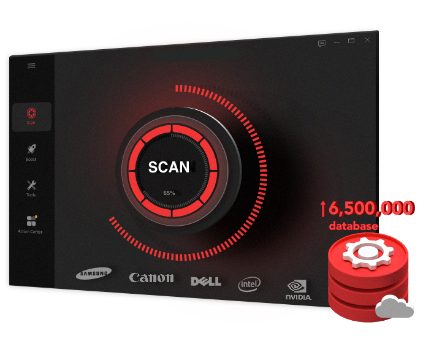
Warum Sie Driver Booster wählen sollten:
Ein-Klick-Scan und -Aktualisierung für alle veralteten Treiber.
Automatische Sicherung der Treiber vor Änderungen.
Behebt Hardwarekonflikte, die häufig dazu führen, dass ein PC beim Starten hängen bleibt.
Große Treiberdatenbank sorgt für Kompatibilität mit Windows-Systemen.
Mit nur einem Klick stellen Sie sicher, dass Ihr System immer mit den neuesten, stabilen Treibern läuft – und reduziert so das Risiko von Startproblemen.
Ein PC, der beim Startbildschirm hängen bleibt, kann wie ein großes Problem wirken, ist in den meisten Fällen jedoch lösbar. Beginnen Sie mit grundlegenden Fehlerbehebungen und wechseln Sie bei Bedarf zum abgesicherten Modus und zu Systemreparaturen.
Am wichtigsten ist es, Ihre Treiber aktuell zu halten, um zukünftige Probleme zu vermeiden. Tools wie IObit Driver Booster vereinfachen diesen Prozess und tragen zur Systemstabilität bei.
Wenn Sie diese Schritte befolgen, beheben Sie nicht nur Ihr aktuelles Problem, sondern verringern auch die Wahrscheinlichkeit, dass es erneut auftritt.
 Andere fragen auch
Ja. Sie können den Realtek-Audiotreiber deinstallieren und neu installieren, um das Problem mit dem PC-Sound zu beheben. Versuchen Sie jetzt die drei Lösungsansätze.
Warum funktioniert mein Internet nicht? Erfahren Sie die häufigsten Ursachen und schnelle Lösungen, um Verbindungsprobleme zu beheben.
Wie kann ich meinen PC vor Viren schützen? Erfahren Sie, wie Sie Ihren Computer effektiv schützen – mit Antivirus, Updates und sicherem Verhalten.