

- Support-Zentrum
- Mehrere Sprachen
- Sprachen
- Helfen Sie uns bei der Übersetzung
Experte in
Computeroptimierung

Windows-PC aufräumen, beschleunigen und optimieren

Umfassende PC-Reinigung, -Optimierung und -Schutz

Hält Treiber stets aktuell

Stabilere Leistung und weniger Systemabstürze

Schützt Millionen von Computer vor Malware

Höchste PC-Sicherheit mit umfassendem Schutz

Schützt vor Viren & verbessert Computerperformance
Treiber automatisch scannen & aktualisieren
Game-Ready-Treiber für maximale Gaming-Performance
Häufige Hardwareprobleme erkennen & beheben
Bis zu 30 % mehr Systemleistung

Ja. Sie können den Realtek-Audiotreiber deinstallieren und neu installieren, um das Problem mit dem PC-Sound zu beheben. Versuchen Sie jetzt die drei Lösungsansätze.



Methode 1: So deinstallieren und installieren Sie den Realtek-Audiotreiber über den Geräte-Manager neu
Methode 2: So installieren Sie den Treiber manuell neu
Methode 3: So installieren Sie den Treiber mit einem Treiber-Update-Tool neu
Bevor Sie den Realtek-Audiotreiber deinstallieren und neu installieren
Fazit
Kann ich den Realtek Audio-Treiber deinstallieren und neu installieren? Ja, das können Sie definitiv tun. Wenn Sie Audio-Aussetzer, Knackgeräusche oder überhaupt keinen Ton erleben, liegt die Ursache oft an einem beschädigten oder konfliktbehafteten Treiber. Daher können Sie den Realtek-Audiotreiber über den Geräte-Manager, manuelle Schritte oder ein Treiber-Update-Tool deinstallieren und neu installieren.
Die Verwendung des Geräte-Managers ist der schnellste Weg.
Klicken Sie mit der rechten Maustaste auf die Start-Schaltfläche und wählen Sie „Geräte-Manager“.
Suchen Sie den Abschnitt „Audio-, Video- und Gamecontroller“ und erweitern Sie ihn.
Klicken Sie mit der rechten Maustaste auf „Realtek(R) Audio“ und wählen Sie „Gerät deinstallieren“.
Hinweis: Aktivieren Sie im Popup-Fenster das Kontrollkästchen „Versuchen, den Treiber für dieses Gerät zu entfernen“, bevor Sie auf „Deinstallieren“ klicken.
In der Regel wird der Treiber nach dem Neustart des Computers automatisch über Windows Update neu installiert.
Wenn Methode 1 auf Ihrem Windows-Computer nicht funktioniert, können Sie den Realtek-Audiotreiber herunterladen und manuell installieren.
Gehen Sie zur Support-Seite Ihres Mainboard-Herstellers oder Ihrer Laptop-Marke.
Geben Sie Ihre genaue Modellnummer ein und suchen Sie das neueste Realtek High Definition Audio Driver-Paket.
Doppelklicken Sie auf die heruntergeladene .exe-Datei und folgen Sie den Anweisungen auf dem Bildschirm, um die Installation abzuschließen.
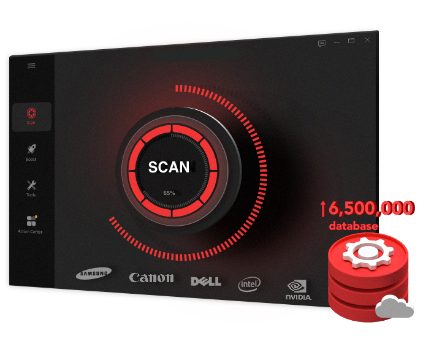
Wenn es für Sie schwierig ist, die richtige Version des Realtek-Audiotreibers für Ihren Computer zu finden, können Sie ein Treiber-Update-Tool wie IObit Driver Booster verwenden, das automatisch die passende Version installiert.
Laden Sie ein Treiber-Update-Tool auf Ihren Windows-Desktop herunter.
Starten Sie es, und es erkennt fehlende Treiber und fragt nach der Erlaubnis zum Herunterladen.
Bestätigen Sie dies. Das Treiber-Update-Tool erfasst die Informationen Ihres Computers, greift auf den Hersteller zu und installiert die neueste Version des benötigten Treibers.
Die Neuinstallation des Treibers ist die direkteste und effektivste Lösung, um 90 % der softwarebedingten Audioprobleme zu beheben, insbesondere in den folgenden Fällen:
Kein Ton oder unterbrochener Ton.
Audiogerät wird nicht erkannt.
Mikrofon funktioniert nicht.
Audiofehler nach einem Systemupdate.
Wenn das Audioproblem durch die folgenden Ursachen verursacht wird, wird die Neuinstallation des Treibers es nicht beheben:
Die Lautstärke ist stummgeschaltet.
Das falsche Wiedergabegerät ist ausgewählt.
Die Lautsprecher- oder Kopfhörerbuchse ist beschädigt oder das Verbindungskabel ist locker.
Das Deinstallieren und erneute Installieren des Realtek-Audiotreibers kann einige einfache Audiowiedergabefehler beheben, die durch Benutzerkonfiguration verursacht werden. In diesem Artikel gibt es 3 Methoden. Sie können diese der Reihe nach ausprobieren, beginnend mit der schnellsten.
 Andere fragen auch
Den Windows Installer Ordner sicher bereinigen: So geben Sie mit Datenträgerbereinigung, Einstellungen und Tools gezielt Speicherplatz frei.
Wie kann ich meinen PC vor Viren schützen? Erfahren Sie, wie Sie Ihren Computer effektiv schützen – mit Antivirus, Updates und sicherem Verhalten.
Wie installiere ich Windows 11 neu? In diesem Artikel finden Sie eine detaillierte Anleitung.
Wie kannst du sicher herausfinden, ob du problemlos auf Windows 11 umsteigen kannst? Und schafft deine bestehende Hardware den Wechsel überhaupt? Mit Windows Secure Boot und dem PC Health Check Tool bekommst du schnell Klarheit.