

- Support-Zentrum
- Mehrere Sprachen
- Sprachen
- Helfen Sie uns bei der Übersetzung
Experte in
Computeroptimierung

Windows-PC aufräumen, beschleunigen und optimieren

Umfassende PC-Reinigung, -Optimierung und -Schutz

Hält Treiber stets aktuell

Stabilere Leistung und weniger Systemabstürze

Schützt Millionen von Computer vor Malware

Höchste PC-Sicherheit mit umfassendem Schutz

Schützt vor Viren & verbessert Computerperformance
Schneller und gründlicher Systemscan des gesamten PCs
Intelligenter Schutz vor Malware, Viren und anderen Bedrohungen
Echtzeit-Schutz für Sicherheit und Privatsphäre auf höchstem Niveau
Leistungsstarke Anti-Malware- und Antivirus-Engines

Erfahren Sie, wie Sie Secure Boot deaktivieren. Wir zeigen mehrere Methoden und wichtige Hinweise zu BitLocker, UEFI und Sicherheit.



Für die meisten Windows Nutzer besteht kein Grund, Secure Boot dauerhaft zu deaktivieren. Wenn Ihr Computer problemlos funktioniert, bietet die Funktion einen zusätzlichen Schutz während des Systemstarts und sollte nach Möglichkeit aktiviert bleiben.
Es gibt jedoch bestimmte Situationen, in denen das Secure Boot Deaktivieren notwendig oder zumindest sinnvoll sein kann:
Ältere oder inkompatible Treiber: Bestimmte ältere Hardware kann mit aktiviertem Secure-Boot-Funktion Probleme verursachen.
Spezielle Hardware: Bei bestimmten Hardware-Konfigurationen, beispielsweise externen Grafikkarten, können Kompatibilitätsprobleme auftreten.
Installation alternativer Betriebssysteme: Je nach Betriebssystem, Bootloader und Installationsumgebung kann Secure Boot die Installation oder den Start verhindern.
Systemdiagnose: Fortgeschrittene Nutzer können Secure Boot vorübergehend deaktivieren, um bestimmte Start- oder Hardwareproblemeeinzugrenzen.
Gerade bei älteren Grafikkarten, Soundkarten oder anderen Geräten können veraltete oder inkompatible Treiber die eigentliche Ursache eines Problems sein. Bevor Sie deshalb die Firmware-Einstellungen ändern, sollten Sie zunächst die installierten Treiber überprüfen.
Ein Tool wie Driver Booster kann Windows nach veralteten, fehlenden oder problematischen Treibern durchsuchen und passende Treiber-Updates bereitstellen. Dadurch lassen sich bestimmte Kompatibilitätsprobleme möglicherweise beheben, ohne Secure Boot dauerhaft deaktivieren zu müssen.
Sicherheit beachten: Das Deaktivieren von Secure Boot reduziert den Schutz beim Systemstart.
Nur bei Bedarf deaktivieren: Wenn Windows problemlos läuft, sollten Sie Secure Boot aktivieren lassen.
BitLocker prüfen: Stellen Sie vor der Änderung sicher, dass Sie Zugriff auf Ihren BitLocker-Wiederherstellungsschlüssel haben.
Zusätzlichen Schutz verwenden: Eine Sicherheitslösung wie IObit Malware Fighter kann helfen, Schadsoftware zu erkennen und zu blockieren. Die Software kombiniert die Bitdefender-Engine mit der IObit-Engine.
Je nach PC-Hersteller und UEFI-Version gibt es mehrere Möglichkeiten, die UEFI-Firmware zu öffnen. Die eigentliche Secure-Boot-Einstellung wird jedoch immer im UEFI geändert, nicht direkt in Windows.
Wenn Windows normal gestartet werden kann, ist dies normalerweise der einfachste Weg.
Öffnen Sie Einstellungen → Update&Sicherheit → Wiederherstellung.
Suchen Sie den Bereich Erweiterter Start.
Klicken Sie auf Jetzt neu starten.
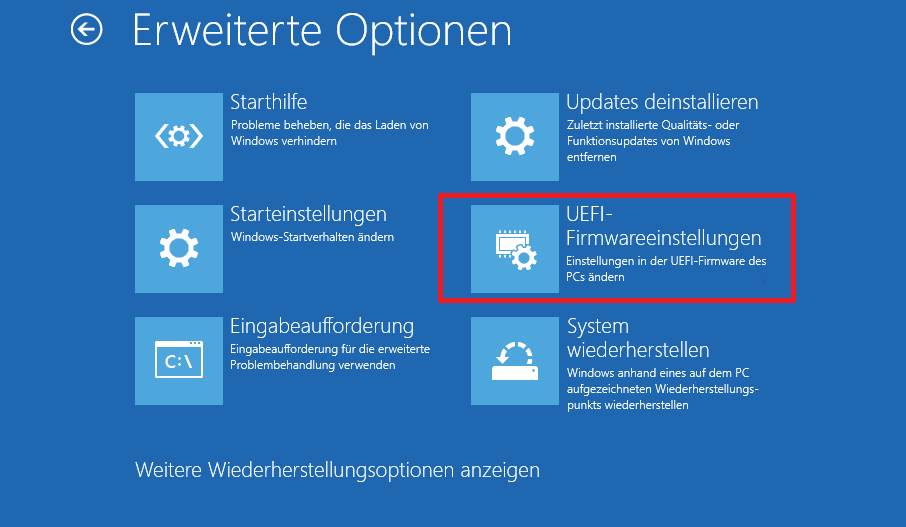
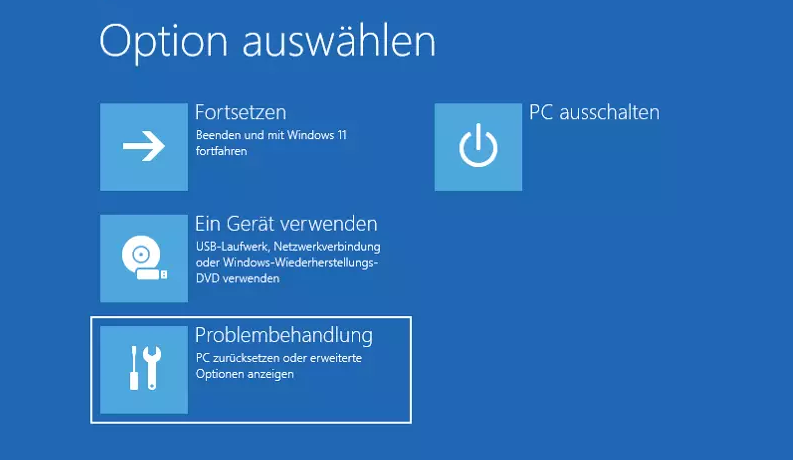
Nach dem Neustart wählen Sie Problembehandlung.
Öffnen Sie Erweiterte Optionen → UEFI-Firmwareeinstellungen.
Klicken Sie auf Neu starten.
Der Computer startet anschließend direkt in die UEFI-Firmware.
Suchen Sie dort nach einer Einstellung wie Secure Boot, Secure Boot Control oder Secure Boot Enable. Je nach Hersteller kann sich diese Option beispielsweise unter Boot, Security oder Authentication befinden.
Ändern Sie den Status von Enabled auf Disabled und speichern Sie anschließend die Änderungen.
Wenn Sie die UEFI-Firmware nicht über Windows öffnen können, können Sie beim Start des Computers eine entsprechende Funktionstaste verwenden. Die genaue Taste hängt vom Hersteller und Modell ab.
Schalten Sie den Computer vollständig aus.
Schalten Sie den Computer wieder ein und drücken Sie direkt danach wiederholt die entsprechende Taste. Je nach Hersteller wird häufig F2, F1, F10, Esc oder Entf verwendet. Bei ASUS sind beispielsweise F2 oder Entf, bei Acer F2, bei Dell F2, bei HP Esc oder F10, bei Lenovo F1 oder F2 und bei GEEKOM F2 oder Entf üblich.
Warten Sie, bis das UEFI-Menü angezeigt wird. Suchen Sie dort nach einer Einstellung wie Secure Boot, Secure Boot Control oder Secure Boot Enable.
Ändern Sie Secure Boot von „Enabled“ auf „Disabled“ und speichern anschließend die Änderungen, beispielsweise über Save & Exit.
Hinweis: Die Tastenkombination und die Position der Secure-Boot-Option können je nach Modell und Firmware-Version abweichen. Verwenden Sie im Zweifel die Dokumentation Ihres konkreten Geräts.
Eine weitere Möglichkeit besteht darin, direkt über Windows in die erweiterten Startoptionen zu wechseln.
Öffnen Sie das Windows-Startmenü.
Klicken Sie auf das Ein/Aus-Symbol.
Halten Sie die Umschalttaste (Shift) gedrückt.
Klicken Sie gleichzeitig auf Neu starten.
Wählen Sie nach dem Neustart Problembehandlung → Erweiterte Optionen → UEFI-Firmwareeinstellungen.
Klicken Sie auf Neu starten.
Anschließend können Sie Secure Boot wie bei den anderen Methoden direkt in der UEFI-Firmware deaktivieren.
Fortgeschrittene Windows Nutzer können auch versuchen, die UEFI-Firmware über einen Befehl aufzurufen.
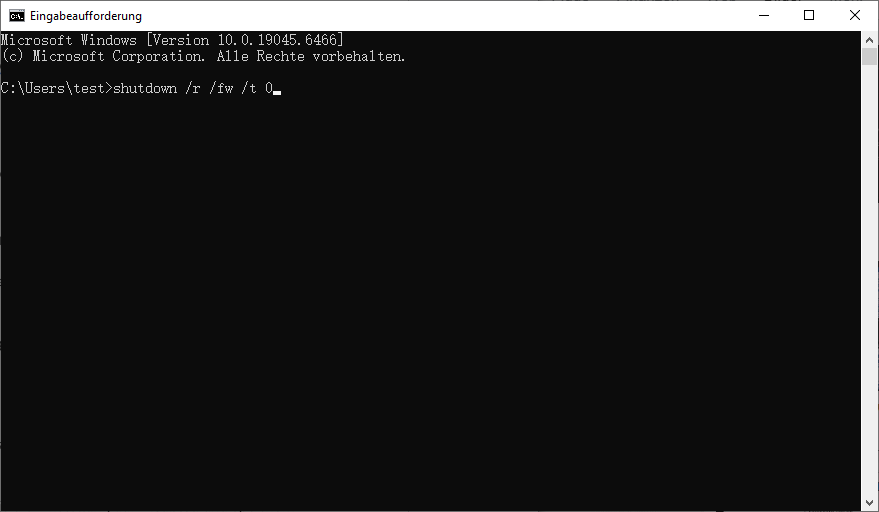
Öffnen Sie Windows Terminal oder die Eingabeaufforderung mit Administratorrechten und geben Sie folgenden Befehl ein: “shutdown /r /fw /t 0”
Drücken Sie anschließend Enter. Windows startet neu und versucht, beim nächsten Start direkt die UEFI-Firmware zu öffnen.
Suchen Sie dort nach Secure Boot, setzen Sie die Einstellung auf Disabled und speichern Sie die Änderungen.
Diese Methode funktioniert nicht auf jedem System. Ob Windows direkt in die UEFI-Firmware wechseln kann, hängt unter anderem von der Firmware und der Systemkonfiguration ab.
| Situation | Empfohlene Methode |
| Windows startet normal | Windows-Einstellungen |
| Sie kennen die UEFI-Taste Ihres PCs | Funktionstaste beim Start |
| Sie möchten über den erweiterten Start zugreifen | Shift + Neu starten |
| Sie verwenden regelmäßig die Kommandozeile | shutdown /r /fw /t 0 |
Unabhängig von der gewählten Methode wird Secure Boot letztlich in der UEFI-Firmware deaktiviert. Windows bietet keine normale Systemeinstellung, mit der Sie Secure Boot direkt innerhalb der laufenden Windows-Sitzung ausschalten können.
Wenn Sie Secure Boot deaktivieren möchten, die Option im UEFI jedoch ausgegraut ist oder sich nicht ändern lässt, kann dies verschiedene Ursachen haben.
Bei einigen Computern lässt sich das Secure Boot nicht direkt ändern. Prüfen Sie zunächst, ob das System im UEFI-Modus läuft. Auch Einstellungen wie CSM oder Legacy Boot können die verfügbaren Secure-Boot-Optionen beeinflussen.
Bei bestimmten Geräten kann außerdem ein Administrator- oder Supervisor-Passwort erforderlich sein, bevor sicherheitsrelevante UEFI-Einstellungen geändert werden können.
Die genaue Vorgehensweise hängt von der Firmware ab. Manche Geräte verlangen zunächst eine Änderung anderer Einstellungen, bevor Secure Boot deaktiviert werden kann.
Ändern Sie jedoch nicht wahllos weitere UEFI-Optionen. Wenn Sie nicht wissen, welche Einstellung erforderlich ist, sollten Sie zunächst die Support-Dokumentation des Herstellers für Ihr konkretes Modell prüfen.
Wenn Windows nach der Änderung nicht mehr normal startet, überprüfen Sie zunächst die Boot-Konfiguration.
Achten Sie insbesondere auf:
Windows Boot Manager
UEFI- oder Legacy-Boot-Modus
Boot-Reihenfolge
kürzlich geänderte Firmware-Einstellungen
Wenn BitLocker aktiviert ist und Windows nach dem Wiederherstellungsschlüssel fragt, benötigen Sie den korrekten BitLocker-Wiederherstellungsschlüssel, um auf das System zugreifen zu können.
Wenn Sie Secure Boot nur vorübergehend deaktiviert haben, können Sie normalerweise erneut in die UEFI-Firmware wechseln und die Option wieder auf Enabled setzen.
Sollte dies nicht funktionieren, prüfen Sie zuerst den verwendeten Bootloader, den Boot-Modus und die Secure-Boot-Konfiguration. Je nach System können auch die in der Firmware hinterlegten Secure-Boot-Schlüssel eine Rolle spielen.
Wenn Ihr Computer ohne Secure Boot problemlos funktioniert, bedeutet das nicht automatisch, dass Windows nicht mehr verwendet werden kann. Allerdings fehlt dann ein Teil des Schutzes, den Secure Boot während des Startvorgangs bietet.
Daher gilt: Wenn Sie das Secure Boot nur für eine Installation, einen Treiber oder eine Fehlerdiagnose deaktiviert haben, sollten Sie es anschließend möglichst wieder aktivieren.
Unter Windows 11 lässt sich auf verschiedene Weise Secure Boot deaktivieren: über die Windows-Einstellungen, den erweiterten Start, Funktionstasten oder die Eingabeaufforderung. Letztendlich wird die Änderung im UEFI wirksam. Überprüfen Sie vorab unbedingt Ihren BitLocker-Wiederherstellungsschlüssel und bedenken Sie die möglichen Auswirkungen auf die Sicherheit. Nach einer vorübergehenden Deaktivierung sollten Sie Secure Boot schnellstmöglich wieder einschalten.
 Andere fragen auch
Pop-up-Blocker in Chrome deaktivieren unter Windows, Mac und Mobilgeräten – diese Anleitung zeigt, wie Sie den Google Chrome Pop-up-Blocker vollständig oder nur für vertrauenswürdige Websites deaktivieren.
Möchten Sie auf Windows 11 upgraden, aber TPM 2.0 ist nicht aktiviert? In dieser Anleitung erfahren Sie, wie Sie TPM 2.0 auf allen kompatiblen PCs aktivieren.
Wie deinstalliert man Claude Code? Zwei Methoden helfen Ihnen dabei, Claude Code vollständig von Ihrem System zu entfernen: manuelle Terminalbefehle und ein kostenloses Deinstallationsprogramm.
Was ist PowerShell? Ist es nützlich? Wofür wird es tatsächlich verwendet? Alle Antworten finden Sie in diesem Artikel.