- Central de Suporte
- Outros Idiomas
- Idiomas
- Ajude-nos a Traduzir
Expert em
Soluções para Saúde do PC

Solução Completa para a Saúde do PC: Limpeza, Otimização e Segurança

Limpeza, otimização e proteção completa para PC

Mantém Drivers Sempre Atualizados

Desempenho mais estável com menos travamentos

Protege Milhões de Computadores contra Malware

Segurança Top para PCs com proteção total

Protege contra Vírus e Melhora o Desempenho do PC
Verifique e atualize drivers automaticamente.
Atualize drivers Game Ready para máximo desempenho em jogos.
Identifique e corrija diversos problemas comuns de hardware.
Aumente em até 30% o desempenho para maior rapidez e estabilidade.

Notebook travou na tela inicial? Veja como resolver o problema com métodos comprovados, como Modo de Segurança, verificação SFC e atualização de drivers.



Inicie o Modo de Segurança para remover drivers ou atualizações problemáticas
Execute o Verificador de Arquivos do Sistema (SFC) para reparar arquivos corrompidos
Faça verificações básicas de hardware e desconecte dispositivos externos
Atualize drivers automaticamente para evitar falhas de inicialização no futuro
Você aperta o botão de ligar, esperando que o computador inicialize normalmente — mas, em vez disso, ele trava no logo de carregamento. Um notebook travado na tela inicial é um dos problemas mais frustrantes para usuários do Windows. Nesse momento, não é possível acessar arquivos, abrir programas ou até mesmo solucionar o erro com facilidade.
A boa notícia é que esse problema geralmente tem solução. Seja por falhas de software ou conflitos de hardware, existem várias formas comprovadas de resolver o problema. Neste guia, você vai aprender passo a passo o que fazer quando o notebook trava na tela inicial de forma rápida e eficaz.
Antes de partir para as soluções, é importante entender por que o notebook trava na tela inicial. Isso ajuda a escolher o método de correção mais adequado:
Arquivos do sistema corrompidos interrompem o processo de inicialização
Drivers desatualizados ou com falhas causam conflitos de hardware
Atualizações do Windows com erro geram falhas na inicialização
Dispositivos externos conectados podem interferir no boot do sistema
Problemas de hardware, como HD com falhas ou superaquecimento
Identificar a causa raiz torna muito mais fácil aplicar a solução correta e resolver o problema rapidamente.
Quando o notebook trava na tela inicial, aplicar as soluções na ordem correta é essencial para evitar problemas adicionais. A seguir, estão alguns métodos comprovados para diagnosticar e resolver o erro de forma eficaz.
Comece pelas soluções mais simples. Muitas vezes, falhas temporárias já são suficientes para causar o problema de notebook travado na tela inicial.
Segure o botão de energia por 5 a 10 segundos para forçar o desligamento
Desconecte todos os dispositivos externos (pendrive, impressora, HD externo etc.)
Reinicie o notebook
Verifique cabos e conexões de hardware
Por que isso funciona:
Dispositivos externos ou conexões mal encaixadas podem interromper o processo de inicialização, especialmente após atualizações ou mudanças de hardware.
Se o notebook liga, mas a tela fica completamente congelada, você pode tentar reiniciar o driver da placa de vídeo usando um atalho do próprio Windows.
Pressione simultaneamente as teclas: Windows + Ctrl + Shift + B
Aguarde alguns segundos
A tela pode piscar rapidamente ou emitir um som
Verifique se o sistema volta a responder normalmente
Por que isso funciona:
Esse atalho reinicia o driver gráfico do Windows sem precisar reiniciar todo o sistema. Em muitos casos, isso resolve travamentos causados por falhas na interface gráfica, fazendo com que o notebook volte a responder rapidamente.
Se o problema de notebook travado na tela inicial continuar, o Modo de Segurança pode ajudar a identificar a causa.
Passos para entrar no Modo de Segurança:
Force o desligamento do notebook 2 a 3 vezes durante a inicialização
Aguarde o ambiente de recuperação do Windows (WinRE)
Selecione: Solução de problemas > Opções avançadas > Configurações de inicialização > Reiniciar
Pressione 4 ou F4 para entrar no Modo de Segurança
O que fazer no Modo de Segurança:
Desinstalar atualizações recentes do Windows
Remover drivers instalados recentemente
Desativar programas de inicialização
Por que isso funciona:
O Modo de Segurança carrega apenas os drivers essenciais do sistema, permitindo identificar se conflitos de software estão causando o problema de inicialização.
Arquivos de sistema corrompidos são uma das causas mais comuns de falhas na inicialização e podem fazer o notebook travar na tela inicial.
Acesse o Ambiente de Recuperação do Windows (WinRE), conforme explicado anteriormente
Vá em: Solução de Problemas > Opções Avançadas > Prompt de Comando
Digite o seguinte comando e pressione Enter: sfc /scannow
Aguarde a verificação ser concluída
Reinicie o notebook
Por que isso funciona:
O Verificador de Arquivos do Sistema (SFC) detecta automaticamente arquivos corrompidos do Windows e tenta repará-los, restaurando componentes essenciais que podem estar impedindo a inicialização normal do sistema.
Drivers desatualizados ou incompatíveis estão entre as principais causas de notebook travado na tela inicial. Mesmo que o sistema volte a funcionar, não atualizar os drivers pode fazer o problema reaparecer.
A atualização manual de drivers pode ser demorada e arriscada, já que a instalação de uma versão incorreta pode gerar ainda mais falhas. Por isso, uma solução mais prática é usar uma ferramenta especializada como o Driver Booster de IObit.
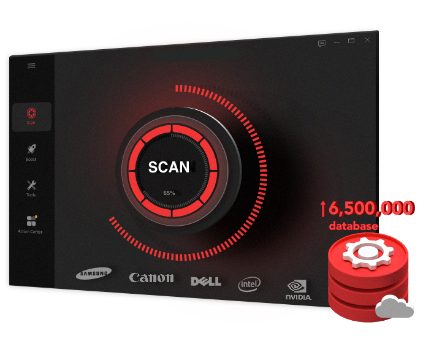
Por que usar o Driver Booster:
Escaneamento e atualização de todos os drivers com um clique
Backup automático dos drivers antes de qualquer alteração
Correção de conflitos de hardware que podem causar o erro de notebook travado na tela inicial
Grande banco de drivers compatíveis com sistemas Windows
Com apenas um clique, é possível manter o sistema sempre atualizado com drivers estáveis, reduzindo significativamente o risco de falhas na inicialização.
Um notebook travado na tela inicial pode parecer um problema grave, mas na maioria dos casos, ele pode ser resolvido com os métodos corretos. O ideal é começar pelas verificações básicas e, se necessário, avançar para o Modo de Segurança e ferramentas de reparo do sistema.
Além disso, manter os drivers sempre atualizados é essencial para evitar que o problema volte a acontecer. Ferramentas como o Driver Booster ajudam a simplificar esse processo e contribuem para a estabilidade do sistema.
Seguindo esses passos, é possível não apenas resolver o problema de notebook travado na tela inicial no Windows, mas também reduzir significativamente as chances de ele ocorrer novamente.
 Mais Perguntas
Como aumentar a velocidade de download da Steam? Este guia completo mostrará 7 passos fáceis e 5 dicas para downloads mais rápidos na Steam para PC.
Pasta Windows Installer muito grande? Veja como limpar pasta Windows Installer com segurança e liberar espaço rapidamente.
Sim. É possível desinstalar e reinstalar o Realtek Audio para resolver problemas de som no PC. Confira 3 maneiras de corrigir agora.