- Central de Suporte
- Outros Idiomas
- Idiomas
- Ajude-nos a Traduzir
Expert em
Soluções para Saúde do PC

Solução Completa para a Saúde do PC: Limpeza, Otimização e Segurança

Limpeza, otimização e proteção completa para PC

Mantém Drivers Sempre Atualizados

Desempenho mais estável com menos travamentos

Protege Milhões de Computadores contra Malware

Segurança Top para PCs com proteção total

Protege contra Vírus e Melhora o Desempenho do PC
Não vá embora! Temos 4 Brindes Grátis para você!
Adquirir Agora
Verifique e atualize drivers automaticamente.
Atualize drivers Game Ready para máximo desempenho em jogos.
Identifique e corrija diversos problemas comuns de hardware.
Aumente em até 30% o desempenho para maior rapidez e estabilidade.

Mouse travando ou falhando o movimento? Veja como corrigir atrasos e travamentos do cursor no Windows 11 e 10, inclusive em notebooks e jogos.



Se o mouse está travando, falhando durante o movimento ou apresentando atrasos na tela, o problema pode estar no sensor, na superfície utilizada, na conexão sem fio ou nos drivers do computador. Em alguns casos, o próprio Windows pode estar causando lentidão na movimentação do cursor.
Para resolver, comece limpando o sensor, testando outra superfície e verificando a conexão do mouse. Se os travamentos continuarem, atualize os drivers e verifique o desempenho do computador.
Quando o mouse trava por alguns instantes, apresenta movimentos irregulares ou o cursor fica atrasado em relação à mão, as causas mais comuns são:
Sensor sujo ou superfície inadequada: pode prejudicar a leitura dos movimentos.
Interferência na conexão sem fio: pode provocar atrasos e interrupções na comunicação com o computador.
Problemas na conexão USB: portas, cabos ou receptores com falhas podem interromper a transmissão de dados.
Drivers com problemas: drivers incompatíveis ou corrompidos podem afetar o funcionamento do mouse.
Uso elevado de CPU ou memória: pode causar lentidão e atrasos na resposta do cursor.
O tipo de travamento também ajuda a identificar a causa. Se o mouse falha principalmente durante movimentos rápidos, por exemplo, o problema pode estar relacionado ao sensor, à superfície ou à capacidade de rastreamento do dispositivo.
Se o mouse está travando quando você o movimenta rapidamente, comece verificando o sensor e a superfície utilizada.
Sensores ópticos podem apresentar dificuldades em superfícies reflexivas, transparentes ou com determinados padrões.
Para testar:
Desligue ou desconecte o mouse.
Limpe cuidadosamente a área do sensor com um pano seco e macio.
Utilize um mousepad de tecido ou uma superfície fosca e uniforme.
Faça movimentos lentos e rápidos para verificar se o cursor continua falhando.
Se o problema ocorrer apenas durante movimentos rápidos, mesmo em uma superfície adequada, pode existir uma limitação ou defeito no sensor do mouse.
Falhas na comunicação entre o mouse e o computador podem provocar pequenas interrupções no movimento.
Se você utiliza um mouse USB com fio:
Desconecte o mouse e conecte-o em outra porta USB.
Evite utilizar hubs ou extensões USB durante o teste.
Verifique se o cabo apresenta danos ou mau contato.
Se você utiliza um mouse sem fio:
Verifique a carga da bateria ou substitua as pilhas.
Conecte o receptor USB diretamente ao computador.
Aproxime o mouse do receptor.
Afaste o receptor de dispositivos que possam causar interferência, especialmente equipamentos USB 3.0.
Em mouses Bluetooth, tente também desligar e ligar o Bluetooth ou refazer o pareamento nas configurações do Windows.
Drivers corrompidos, incompatíveis ou com falhas podem causar travamentos e atrasos na resposta do mouse, especialmente após atualizações do Windows.
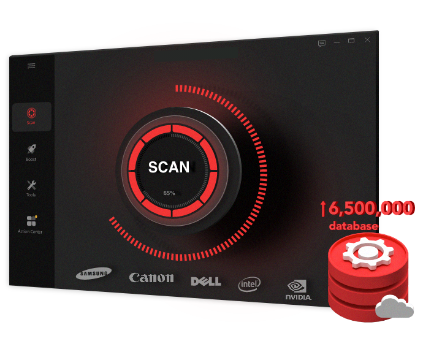
Uma maneira de verificar esses componentes é utilizar o Driver Booster, que identifica drivers ausentes ou desatualizados e permite instalar versões compatíveis com o computador.
Para utilizá-lo:
Baixe e instale o Driver Booster pelo site oficial da IObit.
Abra o programa e clique em Verificar.
Aguarde a análise dos drivers instalados.
Procure atualizações relacionadas ao mouse, controladores USB, Bluetooth ou chipset.
Instale as atualizações relevantes e reinicie o computador, se necessário.
A atualização pode corrigir problemas de compatibilidade e comunicação entre o hardware e o Windows.
Importante: nem todos os mouses precisam de drivers específicos. Muitos utilizam drivers genéricos do Windows, e a atualização não resolverá defeitos físicos no sensor ou problemas de interferência.
Se o cursor trava na tela enquanto outros programas também apresentam lentidão, o problema pode estar no desempenho do computador, e não necessariamente no mouse.
Para verificar, pressione Ctrl + Shift + Esc para abrir o Gerenciador de Tarefas. Na aba Processos, observe o uso de CPU, Memória e Disco.
Se algum programa estiver consumindo recursos excessivamente, feche os aplicativos desnecessários e teste novamente o movimento do mouse.
Se os travamentos ocorrerem apenas quando um programa específico estiver aberto, investigue o desempenho desse aplicativo antes de alterar as configurações do mouse.
A taxa de polling indica quantas vezes por segundo o mouse envia informações de movimento ao computador.
Alguns mouses gamers permitem utilizar frequências elevadas, como 1000 Hz, 2000 Hz ou superiores. Em determinados sistemas e jogos, configurações muito altas podem provocar instabilidade ou aumentar o uso de processamento.
Se o mouse trava quando você mexe rápido, especialmente durante jogos:
Abra o software de configuração do fabricante do mouse.
Localize a opção Polling Rate ou Taxa de Relatório.
Se a taxa estiver configurada acima de 1000 Hz, reduza-a para 1000 Hz ou 500 Hz e teste novamente.
Teste novamente os movimentos rápidos.
Se o problema desaparecer, mantenha uma frequência estável para seu computador.
Observação: nem todos os mouses permitem alterar essa configuração.
Se o cursor trava no notebook, é importante identificar se o problema ocorre no touchpad, no mouse externo ou em ambos.
Se apenas o touchpad apresentar falhas, verifique as configurações em:
Windows 11: Configurações > Bluetooth e dispositivos > Touchpad.
Windows 10: Configurações > Dispositivos > Touchpad.
Verifique as configurações de sensibilidade do touchpad e teste se os movimentos continuam apresentando atrasos ou interrupções.
Se o cursor travar tanto com o touchpad quanto com um mouse externo, a causa pode estar relacionada ao Windows, aos drivers ou ao desempenho do computador.
Se os travamentos persistirem, faça um teste cruzado:
Conecte o mouse a outro computador e verifique se o cursor continua falhando.
Teste outro mouse no computador que apresenta o problema.
Se o mesmo mouse falhar em dois computadores, há maior probabilidade de um problema no próprio dispositivo.
Se diferentes mouses travarem no mesmo PC, investigue os drivers, as conexões USB e o desempenho do Windows.
Esse teste ajuda a identificar a origem do problema antes de substituir o mouse ou realizar alterações mais avançadas no sistema.
 Mais Perguntas
PC não reconhece o fone de ouvido? Veja as principais causas e aprenda a resolver problemas de áudio, drivers, configurações e conexões no Windows.
Aprenda soluções simples e eficazes para resolver o erro driver da impressora indisponível no Windows e volte a imprimir em poucos minutos.
Porque minha internet não está funcionando? Veja as causas mais comuns e o que fazer quando a internet não está funcionando para voltar a conectar rápido.