

- Central de Suporte
- Outros Idiomas
- Idiomas
- Ajude-nos a Traduzir
Expert em
Soluções para Saúde do PC

Solução Completa para a Saúde do PC: Limpeza, Otimização e Segurança

Limpeza, otimização e proteção completa para PC

Mantém Drivers Sempre Atualizados

Desempenho mais estável com menos travamentos

Protege Milhões de Computadores contra Malware

Segurança Top para PCs com proteção total

Protege contra Vírus e Melhora o Desempenho do PC
Desinstalação forçada completa para programas difíceis de remover.
Desinstale vários programas de uma só vez.
Verifique e remova arquivos, pastas e entradas de registro restantes.
Gerencie aplicativos da Plataforma Universal do Windows (UWP).

Está preso no erro esse aplicativo não pode ser executado em seu PC? Veja soluções rápidas, ajustes de compatibilidade e métodos avançados para fazer programas funcionarem normalmente no Windows.



Verifique se você está usando a versão 32 bits, 64 bits ou ARM64
Atualize o sistema operacional Windows 10
Descubra qual aplicativo está causando o erro
Execute o aplicativo como administrador
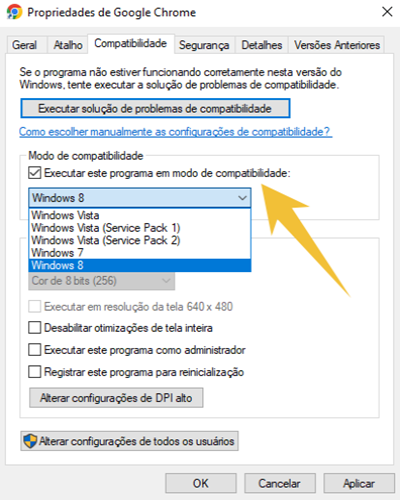
Ative o modo de compatibilidade (Windows 7/8)
Crie uma nova conta de administrador
Desative temporariamente o Windows Defender SmartScreen
Ative o Modo de Desenvolvedor nas configurações do Windows
Execute o comando SFC /scannow para reparar arquivos do sistema
Baixe o aplicativo novamente
É frustrante quando o Windows mostra a mensagem direta "este aplicativo não pode ser executado em seu PC", principalmente quando a causa não está clara. A boa notícia é que, na maioria dos casos, o problema está relacionado à compatibilidade ou permissões do sistema, e você pode resolver rapidamente seguindo as soluções abaixo.
Estas são as causas mais comuns:
Incompatibilidade de arquitetura: o aplicativo não corresponde ao seu PC (por exemplo, aplicativo ARM em sistema x64 ou aplicativo 64 bits em Windows 32 bits).
Versão do Windows não compatível: programas antigos ou específicos podem não funcionar no Windows 10/11.
Bloqueio do Windows SmartScreen ou Defender: o Windows pode impedir a execução de aplicativos não assinados, desconhecidos ou considerados não confiáveis.
Arquivo corrompido ou incompleto: um download com falha pode impedir que o Windows execute o programa.
Permissões insuficientes: o aplicativo pode exigir privilégios de administrador ou acesso específico do sistema.
Restrições do Modo S (Windows 10/11 S Mode): apenas aplicativos da Microsoft Store são permitidos, bloqueando arquivos .exe tradicionais.
Agora que você já conhece as possíveis causas, o próximo passo é descobrir a origem do erro para aplicar a solução correta.
Nem todos os aplicativos são compatíveis com todos os tipos de sistema. Por exemplo, um programa 64 bits não funciona em uma versão 32 bits do Windows. Por isso, é importante baixar a versão compatível com a arquitetura do seu PC.
Como verificar o tipo do seu sistema:
Pressione Windows + I para abrir as Configurações.
Vá em Sistema > Sobre.
Em Especificações do dispositivo, procure por Tipo de sistema.
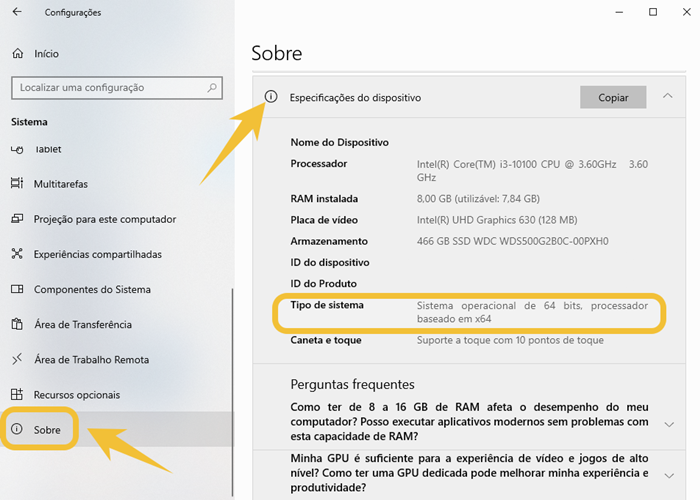
Agora compare com a versão do aplicativo:
Aplicativos x64 → funcionam em PCs comuns com processador Intel ou AMD e suportam programas 32 bits e a maioria dos 64 bits.
Aplicativos ARM64 → necessários para dispositivos com arquitetura ARM, como alguns notebooks com Snapdragon.
Um sistema desatualizado pode causar problemas de compatibilidade. Por isso, verifique se o Windows está atualizado.
Pressione Windows + I para abrir as Configurações.
Vá em Windows Update.
Clique em Verificar atualizações.
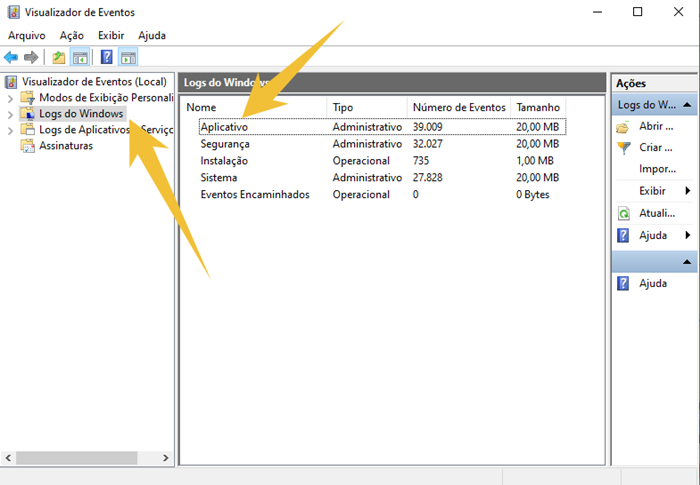
Se a mensagem aparece aleatoriamente e você não sabe qual programa está causando o problema, faça o seguinte:
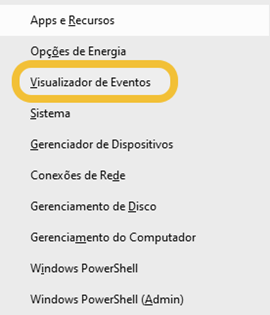
Pressione Win + X e abra o Visualizador de Eventos.
Vá em Logs do Windows > Aplicativo.
Procure um registro com o ícone vermelho de Erro no horário em que o problema aconteceu.
Clique no evento para verificar os detalhes e identificar o nome do arquivo .exe.
Se você procura uma solução rápida, comece pelos métodos abaixo:
Clique com o botão direito no aplicativo e selecione: Propriedades > Compatibilidade > marque "Executar este programa como administrador" > OK
Isso costuma resolver bloqueios relacionados a permissões do sistema.
Clique com o botão direito no aplicativo e vá em: Propriedades > Compatibilidade > marque "Executar este programa em modo de compatibilidade" > escolha Windows 8 ou Windows 7 > OK
Esse método pode ajudar programas antigos a funcionarem corretamente no Windows 10/11.
Criar um novo perfil de usuário pode ajudar a contornar problemas causados por configurações corrompidas ou permissões incorretas que impedem a execução de aplicativos.
Pressione Windows + I para abrir as Configurações.
Vá em Contas.
Clique em Família e outros usuários.
Selecione Adicionar conta (ou Adicionar outra pessoa a este PC).
Clique em Não tenho as informações de entrada desta pessoa.
Depois, selecione Adicionar um usuário sem uma conta Microsoft.
Digite um nome de usuário e senha.
Clique em Avançar.
Abra a Segurança do Windows pelo menu Iniciar.
Clique em Controle de aplicativos e navegador.
Em Smart App Control ou Proteção baseada em reputação (Windows 10), clique em Configurações de proteção baseada em reputação.
Procure a opção Verificar aplicativos e arquivos.
Altere a configuração de Bloquear para Avisar (se disponível) ou desative temporariamente o recurso.
⚠️ Importante:
Tente abrir o aplicativo novamente. Se funcionar, provavelmente o SmartScreen estava bloqueando a execução.
Desative esse recurso apenas temporariamente e ative-o novamente após instalar ou executar o aplicativo.
Alguns aplicativos — especialmente programas não assinados ou pacotes instalados manualmente — exigem que o Modo de Desenvolvedor esteja ativado.
Pressione Windows + I para abrir as Configurações.
Clique em Sistema e role até Para desenvolvedores.
No Windows 10, o caminho é: Atualização e Segurança > Para desenvolvedores
Ative a opção Modo de Desenvolvedor.
Clique em Sim para confirmar.
Não é necessário reiniciar o computador. Depois disso, tente abrir o aplicativo novamente.
Se o problema continuar, tente as soluções mais avançadas abaixo.
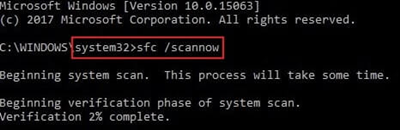
Execute o SFC /scannow para Reparar Arquivos do Sistema
Arquivos corrompidos do Windows podem impedir a abertura de aplicativos, especialmente ferramentas nativas do sistema. O comando SFC pode localizar e reparar esses arquivos automaticamente.
Digite cmd na barra de pesquisa do Windows.
Clique com o botão direito em Prompt de Comando e selecione Executar como administrador.
Digite o comando sfc /scannow e pressione Enter.
Aguarde a verificação terminar e, em seguida, reinicie o computador.
Leia Também: Como atualizar drivers pelo CMD no Windows 10 e 11?
Se o instalador estiver corrompido ou incompleto, o Windows pode bloquear a execução do programa. Nesse caso, remova primeiro qualquer versão parcialmente instalada do aplicativo.
Apenas excluir a pasta do programa pode deixar arquivos residuais e entradas no registro do sistema. Para uma desinstalação mais completa, você pode usar ferramentas como o IObit Uninstaller para limpar dados restantes.
Depois disso, exclua o instalador antigo e baixe uma nova cópia diretamente do site oficial do aplicativo.

 Mais Perguntas
Como desinstalar Adobe Creative Cloud? Veja os motivos mais comuns e soluções práticas para remover o programa corretamente.
Pasta Windows Installer muito grande? Veja como limpar pasta Windows Installer com segurança e liberar espaço rapidamente.
Por que não consigo desativar o Windows Defender? Veja como desativar o Windows Defender no Windows de forma simples e eficaz.


