- Central de Suporte
- Outros Idiomas
- Idiomas
- Ajude-nos a Traduzir
Expert em
Soluções para Saúde do PC

Solução Completa para a Saúde do PC: Limpeza, Otimização e Segurança
Limpeza, otimização e proteção completa para PC

Mantém Drivers Sempre Atualizados
Desempenho mais estável com menos travamentos

Protege Milhões de Computadores contra Malware
Segurança Top para PCs com proteção total

Protege contra Vírus e Melhora o Desempenho do PC
Não vá embora! Temos 4 Brindes Grátis para você!
Adquirir Agora
Verifique e atualize drivers automaticamente.
Atualize drivers Game Ready para máximo desempenho em jogos.
Identifique e corrija diversos problemas comuns de hardware.
Aumente em até 30% o desempenho para maior rapidez e estabilidade.

Veja como corrigir o erro de instalação 0x80070103 no Windows 11 e 10 e resolver problemas de atualização do Windows Update.



O erro de instalação 0x80070103 geralmente aparece quando o Windows Update tenta instalar um driver que já está instalado no computador ou uma versão menos compatível do que a atual. O problema é relativamente comum durante atualizações de drivers no Windows 11 e 10.
Para resolver, comece pausando e retomando as atualizações do Windows. Se o erro persistir, verifique se o driver já está instalado, procure uma versão compatível ou utilize as ferramentas de solução de problemas do Windows Update.
O código 0x80070103 indica, normalmente, um conflito durante a instalação de drivers pelo Windows Update.
Isso pode acontecer quando:
O driver já está instalado: o Windows tenta instalar novamente uma versão existente.
Há uma versão mais recente ou mais adequada: o Windows Update oferece um driver menos compatível do que o instalado.
Existem conflitos entre versões: diferentes pacotes de drivers podem causar falhas durante a atualização.
Há problemas no Windows Update: inconsistências na fila de atualizações podem fazer a tentativa de instalação reaparecer.
O erro pode ocorrer com drivers de diferentes fabricantes, incluindo Intel, Realtek, NVIDIA e AMD.
Geralmente, não. Se o dispositivo estiver funcionando corretamente e o driver adequado já estiver instalado, a falha pode afetar apenas aquela atualização específica, sem comprometer o funcionamento do computador.
A seguir, veja as possíveis soluções para o erro 0x80070103.
Uma das soluções mais simples para o erro 0x80070103 é pausar temporariamente o Windows Update e depois retomá-lo.
Esse procedimento faz o Windows verificar novamente as atualizações disponíveis e pode eliminar tentativas repetidas de instalar drivers já presentes no sistema.
No Windows 11:
Pressione Windows + I para abrir as Configurações.
Acesse Windows Update.
Em Pausar atualizações, selecione a opção para pausar por uma semana.
Depois que a pausa for aplicada, clique em Retomar atualizações.
Selecione Verificar se há atualizações e veja se o erro desapareceu.
No Windows 10, o procedimento é semelhante, mas o caminho é Configurações > Atualização e Segurança > Windows Update.
Como o erro 0x80070103 frequentemente aparece durante a instalação de drivers duplicados ou menos compatíveis, vale verificar a versão já instalada antes de tentar atualizá-la.
Clique com o botão direito no menu Iniciar e selecione Gerenciador de Dispositivos.
Localize o dispositivo relacionado à atualização que apresentou erro.
Clique com o botão direito nele e selecione Propriedades.
Abra a aba Driver.
Verifique a versão e a data do driver instalado.
Compare essas informações com a atualização exibida no Windows Update, quando disponíveis.
Se o driver já estiver atualizado e o dispositivo funcionar normalmente, pode não ser necessário instalar a versão oferecida pelo Windows.
Evite substituir um driver estável apenas para eliminar uma mensagem do histórico de atualizações.
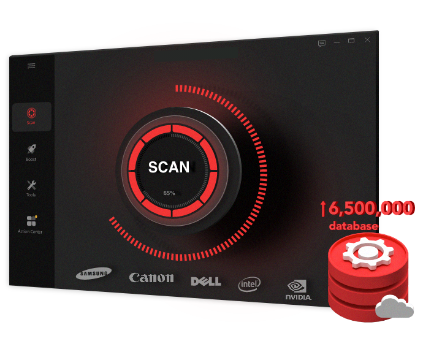
Se o erro estiver relacionado a um driver desatualizado, incompatível ou com problemas, você pode utilizar o Driver Booster para verificar os drivers instalados no computador.
O programa identifica drivers ausentes ou desatualizados e permite procurar versões compatíveis para diversos componentes de hardware.
O Driver Booster pode ajudar quando o problema está relacionado à versão do driver, oferecendo uma alternativa para buscar e instalar atualizações.
Importante: se o driver atual já funciona corretamente, não é necessário substituí-lo. O Driver Booster também não corrige diretamente falhas internas do Windows Update nem garante que o erro 0x80070103 desapareça.
Se o erro continuar aparecendo, utilize o solucionador de problemas integrado do Windows para verificar falhas relacionadas ao serviço de atualizações.
No Windows 11:
Abra Configurações > Sistema > Solução de Problemas.
Selecione Outros solucionadores de problemas.
Localize Windows Update e clique em Executar.
Siga as instruções exibidas e aplique as correções recomendadas, se houver.
Reinicie o computador e tente verificar as atualizações novamente.
No Windows 10, acesse Configurações > Atualização e Segurança > Solução de Problemas > Solucionadores de problemas adicionais e selecione Windows Update.
Essa ferramenta pode identificar problemas comuns no mecanismo de atualização, mas nem sempre resolve conflitos entre versões de drivers.
Se o Windows continuar tentando instalar repetidamente o mesmo driver, pode haver arquivos temporários ou informações inconsistentes no cache de atualizações.
Para redefinir o cache de downloads do Windows Update:
Abra o menu Iniciar, digite cmd e selecione Executar como administrador.
Execute os seguintes comandos, um por vez:
net stop wuauserv
net stop bits
Abra o Explorador de Arquivos e acesse:
C:\Windows\SoftwareDistribution\
Abra a pasta Download e exclua seu conteúdo.
Volte ao Prompt de Comando e execute:
net start bits
net start wuauserv
Reinicie o computador e verifique novamente as atualizações.
Esse procedimento remove arquivos temporários de download do Windows Update, permitindo que o sistema obtenha novamente os pacotes necessários.
Atenção: exclua apenas o conteúdo da pasta Download indicada, não a pasta SoftwareDistribution inteira. A limpeza não corrige um conflito real entre versões de drivers.
O erro de instalação 0x80070103 geralmente ocorre quando o Windows Update tenta instalar um driver que já está presente no computador ou uma versão menos adequada.
Para resolver, verifique os drivers instalados, utilize o Driver Booster para buscar atualizações compatíveis ou execute o solucionador de problemas do Windows Update.
 Mais Perguntas
Quando lança o Windows 12? Veja a possível data de lançamento, novos recursos, requisitos para instalar, compatibilidade e tudo sobre o novo Windows 12.
Notebook travou na tela inicial? Veja como resolver o problema com métodos comprovados, como Modo de Segurança, verificação SFC e atualização de drivers.
Está preso no erro esse aplicativo não pode ser executado em seu PC? Veja soluções rápidas, ajustes de compatibilidade e métodos avançados para fazer programas funcionarem normalmente no Windows.