- Central de Suporte
- Outros Idiomas
- Idiomas
- Ajude-nos a Traduzir
Expert em
Soluções para Saúde do PC

Solução Completa para a Saúde do PC: Limpeza, Otimização e Segurança

Limpeza, otimização e proteção completa para PC

Mantém Drivers Sempre Atualizados

Desempenho mais estável com menos travamentos

Protege Milhões de Computadores contra Malware

Segurança Top para PCs com proteção total

Protege contra Vírus e Melhora o Desempenho do PC

Verifique e atualize drivers automaticamente.
Atualize drivers Game Ready para máximo desempenho em jogos.
Identifique e corrija diversos problemas comuns de hardware.
Aumente em até 30% o desempenho para maior rapidez e estabilidade.

Para instalar o Tiny10 em um PC antigo: baixe a ISO, crie um pen drive bootável com Rufus e instale uma versão leve do Windows 10 passo a passo.



O que é Tiny10?
Requisitos para Instalar o Windows Tiny10
Como Instalar o Windows Tiny 10 Passo a Passo?
O que Fazer Depois de Instalar o Tiny10?
Para instalar o Windows Tiny10 em um computador antigo, você precisa criar um pendrive bootável com uma ISO do sistema, iniciar o PC pelo USB e realizar uma instalação limpa.
O processo básico é:
Baixar uma ISO confiável do Tiny10.
Criar um pendrive bootável usando o Rufus.
Configurar o computador para iniciar pelo USB.
Instalar o Tiny10 seguindo o assistente do Windows.
Antes de começar, faça backup dos seus arquivos importantes, pois uma instalação limpa pode apagar todos os dados do disco.
Neste guia, você verá como instalar Tiny10, quais ferramentas são necessárias e quais cuidados tomar para evitar problemas.
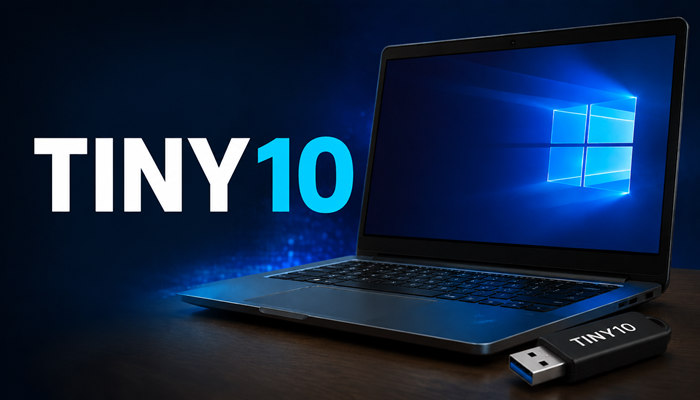
O Tiny10 é uma versão modificada do Windows 10 criada pelo projeto independente NTDEV. Seu objetivo é reduzir o consumo de recursos removendo componentes considerados desnecessários, tornando o sistema mais leve para computadores com hardware limitado.
Pode ser uma alternativa para:
Computadores antigos com pouca memória RAM
Notebooks que apresentam lentidão no uso diário
Máquinas que não conseguem executar versões mais pesadas do Windows
No entanto, usuários que precisam de máxima estabilidade, suporte oficial ou recursos completos do Windows devem avaliar se essa versão atende às suas necessidades.
Antes de iniciar a instalação, verifique se o computador possui:
Processador compatível com Windows 10
Pelo menos 2 GB de memória RAM (4 GB ou mais recomendado)
Espaço disponível no armazenamento para instalação
Entrada USB para inicialização
Pendrive com pelo menos 8 GB de capacidade
Também é recomendado salvar documentos, fotos e outros arquivos pessoais antes de formatar o computador.
O Rufus é uma ferramenta gratuita usada para transformar uma ISO em um instalador USB.
Siga estes passos:
Passo 1: Conecte o pendrive
Insira um pendrive vazio no computador.
Lembre-se: todos os arquivos existentes nele serão apagados.
Passo 2: Abra o Rufus
Execute o Rufus e selecione o pendrive correto em Dispositivo.
Passo 3: Escolha a ISO do Tiny10
Na opção Seleção de boot, escolha o arquivo ISO do Windows 10 Tiny.
Passo 4: Configure o esquema de partição
Escolha de acordo com o computador:
GPT: recomendado para máquinas mais recentes com UEFI;
MBR: indicado para computadores antigos usando BIOS Legacy.
Passo 5: Inicie a criação do USB
Clique em Começar e aguarde o Rufus finalizar.
Depois disso, o pendrive estará pronto para instalar o Tiny10.
Após a criação do USB de instalação:
Insira o pen drive no computador onde pretende instalar o Tiny10.
Reinicie o computador.
Durante a inicialização, pressione várias vezes a tecla do menu de boot.
As teclas mais frequentes são:
F12
F11
F8
Escape
CONSUMO
A tecla certa varia de acordo com o fabricante da placa-mãe ou do notebook.
Quando o menu de inicialização aparecer:
Selecione o pendrive USB.
Espere até que o instalador do Windows seja carregado.
Depois de iniciar pelo pendrive, siga o assistente de instalação:
Selecione:
Idioma
Formato de hora
Layout do teclado
Depois, clique em Avançar
Clique em Instalar agora e aceite os termos de licença quando solicitado.
Para instalar o Tiny10 em um PC antigo, geralmente a melhor opção é:
Personalizada: instalar somente o Windows (opção avançada)
Essa opção permite realizar uma instalação limpa do sistema.
Selecione o disco onde deseja instalar o Tiny10.
Você pode:
Manter as partições existentes
Formatar o disco
Excluir partições antigas para uma instalação totalmente limpa
Atenção: formatar ou excluir uma partição remove permanentemente os arquivos armazenados nela.
O instalador copiará os arquivos necessários e o computador será reiniciado automaticamente.
Após a conclusão:
Crie sua conta de usuário
Configure a conexão com a internet
Aguarde a inicialização do sistema
Ao acessar o Windows 10 Tiny, é importante conferir o seguinte:
Atualize os drivers
Abra:
Configurações → Sistema → Dispositivos
Verifique se há problemas com:
Conector Wi-Fi
GPU
Som
Bluetooth
Se algum dispositivo não estiver funcionando como esperado, faça o download dos drivers diretamente do site do fabricante da placa-mãe ou do computador.
Instalar o Windows 10 Tiny é uma alternativa para usuários que querem recuperar computadores antigos e obter um sistema mais leve. O processo consiste em baixar uma ISO confiável, criar um pendrive bootável com o Rufus e realizar uma instalação limpa.
Seguindo este guia de como instalar Tiny10, mesmo usuários com pouca experiência conseguem preparar o computador e instalar uma versão otimizada do Windows 10 para melhorar o desempenho da máquina.
Depois de instalar o Windows 10 Tiny, manter os drivers atualizados é uma etapa importante para garantir estabilidade e desempenho. Caso tenha dificuldades para encontrar drivers compatíveis, uma ferramenta como o IObit Driver Booster pode facilitar esse processo, especialmente para usuários iniciantes.
 Mais Perguntas
Aprenda soluções simples e eficazes para resolver o erro driver da impressora indisponível no Windows e volte a imprimir em poucos minutos.
Notebook travou na tela inicial? Veja como resolver o problema com métodos comprovados, como Modo de Segurança, verificação SFC e atualização de drivers.
O que é um driver de dispositivo? É o software que permite ao Windows se comunicar com o hardware do PC. Veja como funciona, tipos e como atualizar.