- Central de Suporte
- Outros Idiomas
- Idiomas
- Ajude-nos a Traduzir
Expert em
Soluções para Saúde do PC

Solução Completa para a Saúde do PC: Limpeza, Otimização e Segurança

Limpeza, otimização e proteção completa para PC

Mantém Drivers Sempre Atualizados

Desempenho mais estável com menos travamentos

Protege Milhões de Computadores contra Malware

Segurança Top para PCs com proteção total

Protege contra Vírus e Melhora o Desempenho do PC
Verifique e atualize drivers automaticamente.
Atualize drivers Game Ready para máximo desempenho em jogos.
Identifique e corrija diversos problemas comuns de hardware.
Aumente em até 30% o desempenho para maior rapidez e estabilidade.

O que é um driver de dispositivo? É o software que permite ao Windows se comunicar com o hardware do PC. Veja como funciona, tipos e como atualizar.



Um driver traduz os comandos do Windows em instruções que o hardware consegue entender.
Existem drivers em modo kernel, modo usuário, virtuais e de barramento, cada um para um tipo de dispositivo.
Sem drivers corretos, o hardware não funciona e o sistema fica instável.
Drivers ausentes ou corrompidos podem causar erros, travamentos e dispositivos não reconhecidos.
Use o Gerenciador de Dispositivos ou o site do fabricante para manter os drivers atualizados.
O que é driver de dispositivo? Um driver de dispositivo é um pequeno software que permite que o Windows se comunique com o hardware do computador. Sem ele, itens como impressora, placa de vídeo ou mouse USB simplesmente não funcionam. Na prática, o driver atua como um "tradutor" entre o sistema e o dispositivo, sem essa ponte, nenhum dos dois consegue se entender.
Quando você conecta um teclado USB, o Windows envia uma solicitação para localizar o driver adequado. Esse driver interpreta o pedido e o converte em comandos que o hardware entende. Sem essa "tradução", o dispositivo pode nem ser reconhecido.
Todo hardware, da placa de vídeo ao adaptador de rede, precisa de um driver correspondente. O Windows já inclui drivers básicos para dispositivos comuns, mas em casos específicos pode ser necessário instalar manualmente a versão correta pelo site do fabricante ou usar um atualizador de drivers.
Existem diferentes tipos de drivers de dispositivo, cada um voltado para um tipo de hardware:
Drivers em modo kernel: operam no nível mais profundo do Windows; incluem drivers críticos como disco e vídeo.
Drivers em modo usuário: rodam em um ambiente mais isolado; comuns em impressoras e scanners.
Drivers virtuais: simulam dispositivos que não existem fisicamente, como em máquinas virtuais.
Drivers de barramento: controlam a comunicação entre o sistema e interfaces como USB e PCIe.
O Windows também diferencia entre drivers assinados (verificados pela Microsoft) e não assinados (sem verificação, maior risco). Para evitar problemas, o ideal é usar sempre drivers assinados.
Os drivers são essenciais porque permitem que o hardware funcione corretamente. Sem o driver adequado, o dispositivo pode não funcionar ou apresentar comportamentos instáveis, como travamentos, tela azul ou queda de desempenho.
Manter os drivers atualizados também é fundamental. Versões antigas podem causar:
Vulnerabilidades de segurança
Problemas de compatibilidade com softwares novos
Desempenho reduzido do hardware
Instabilidade no sistema e erros frequentes
Quando um driver está ausente ou com erro, o Windows pode apresentar vários sinais:
O dispositivo não aparece no Gerenciador de Dispositivos
Surge um ícone de alerta (triângulo amarelo) ao lado do dispositivo
Aparece o erro "Este dispositivo não pode ser iniciado"
Ocorrência de tela azul, travamentos ou congelamentos
Na maioria dos casos, reinstalar ou atualizar o driver pelo site do fabricante resolve o problema. O Windows Update também pode baixar automaticamente a versão correta para dispositivos mais comuns.
Clique com o botão direito no menu Iniciar e abra o "Gerenciador de Dispositivos"
Expanda a categoria do dispositivo que deseja verificar
Clique com o botão direito sobre ele e selecione Atualizar driver
Escolha "Buscar" automaticamente drivers
Se o Windows não encontrar uma versão mais recente, acesse o site do fabricante e baixe o driver manualmente.
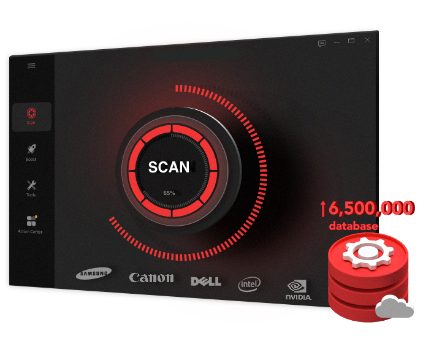
Para facilitar, ferramentas como IObit Driver Booster podem escanear o sistema e atualizar todos os drivers desatualizados com um clique, evitando o trabalho de verificar dispositivo por dispositivo.
 Mais Perguntas
Como desinstalar Adobe Creative Cloud? Veja os motivos mais comuns e soluções práticas para remover o programa corretamente.
Porque minha internet não está funcionando? Veja as causas mais comuns e o que fazer quando a internet não está funcionando para voltar a conectar rápido.
Como instalar os drivers do PC? Veja como instalar drivers no PC e Notebook, atualizar automaticamente e usar instalador de drivers gratuito com segurança.