- Central de Suporte
- Outros Idiomas
- Idiomas
- Ajude-nos a Traduzir
Expert em
Soluções para Saúde do PC

Solução Completa para a Saúde do PC: Limpeza, Otimização e Segurança

Limpeza, otimização e proteção completa para PC

Mantém Drivers Sempre Atualizados

Desempenho mais estável com menos travamentos

Protege Milhões de Computadores contra Malware

Segurança Top para PCs com proteção total

Protege contra Vírus e Melhora o Desempenho do PC
Verifique e atualize drivers automaticamente.
Atualize drivers Game Ready para máximo desempenho em jogos.
Identifique e corrija diversos problemas comuns de hardware.
Aumente em até 30% o desempenho para maior rapidez e estabilidade.

Call of Duty Warzone travando muito no PC? Veja as principais causas de lag, FPS baixo e travamentos e saiba como melhorar o desempenho do jogo.



Sintomas Comuns de Lag no Warzone
Principais Causas de Lag no Warzone no PC
Soluções Simples para Corrigir Lag no Warzone no PC
"Por que meu COD Warzone está travando muito?" O COD Warzone pode travar por diversos motivos, incluindo problemas de conexão, congestionamento dos servidores, drivers desatualizados, configurações gráficas inadequadas ou limitações de hardware.
Identificar a causa do problema é essencial para aplicar a solução correta e melhorar o desempenho do jogo. Os sintomas mais comuns incluem lag, quedas de FPS, stuttering e congelamentos temporários.
Os servidores do Warzone podem apresentar instabilidade durante horários de pico, atualizações, eventos especiais ou lançamentos de novas temporadas. Quando isso acontece, os jogadores podem enfrentar ping alto, perda de pacotes e atrasos nas ações durante as partidas.
O Warzone exige uma conexão estável e com baixa latência. Oscilações na rede podem causar problemas como rubber banding, demora no registro de tiros e atraso nos comandos, prejudicando a experiência online.
Programas executados em segundo plano, como navegadores, softwares de gravação, aplicativos de chat e atualizadores automáticos, podem consumir recursos do sistema e largura de banda, reduzindo o desempenho do jogo.
Atualizações do Warzone frequentemente incluem otimizações para drivers mais recentes. Utilizar drivers antigos da placa de vídeo pode causar incompatibilidades, instabilidade, quedas de FPS e outros problemas de desempenho.
Após grandes atualizações, o Warzone pode precisar recompilar shaders ou reparar arquivos do jogo. Shaders corrompidos ou arquivos incompletos podem provocar stuttering, travamentos e tempos de carregamento mais longos.
Se a CPU, a GPU ou a memória RAM não conseguirem acompanhar as exigências do jogo, especialmente em áreas movimentadas do mapa, o resultado pode ser queda de FPS, stuttering e travamentos frequentes.
Configurações gráficas muito altas para o hardware disponível podem sobrecarregar o sistema. Recursos como resolução elevada, ray tracing e texturas de alta qualidade podem afetar significativamente o desempenho.
Outras causas que também podem contribuir para travamentos incluem versão desatualizada do jogo, arquivos corrompidos ou ausentes, pouco espaço livre em disco, processos do sistema consumindo recursos excessivos e limitação de velocidade aplicada pelo provedor de internet (ISP).
Confira algumas soluções que podem ajudar a reduzir lag, travamentos e quedas de desempenho.
Verifique se sua conexão está estável e siga estas recomendações:
Utilize conexão via cabo de rede em vez de Wi-Fi para reduzir oscilações de ping.
Reinicie o roteador para eliminar falhas temporárias.
Evite downloads, transmissões e outros usos intensivos da rede enquanto joga.
Escolha servidores menos congestionados quando possível.
Encerre tarefas desnecessárias antes de iniciar o Warzone para liberar recursos do sistema.
Abra o Gerenciador de Tarefas.
Acesse a guia Processos.
Selecione aplicativos desnecessários.
Clique em Finalizar tarefa.
Manter os drivers da placa de vídeo atualizados ajuda a garantir melhor desempenho, estabilidade e compatibilidade com as atualizações mais recentes do Warzone.
Abra o Gerenciador de Dispositivos.
Expanda Adaptadores de vídeo.
Clique com o botão direito na sua GPU.
Selecione Atualizar driver.
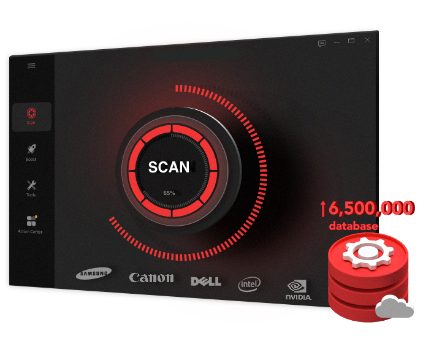
Você também pode baixar os drivers diretamente nos sites da NVIDIA, AMD ou Intel. Caso prefira um processo automatizado, ferramentas como o Driver Booster podem verificar, baixar e instalar atualizações de drivers automaticamente.
Algumas configurações podem reduzir significativamente o lag e melhorar a estabilidade do jogo:
Diminua a qualidade de sombras e efeitos visuais;
Desative o streaming de texturas sob demanda;
Mantenha a resolução de renderização em 100%;
Procure manter o uso de VRAM abaixo de 80%;
Ative NVIDIA DLSS ou AMD FSR, quando disponível, para aumentar a taxa de quadros e reduzir quedas de desempenho.
Se o processador, a placa de vídeo ou a memória RAM estiverem operando próximos do limite, o desempenho do Warzone poderá ser afetado.
Você pode utilizar ferramentas de monitoramento ou calculadoras de gargalo para identificar possíveis limitações. Caso o hardware esteja abaixo dos requisitos recomendados do jogo, reduzir as configurações gráficas ou atualizar componentes pode ajudar a melhorar o desempenho.
Arquivos corrompidos ou problemas com shaders podem causar stuttering, travamentos e tempos de carregamento anormais.
No Steam:
Clique com o botão direito em Warzone.
Selecione Propriedades.
Abra a guia Arquivos Instalados.
Clique em Verificar integridade dos arquivos do jogo.
Para reinstalar os shaders:
Abra o Warzone.
Vá em Gráficos > Tela.
Selecione Reiniciar Pré-Carregamento dos Shaders.
Você também pode tentar:
Reiniciar o computador;
Liberar espaço em disco;
Atualizar o Warzone para a versão mais recente;
Reinstalar o jogo caso os problemas persistam;
Fechar softwares de sobreposição (overlays) desnecessários;
Ativar NVIDIA DLSS ou AMD FSR para aumentar a taxa de quadros.
Se você prefere uma abordagem mais rápida para otimizar o desempenho do PC, é possível utilizar ferramentas que automatizam parte do processo de manutenção do sistema.
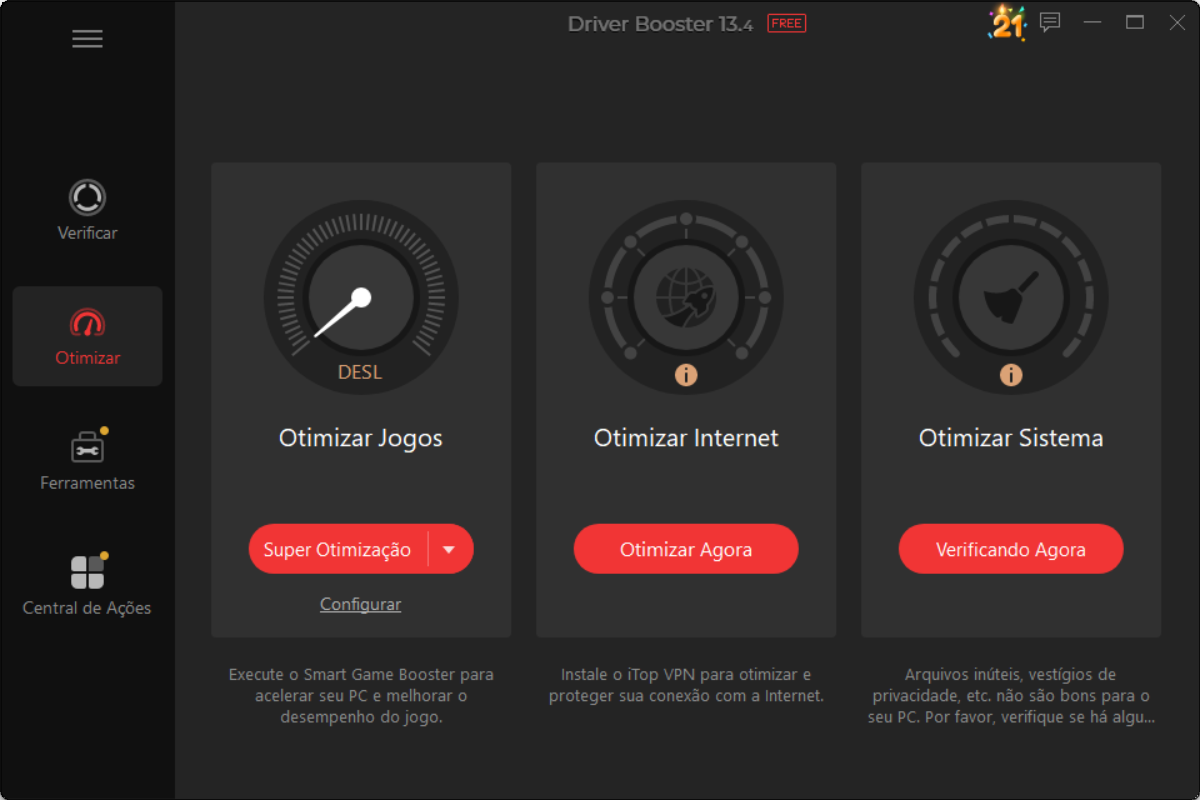
O Driver Booster inclui o recurso Game Boost, que encerra aplicativos e serviços desnecessários para melhorar o desempenho dos jogos com apenas um clique. Além de atualizar drivers de vídeo para maior estabilidade, a ferramenta também pode atualizar drivers de rede para ajudar a manter uma conexão mais consistente.
Para otimizar seus jogos:
Driver Booster > Otimizar > Super Otimização
Para atualizar drivers:
Driver Booster > Verificar > Escolha Adaptadores de Vídeo/Rede > Atualizar
Também é possível selecionar vários drivers e clicar em Atualizar Agora para realizar uma atualização em lote.
O Warzone pode estar travando muito por diferentes motivos, como problemas de rede, drivers desatualizados, configurações gráficas inadequadas ou limitações de hardware.
Entender se o problema está relacionado a rede, software ou hardware é o primeiro passo para aplicar a solução correta e evitar tentativas aleatórias de correção. Com as otimizações adequadas, é possível reduzir significativamente o lag, melhorar a estabilidade e tornar a experiência no Call of Duty: Warzone mais fluida.
 Mais Perguntas
Como aumentar a velocidade de download da Steam? Este guia completo mostrará 7 passos fáceis e 5 dicas para downloads mais rápidos na Steam para PC.
Gargalos na GPU, CPU e PSU impedem o funcionamento adequado dos demais componentes. Este blog explica o que é gargalo no PC e soluções.
O que é um driver de dispositivo? É o software que permite ao Windows se comunicar com o hardware do PC. Veja como funciona, tipos e como atualizar.