

- Centre de support
- Langues multiples
- Langue
- Aidez-nous à traduire
L’expert en
Solution informatique

La solution tout-en-un pour votre ordinateur

Nettoyage, optimisation et protection complets du PC

Gardez vos pilotes toujours à jour

Des performances plus stables et moins de plantages du système

Protège des millions d’ordinateurs contre les malwares

Sécurité informatique optimale avec une protection complète

Protection contre les virus et optimisation des performances PC
Désinstallation forcée des programmes récalcitrants
Suppression de plusieurs programmes en un clic
Nettoyage des fichiers, dossiers et clés de registre résiduels
Gestion des applications Windows (UWP)

Supprimez facilement les logiciels indésirables.
Vous souhaitez savoir comment annuler ou supprimer une mise à jour sur iPhone ? Découvrez les différents scénarios et les étapes à suivre.



Trois scénarios pour annuler ou supprimer une mise à jour iPhone
Quand est-il possible de revenir à une version antérieure (downgrade) ?
Comment vérifier si je peux revenir à une version antérieure ?
Des outils tiers permettent-ils de revenir à une version antérieure d'iOS ?
Pourquoi certains sites affirment-ils que le retour à une version antérieure fonctionne toujours ?
Vous ne voulez tout simplement plus des mises à jour automatiques
Comment supprimer les données d'une application iPhoneComment supprimer les documents et données de l'iPhone
Assistance PC pour un retour à une version antérieure d'iOS en toute fluidité
De nombreux utilisateurs cherchent comment annuler une mise à jour sur iPhone après avoir constaté qu'une mise à jour iOS a été téléchargée automatiquement. Certains souhaitent également la supprimer parce qu'elle occupe trop d'espace, ou parce qu'ils n'apprécient pas la nouvelle version et veulent revenir à la précédente.
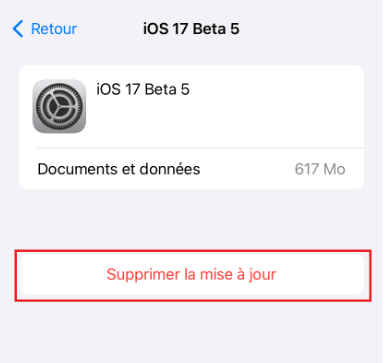
Ensuite, pouvez-vous supprimer la mise à jour sur l'iPhone ? Est-il possible de revenir à une version antérieure après une mise à jour de l'iPhone ? Il existe deux cas de figure :
C'est la situation la plus courante et la plus facile à résoudre.
Déconnectez-vous du réseau (cela peut se faire en activant le mode Avion ou en désactivant le Wi-Fi et les données mobiles).Toute mise à jour en cours de téléchargement à ce stade se sera généralement arrêtée.
Allez dans Réglages > Général > Stockage iPhone.
Appuyez sur Supprimer la mise à jour.
« Peut-on annuler une mise à jour iPhone ? » est une question fréquente chez de nombreux utilisateurs. La réponse est, bien entendu, oui.
Si seul le fichier de mise à jour du système a été téléchargé sur votre téléphone sans avoir encore été installé, vous pouvez le supprimer :
iOS 16/17/18 : Pour supprimer une mise à jour iOS téléchargée :
Ouvrez l'application Réglages.
Allez dans Général > Stockage iPhone.
Localisez le fichier de mise à jour iOS (par ex. iOS 18.x).
Appuyez dessus et sélectionnez Supprimer la mise à jour.
Cette opération supprime uniquement le paquet d'installation. Votre version actuelle d'iOS reste inchangée, et cela permet de libérer plusieurs Go d'espace.
En général : il n'est pas possible de revenir librement à une version antérieure.
Une fois qu'une nouvelle version d'iOS a été installée, il devient beaucoup plus difficile de revenir à une version précédente.
Apple contrôle les versions d'iOS pouvant être installées grâce à un système de signature. Lorsque Apple cesse de signer une ancienne version, les utilisateurs ne peuvent plus l'installer officiellement, même s'ils disposent du fichier du micrologiciel.
Dans la plupart des cas, les utilisateurs d'iPhone ne peuvent pas revenir librement à la version d'iOS antérieure de leur choix.
Un retour à une version antérieure peut être possible si :
Apple signe toujours la version précédente d'iOS.
L'opération est effectuée peu de temps après la sortie d'une nouvelle version.
Le fichier de firmware approprié est disponible pour l'appareil.
Lorsque ces conditions sont réunies, les utilisateurs peuvent revenir à une version antérieure via un ordinateur, en utilisant le Finder sur Mac ou iTunes sur Windows.
Toutefois, Apple cesse généralement de signer les anciennes versions quelques jours ou quelques semaines après la sortie d'une nouvelle version, ce qui rend la période durant laquelle cette opération est possible relativement courte.
Vous pouvez vous rendre sur : IPSW.me
Après avoir sélectionné votre modèle d'iPhone :
Vert = Apple signe toujours les versions pour iPhone ; le retour à une version antérieure est possible.
Rouge = La signature a cessé ; le retour à une version antérieure n'est pas possible.
De nombreux outils, comme 3uTools, ReiBoot, Fixppo et d'autres utilitaires similaires, proposent une rétrogradation iOS en un clic.
Ces outils peuvent simplifier des tâches telles que :
Télécharger les fichiers du firmware
Accéder au mode de récupération
Flasher l'appareil
Gérer les sauvegardes
Cependant, ils ne peuvent pas contourner la vérification de signature d'Apple.
Cela signifie :
Si Apple signe encore la version cible, les outils tiers peuvent faciliter la rétrogradation.
Si Apple a cessé de signer la version, ces outils ne peuvent généralement pas l'installer.
En d'autres termes, la limitation provient des serveurs d'Apple et non du logiciel utilisé.
De nombreux guides omettent des détails importants.
Dans certains cas :
La version cible était encore signée par Apple.
La procédure impliquait une version bêta.
L'appareil était un modèle plus ancien présentant des vulnérabilités matérielles spécifiques.
Ces situations constituent des exceptions plutôt que la règle. Pour la plupart des iPhone récents, le retour à une version antérieure reste limité par la politique de signature d'Apple.
Vous pouvez désactiver les mises à jour automatiques :
Réglages > Général > Mise à jour logicielle > Mises à jour automatiques > Désactivé :
Désactivez « Télécharger les mises à jour d'iOS »
Désactivez « Installer les mises à jour d'iOS »
Ainsi, les nouvelles versions du système ne seront plus téléchargées automatiquement à l'avenir.
Si vous avez besoin de beaucoup d'espace pour une mise à jour d'iOS et que votre iPhone manque de place, vous pouvez essayer de supprimer des documents ou des données d'applications peu utilisés ou sans importance pour libérer de l'espace.
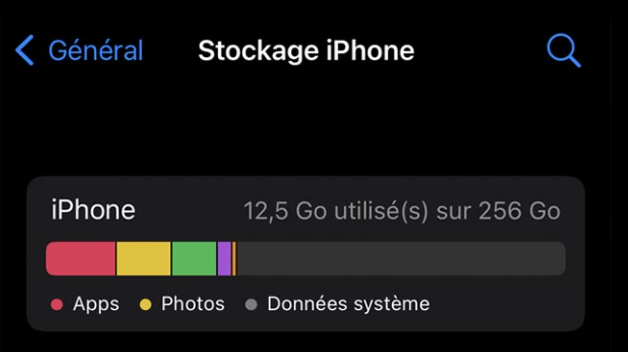
Outre les mises à jour du système, les données des applications constituent une autre cause fréquente de problèmes de stockage. Les utilisateurs cherchent souvent comment supprimer ces données lorsque les applications occupent beaucoup d'espace.
Pour supprimer les données d'une application :
Allez dans Réglages > Général > Stockage iPhone.
Sélectionnez l'application que vous souhaitez gérer.
Choisissez « Décharger l'app » pour supprimer l'application tout en conservant ses données.
Choisissez « Supprimer l'app » pour supprimer à la fois l'application et les données qui y sont associées.
Pour certaines applications, vous pouvez également effacer les fichiers en cache directement dans les réglages de l'application elle-même.
Comment supprimer les documents et données sur iPhone
Si vous souhaitez supprimer les documents et données de votre iPhone, commencez par vérifier quelles applications occupent le plus d'espace de stockage.
Parmi les éléments les plus volumineux, on trouve généralement :
Les vidéos et films téléchargés
Les fichiers musicaux hors ligne
Les messages et pièces jointes
Les caches des réseaux sociaux
Les données de navigation
Pour supprimer ces documents et données :
Allez dans Réglages > Général > Stockage iPhone.
Consultez l'utilisation du stockage par application.
Supprimez les téléchargements, pièces jointes ou contenus en cache inutiles.
Réinstallez les applications qui ne proposent pas d'option intégrée pour vider le cache.
Supprimer régulièrement les fichiers et données d'application inutilisés permet de libérer un espace de stockage important sans affecter les performances de votre iPhone.
Pour les utilisateurs de Windows, la rétrogradation d'iOS nécessite l'utilisation d'un PC via iTunes, tout en respectant les strictes conditions de signature officielle d'Apple. Toutefois, la présence de fichiers de mise à jour Apple redondants ou corrompus sur le PC entraîne souvent des échecs de connexion et interrompt le processus de rétrogradation de l'iPhone. Il est donc nécessaire de recourir à un outil de nettoyage professionnel, tel qu'IObit Uninstaller, pour mener à bien la désinstallation de la mise à jour iOS.

Outil éprouvé pour le nettoyage des programmes Windows et des mises à jour système, IObit Uninstaller intègre des fonctionnalités de désinstallation forcée et d'analyse approfondie des résidus. Il excelle dans la suppression complète des clients Apple Software Update récalcitrants, des dossiers résiduels et des traces cachées dans le registre que l'outil de désinstallation natif du système ne parvient pas à éliminer. En supprimant tous les résidus liés aux mises à jour Apple, il résout les erreurs sur le PC et permet aux utilisateurs d'effectuer sans encombre les opérations de mise à jour, de rétrogradation (downgrade) et de désinstallation de leur iPhone.
 Les gens demandent aussi
Pourquoi internet ne marche pas sur mon ordinateur ? Découvrez les principales causes et les solutions éprouvées ici.
Comment augmenter sa vitesse de téléchargement sur Steam ? Ce guide complet vous dévoile 7 étapes simples et 5 astuces externes.
Bloqué par « Cette application ne peut pas s’exécuter sur votre PC » ? Trouvez ici des solutions rapides et des réglages de compatibilité.