

- Centre de support
- Langues multiples
- Langue
- Aidez-nous à traduire
L’expert en
Solution informatique

La solution tout-en-un pour votre ordinateur

Nettoyage, optimisation et protection complets du PC

Gardez vos pilotes toujours à jour

Des performances plus stables et moins de plantages du système

Protège des millions d’ordinateurs contre les malwares

Sécurité informatique optimale avec une protection complète

Protection contre les virus et optimisation des performances PC
Désinstallation forcée des programmes récalcitrants
Suppression de plusieurs programmes en un clic
Nettoyage des fichiers, dossiers et clés de registre résiduels
Gestion des applications Windows (UWP)

Supprimez facilement les logiciels indésirables.
Bloqué par « Cette application ne peut pas s’exécuter sur votre PC » ? Trouvez ici des solutions rapides et des réglages de compatibilité.



Vérifiez si vous utilisez la version 32 bits, 64 bits ou ARM64.
Mettez à jour votre système d’exploitation Windows 10.
Identifiez l’application à l’origine de l’erreur.
Exécutez l’application en tant qu’administrateur.
Activez le mode de compatibilité (Windows 7/8).
Créez un nouveau compte administrateur.
Désactivez temporairement Windows Defender SmartScreen.
Activez le mode développeur dans les paramètres Windows.
Exécutez la commande « sfc /scannow » pour réparer les fichiers système.
Téléchargez à nouveau l’application.
Il est frustrant de voir Windows afficher le message « cette application ne peut pas s'executer sur votre pc ». Vous vous demandez « Pourquoi mes applications ne s'ouvrent pas et comment réparer ».
Pas de panique, dans la plupart des cas, il s'agit d'un problème de compatibilité ou d'autorisation, que vous pouvez résoudre rapidement en suivant le guide ci-dessous.
Voici les raisons les plus fréquentes :
Incompatibilité d’architecture : L’application n’est pas compatible avec votre PC (par exemple, une application ARM sur un système x64 ou une application 64 bits sur un système Windows 32 bits).
Version de Windows non prise en charge : Les applications anciennes ou spécialisées peuvent ne pas fonctionner sous Windows 10/11.
Blocage par la sécurité Windows (SmartScreen/Defender) : Windows peut empêcher l’exécution des applications non signées, non reconnues ou non fiables.
Fichier corrompu ou incomplet : Un téléchargement endommagé peut empêcher Windows d’exécuter l’application.
Autorisations utilisateur insuffisantes : L’application peut nécessiter des droits d’administrateur ou un accès système spécifique.
Restrictions du mode S (Windows 10/11) : Seules les applications du Microsoft Store sont autorisées, bloquant ainsi les fichiers .exe classiques.
Comment faire quand une application ne s'ouvre pas ? La première étape consiste à identifier la cause profonde du problème afin de pouvoir mettre en œuvre des solutions plus ciblées.
Toutes les applications ne sont pas compatibles avec tous les systèmes. Par exemple, une application 64 bits ne fonctionnera pas sur une version 32 bits de Windows. Assurez-vous toujours que l'architecture de l'application corresponde à celle de votre système.
Comment trouver votre type de système :
Appuyez sur les touches Win + I pour ouvrir les Paramètres.
Allez dans Système > À propos.
Dans la section « Spécifications de l'appareil », repérez le Type du système.
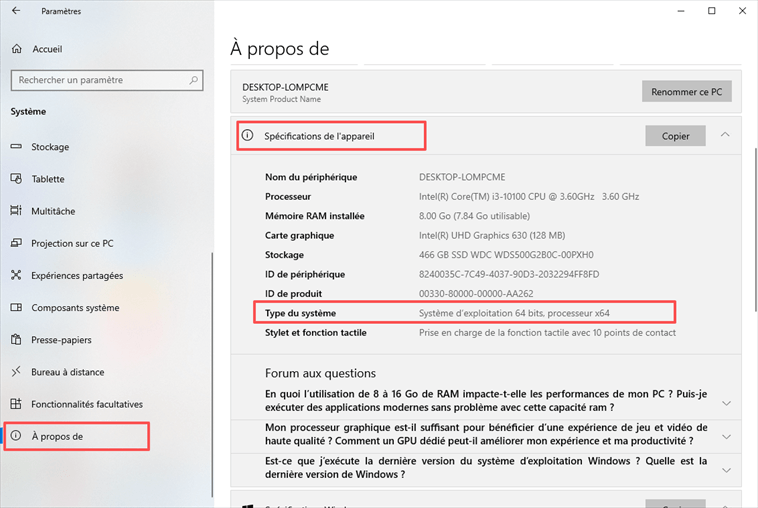
Comparons maintenant avec la version applicative :
Applications x64 → un PC Intel ou AMD standard exécute les applications 32 bits et la plupart des applications 64 bits.
Applications ARM64 → requises pour les appareils ARM (comme certains ordinateurs portables Snapdragon).
Un système obsolète peut entraîner des problèmes de compatibilité. Assurez-vous donc que votre système d'exploitation est à jour.
Appuyez sur les touches Windows + I pour ouvrir les Paramètres.
Accédez à Mise à jour sécurité > Windows Update > Cliquez sur Rechercher des mises à jour.
Si l'erreur survient de manière aléatoire et que vous ne savez pas quelle application est responsable, voici comment procéder :
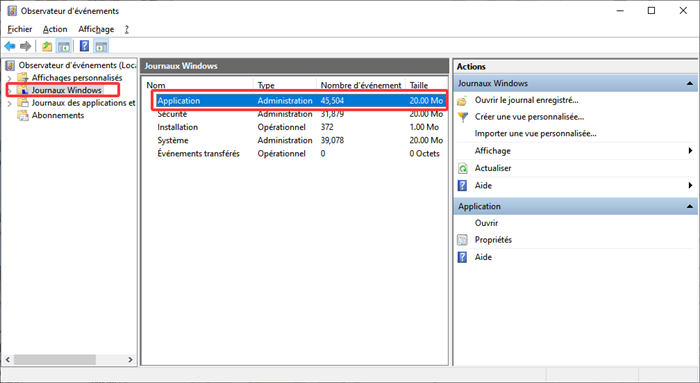
Appuyez sur Win + X > Observateur d'événements.
Accédez à Journaux Windows > Application.
Recherchez une entrée d'erreur avec une icône « Erreur » rouge à l'horodatage.
Cliquez sur l'événement et consultez les détails pour trouver le nom du fichier .exe.
Si vous cherchez une solution rapide, commencez par ces solutions éprouvées :
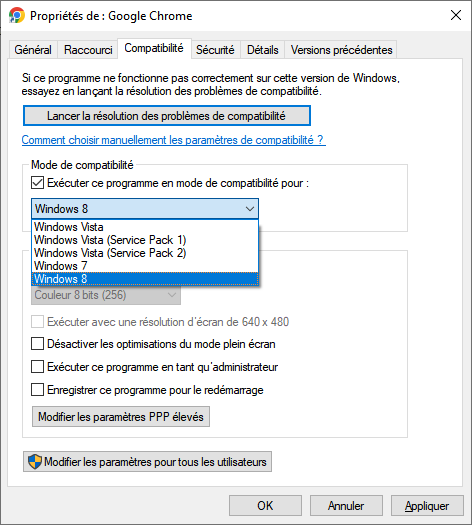
Faites un clic droit sur l’application, sélectionnez Propriétés > onglet Compatibilité > cochez « Exécuter ce programme en tant qu’administrateur » > OK. Cela résout instantanément de nombreux problèmes d’autorisation.
Faites un clic droit sur l’application, sélectionnez Propriétés > onglet Compatibilité > cochez « Exécuter ce programme en mode de compatibilité pour » > sélectionnez un système d’exploitation plus ancien comme Windows 8 ou Windows 7 > OK.
Un nouveau profil utilisateur permet de contourner les problèmes liés à des paramètres corrompus ou à des autorisations incorrectes qui peuvent empêcher les applications de fonctionner correctement.
Appuyez sur Win + I pour ouvrir les Paramètres.
Accédez à Comptes > cliquez sur Famille et autres utilisateurs > Ajouter un compte (ou Ajouter un autre utilisateur sur ce PC).
Cliquez sur le lien « Je ne dispose pas des informations de connexion de cette personne ».
Cliquez ensuite sur Ajouter un utilisateur sans compte Microsoft (pour un compte local).
Saisissez un nom d’utilisateur et un mot de passe, puis cliquez sur Suivant.
Accédez à Paramètres > Mise à jour et sécurité > Sécurité Windows depuis le menu Démarrer.
Cliquez sur Contrôle des applications et du navigateur.
Sous Contrôle intelligent des applications ou Protection fondée sur la réputation (Windows 10), cliquez sur le lien Paramètres de protection fondée sur la réputation.
Recherchez Vérifier les applications et les fichiers. Modifiez le paramètre de Bloquer à Avertir (si disponible) ou désactivez-le temporairement.
Important :
Essayez de relancer l’application. Si elle fonctionne, SmartScreen la bloquait probablement.
Désactivez cette fonctionnalité temporairement, puis réactivez-la après avoir installé l’application.
Certaines applications (notamment les packages UWP/modernes non signés ou installés manuellement) nécessitent le mode développeur.
Appuyez sur les touches Win + I pour ouvrir les Paramètres.
Cliquez sur Système, puis faites défiler vers le bas et sélectionnez Pour les développeurs (sous Windows 10, cette option se trouve dans Mise à jour et sécurité > Pour les développeurs).
Activez le mode développeur.
Cliquez sur Oui pour confirmer.
Aucun redémarrage n'est nécessaire ; relancez votre application.
Si le problème persiste, essayez ces solutions plus approfondies.
Des fichiers système corrompus peuvent empêcher le lancement d'applications, notamment les outils intégrés à Windows. L'exécution d'une analyse SFC permet de détecter et de réparer ces problèmes.
Saisissez cmd dans la barre de recherche, cliquez avec le bouton droit sur Invite de commandes et choisissez Exécuter en tant qu'administrateur.
Saisissez la commande sfc /scannow et appuyez sur Entrée.
Attendez la fin de l'analyse, puis redémarrez votre ordinateur.
Si le programme d'installation est corrompu ou incomplet, Windows peut empêcher son exécution. Pour résoudre ce problème, commencez par supprimer toute version partiellement installée du programme : la simple suppression du dossier peut laisser des entrées de registre et des fichiers résiduels. Pour une désinstallation plus complète, vous pouvez utiliser un outil dédié comme IObit Uninstaller afin de supprimer les données résiduelles. Supprimez ensuite l'ancien programme d'installation et téléchargez une nouvelle copie depuis le site web officiel.

 Les gens demandent aussi
Pourquoi internet ne marche pas sur mon ordinateur ? Découvrez les principales causes et les solutions éprouvées ici.
Comment augmenter sa vitesse de téléchargement sur Steam ? Ce guide complet vous dévoile 7 étapes simples et 5 astuces externes.
Libérez de l’espace disque en nettoyant le dossier Windows Installer. Ce guide explique 4 méthodes pour supprimer les fichiers inutiles.


