

- Centre de support
- Langues multiples
- Langue
- Aidez-nous à traduire
L’expert en
Solution informatique

La solution tout-en-un pour votre ordinateur

Nettoyage, optimisation et protection complets du PC

Gardez vos pilotes toujours à jour

Des performances plus stables et moins de plantages du système

Protège des millions d’ordinateurs contre les malwares

Sécurité informatique optimale avec une protection complète

Protection contre les virus et optimisation des performances PC
Nettoyer : 420 milliards de traces nettoyées, 85 EB d’espace libéré
Protéger : 80 millions d’accès bloqués et 20 millions d’erreurs corrigées
Accélérer : 6 millions d’heures de démarrage gagnées avec Turbo Boost
Optimiser : Nettoyage et maintenance automatiques grâce à l’IA

Solution tout-en-un pour la santé du PC.
Comment augmenter sa vitesse de téléchargement sur Steam ? Ce guide complet vous dévoile 7 étapes simples et 5 astuces externes.



Vérifiez votre connexion Internet
Changez de région de serveur de téléchargement Steam
Ajustez la priorité de téléchargement Steam
Désactivez toute limite de téléchargement sur Steam
Désactivez la limitation de téléchargement sur Steam
Fermez les programmes gourmands en bande passante
Utilisez une connexion filaire plutôt que le Wi-Fi
5 autres astuces pour accélérer les téléchargements Steam
Comment augmenter la vitesse de téléchargement Steam ? Ce guide vous présente 7 étapes efficaces et 5 astuces utiles pour optimiser vos téléchargements sur Steam. Vous pouvez vérifier votre connexion Internet, changer la région du serveur de téléchargement Steam, ajuster la priorité de téléchargement, désactiver la limite de téléchargement, désactiver la limitation de bande passante, fermer les processus gourmands en bande passante ou utiliser une connexion Ethernet pour des téléchargements plus rapides.
Découvrez ci-dessous comment augmenter votre vitesse de téléchargement sur Steam !
Un réseau stable est essentiel pour des téléchargements Steam rapides. Si votre vitesse de téléchargement sur Steam est lente, effectuez un test de débit pour vérifier votre connexion Internet. Vous pouvez également redémarrer votre modem/routeur pour améliorer votre connexion. Si le problème persiste, contactez votre fournisseur d'accès Internet.
Ouvrez Steam et accédez à Paramètres > Téléchargements.
Dans la section Région de téléchargement, sélectionnez une autre ville.
Redémarrez Steam et lancez votre téléchargement.
Conseil : Privilégiez une région où le trafic est plus faible (tôt le matin) pour accéder à des serveurs disposant d'une bande passante plus importante.
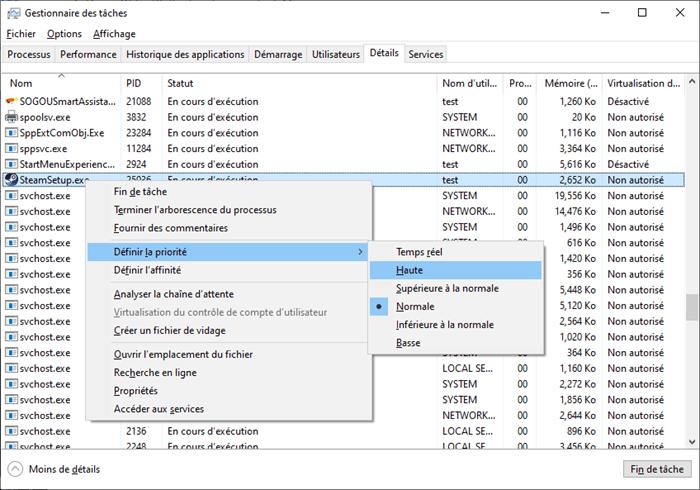
Appuyez sur Ctrl + Maj + Échap pour ouvrir le Gestionnaire des tâches.
Accédez à l'onglet Détails.
Trouvez steam.exe, faites un clic droit dessus et définissez la priorité en Haute.
Cela permet à votre processeur de se concentrer sur la décompression des fichiers du jeu dès leur téléchargement.
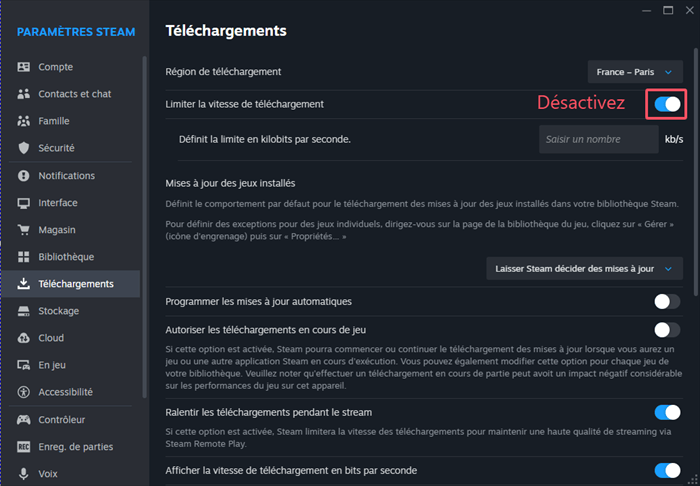
Accédez à Steam > Paramètres > Téléchargements.
Trouvez l'option « Limiter la vitesse de téléchargement ».
Assurez-vous que cette option est décochée. Même avec une limite élevée, le plafonnement peut parfois entraîner des fluctuations de vitesse.
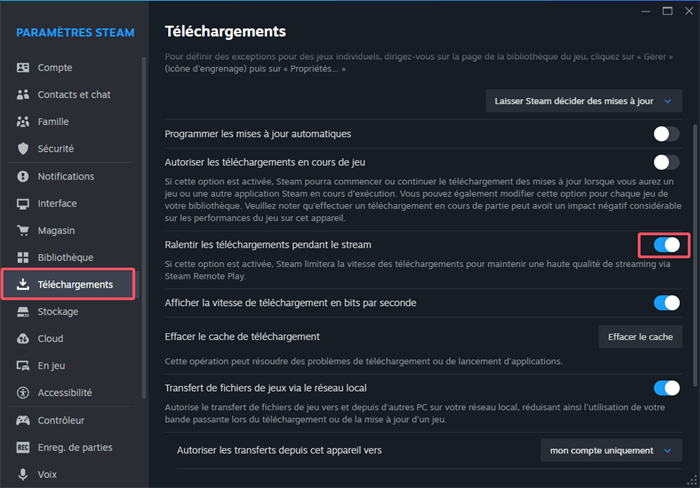
Steam possède une fonctionnalité conçue pour économiser de la bande passante pour d'autres tâches, ce qui peut involontairement ralentir votre connexion.
Dans le menu Téléchargements, recherchez l'option « Ralentir les téléchargements pendant le stream ».
Désactivez cette option. Cela empêchera Steam de réduire votre vitesse s'il détecte une diffusion vidéo en continu ou une activité de lecture à distance.
Ouvrez le Gestionnaire des tâches et consultez la colonne Réseau.
Fermez les navigateurs (Chrome, Edge, etc.), les lanceurs de jeux (Epic, EA, Ubisoft, etc.) et les applications de synchronisation cloud (OneDrive, Dropbox, etc.) pendant le téléchargement Steam.
Il est recommandé aux joueurs en streaming d'utiliser une connexion par câble Ethernet plutôt que le Wi-Fi. Une connexion filaire offre une connexion internet plus stable et plus rapide pour les téléchargements.
La lenteur de vos téléchargements Steam peut avoir plusieurs causes : région de téléchargement incorrecte, surcharge du serveur, cache corrompu, bande passante limitée ou processus en arrière-plan monopolisant la bande passante. Comment augmenter la vitesse de téléchargement Steam autrement ?
Consultez des conseils plus avancés pour augmenter la vitesse de téléchargement Steam :
Vider le cache de téléchargement de Steam (fichiers temporaires et métadonnées) peut améliorer la vitesse de téléchargement : accédez à Steam > Paramètres > Téléchargements et cliquez sur « Vider le cache de téléchargement ».
Un espace disque insuffisant peut également ralentir les téléchargements sur Steam. Utilisez un logiciel de nettoyage PC gratuit et performant pour nettoyer votre système Windows et optimiser sa vitesse sans effort, ce qui contribuera à améliorer considérablement la vitesse de téléchargement sur Steam.
Accédez à Paramètres > Windows Update > Options avancées > Optimisation de la distribution. Désactivez « Autoriser les téléchargements à partir d'autres PC » pour empêcher votre ordinateur de servir de serveur en arrière-plan.
Assurez-vous que le client Steam est à jour en cliquant sur Steam > Rechercher les mises à jour du client Steam.
Exécutez Windows Update pour vous assurer que les pilotes de votre carte réseau sont à jour.
Désactivez temporairement votre VPN et suspendez votre pare-feu tiers pour voir si la vitesse de téléchargement augmente.
Voilà toutes les méthodes recommandées pour augmenter la vitesse de téléchargement Steam.
 Les gens demandent aussi
Pourquoi internet ne marche pas sur mon ordinateur ? Découvrez les principales causes et les solutions éprouvées ici.
Oui, désinstaller et réinstaller ce pilote est la solution la plus efficace pour corriger une absence de son ou des erreurs de périphérique.
Libérez de l’espace disque en nettoyant le dossier Windows Installer. Ce guide explique 4 méthodes pour supprimer les fichiers inutiles.

