- Centre de support
- Langues multiples
- Langue
- Aidez-nous à traduire
L’expert en
Solution informatique

La solution tout-en-un pour votre ordinateur

Nettoyage, optimisation et protection complets du PC

Gardez vos pilotes toujours à jour

Des performances plus stables et moins de plantages du système

Protège des millions d’ordinateurs contre les malwares

Sécurité informatique optimale avec une protection complète

Protection contre les virus et optimisation des performances PC
Analyse et mise à jour automatiques des pilotes
Pilotes Game Ready pour des performances de jeu optimales
Détection et correction des problèmes matériels courants
Jusqu’à +30% de performances pour un PC plus rapide et plus fluide

Pourquoi internet ne marche pas sur mon ordinateur ? Découvrez les principales causes et les solutions éprouvées ici.



Causes fréquentes des pannes Internet
Solutions immédiates en cas d'absence de connexion réseau
Bonnes habitudes pour une connexion Internet stable
Une connexion internet impossible peut être très frustrante. Certains utilisateurs sont totalement incapables de se connecter aux réseaux Wi-Fi ou filaires, tandis que d'autres sont connectés sans internet.
Cet article récapitule toutes les causes possibles et propose des solutions complètes pour vous aider à rétablir rapidement votre connexion réseau.
Tout d'abord, il existe plusieurs raisons courantes pour lesquelles vous pourriez ne pas réussir à vous connecter au réseau ou pour lesquelles vous êtes connecté aucun accès à Internet :
Défaillance du modem ou du routeur
Panne du fournisseur d'accès à Internet (FAI)
Câble desserré ou défectueux
Pilotes réseau obsolètes
Par conséquent, quelles que soient vos circonstances particulières, il est recommandé de déterminer tout d'abord si l'une des raisons susmentionnées en est la cause.
Signal Wi-Fi faible ou perturbé
Problèmes spécifiques à l'appareil (impossibilité de se connecter, échec de l'authentification)
Paramètres réseau ou DNS incorrects
Conflits avec un VPN, un pare-feu ou un logiciel
Congestion du réseau (trop d'appareils)
Logiciels malveillants ou problèmes de sécurité
Dysfonctionnement du modem ou du routeur
Le routeur est peut-être surchargé, en surchauffe ou présente un dysfonctionnement temporaire.
Solution :
Redémarrez votre modem et votre routeur (débranchez-les pendant 30 à 60 secondes).
Assurez-vous qu’aucun autre appareil générant de la chaleur n’est placé dessus.
Réinitialisez le routeur (uniquement si le problème persiste).
Panne de votre fournisseur d'accès Internet
Votre fournisseur d'accès Internet rencontre peut-être une panne dans votre région.
Solution :
Vérifiez d'abord si vos autres appareils (téléphone, tablette, ordinateur) n'ont pas non plus accès à Internet.
Consultez la page d'état de votre fournisseur d'accès ou les outils de suivi des pannes.
Contactez votre fournisseur pour confirmation.
Signal Wi-Fi faible ou interférences
La distance, les murs ou les interférences provenant d'autres appareils peuvent affaiblir le signal.
Solution :
Rapprochez-vous du routeur
Placez le routeur dans un emplacement central et dégagé
Réduisez les interférences (fours à micro-ondes, appareils Bluetooth)
Envisagez l'utilisation d'un répéteur Wi-Fi ou d'un système Mesh
Câbles desserrés ou défectueux
Les câbles Ethernet, les lignes téléphoniques ou les câbles coaxiaux ne sont pas correctement connectés ou endommagés.
Solution :
Vérifiez toutes les connexions des câbles (Ethernet, coaxial, câbles d'alimentation).
Reconnectez ou remplacez tout câble endommagé.
Essayez d'utiliser d'autres ports sur le routeur ou le modem.
Paramètres réseau ou DNS incorrects
Configuration IP erronée, problèmes DNS ou paramètres mal configurés bloquant l'accès.
Solution :
Redémarrez votre appareil pour actualiser les paramètres IP.
Configurez les DNS sur des serveurs publics : Google DNS : 8.8.8.8 / 8.8.4.4
Réinitialisez les paramètres réseau si nécessaire.
Conflits liés au VPN, au pare-feu ou aux logiciels
Des VPN ou des outils de sécurité mal configurés peuvent perturber les connexions.
Solution :
Désactivez temporairement le VPN ou le proxy.
Désactivez le pare-feu ou l'antivirus tiers à des fins de test.
Reconfigurez ou désinstallez les logiciels problématiques.
Pilotes réseau obsolètes
Des pilotes anciens ou corrompus (en particulier sous Windows) peuvent empêcher la connectivité. Voici un moyen simple de mettre à jour ou de réinstaller vos pilotes en un seul clic.
Solution (Windows) :
Téléchargez et installez Driver Booster sur votre PC.
Cliquez sur le bouton « Analyser » pour vérifier si vos pilotes sont à jour et les mettre à jour par lots.
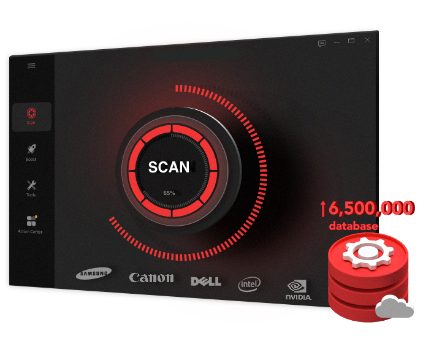
Note :
Cet outil puissant facilite également le dépannage des problèmes réseau. Il vous suffit de vous rendre dans « Outils » > « Corriger l’Échec du réseau » pour commencer.
Problèmes spécifiques à un appareil
Un seul ordinateur ou téléphone ne parvient pas à se connecter ; les autres fonctionnent correctement.
Solution :
Redémarrez l'appareil concerné.
Dissociez le réseau Wi-Fi, puis reconnectez-vous.
Exécutez les outils de dépannage réseau intégrés (Windows : Paramètres > Réseau et Internet > État >Résolution des problèmes réseau ; Mac : Option + cliquez sur l'icône Wi-Fi > Ouvrir Diagnostics sans fil).
Congestion du réseau
La bande passante peut être saturée, ce qui ralentit ou interrompt votre connexion.
Solution :
Déconnectez les appareils inutilisés
Limitez les activités gourmandes en bande passante
Mettez à niveau votre forfait Internet si nécessaire
Activez la QoS (Qualité de service) sur votre routeur
Logiciels malveillants ou problèmes de sécurité
Des logiciels malveillants peuvent perturber ou bloquer votre connexion Internet.
Solution :
Effectuez une analyse complète avec un antivirus ou un logiciel anti-malware (Paramètres > Sécurité Windows > Protection contre les virus et menaces > Analyse rapide)
Supprimez les programmes suspects
Maintenez votre système et vos logiciels de sécurité à jour

Redémarrez régulièrement votre routeur
Utilisez Driver Booster pour maintenir vos pilotes à jour
Utilisez un mot de passe Wi-Fi fort
Évitez de surcharger votre réseau
Placez votre routeur dans un endroit ouvert et central
 Les gens demandent aussi
Bloqué par « Cette application ne peut pas s’exécuter sur votre PC » ? Trouvez ici des solutions rapides et des réglages de compatibilité.
Advanced SystemCare : Free ou Pro ? Découvrez si les fonctionnalités Pro justifient vraiment l'investissement pour votre PC.
Comment se protéger des virus informatiques ? Quelles actions sont susceptibles d'infecter un ordinateur ? Vous trouverez ici des informations pertinentes.