

- Centre de support
- Langues multiples
- Langue
- Aidez-nous à traduire
L’expert en
Solution informatique

La solution tout-en-un pour votre ordinateur

Nettoyage, optimisation et protection complets du PC

Gardez vos pilotes toujours à jour

Des performances plus stables et moins de plantages du système

Protège des millions d’ordinateurs contre les malwares

Sécurité informatique optimale avec une protection complète

Protection contre les virus et optimisation des performances PC
Désinstallation forcée des programmes récalcitrants
Suppression de plusieurs programmes en un clic
Nettoyage des fichiers, dossiers et clés de registre résiduels
Gestion des applications Windows (UWP)

Supprimez facilement les logiciels indésirables.
Libérez de l’espace disque en nettoyant le dossier Windows Installer. Ce guide explique 4 méthodes pour supprimer les fichiers inutiles.



Utiliser le Nettoyage de disque
Désinstaller les programmes inutilisés
Utiliser PatchCleaner
Utiliser Sens du stockage (Storage Sense)
Nettoyer le dossier Windows Installer peut aider à récupérer de l’espace disque en supprimant les fichiers de cache d’installation inutilisés. Cette opération doit toutefois être effectuée avec précaution. Veuillez suivre ces méthodes sûres afin de ne pas endommager votre système tout en libérant de l’espace.
Le dossier Windows Installer (C:\Windows\Installer) n’est pas un simple dossier temporaire. Il stocke des fichiers d’installation en cache (.msi/.msp) essentiels pour réparer, mettre à jour et désinstaller des programmes. Supprimer ces fichiers de manière indiscriminée peut perturber ces fonctions et provoquer des erreurs. Il est donc important de nettoyer le dossier Windows Installer de façon sécurisée plutôt que manuellement.
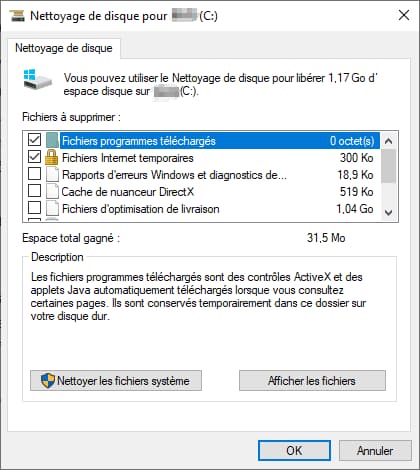
Appuyez sur Win + S et tapez Nettoyage de disque.
Sélectionnez votre disque système (généralement C:) et cliquez sur OK pour continuer.
Cliquez sur Nettoyer les fichiers système et cochez les options comme Fichiers de programmes téléchargés et Fichiers Internet temporaires.
Cliquez sur OK pour lancer le nettoyage.
Vous pouvez réduire la taille du dossier Windows Installer en supprimant les programmes que vous n’utilisez plus, car cela supprime automatiquement les fichiers de cache d’installation associés.
Appuyez sur Win + I pour ouvrir les Paramètres.
Allez dans Applications > Applications installées (ou Applis et fonctions sur Windows 10).
Parcourez la liste, cliquez sur les applications dont vous n’avez plus besoin, puis cliquez sur Désinstaller.
Vous pouvez également utiliser IObit Uninstaller pour supprimer en un seul clic les fichiers temporaires, les caches de mise à jour ou les fichiers d’installation résiduels.

Si les outils intégrés ne permettent pas de récupérer suffisamment d’espace, un outil comme PatchCleaner peut être utile. Il compare les fichiers du dossier Windows Installer avec les logiciels actuellement installés afin d’identifier les fichiers orphelins pouvant être supprimés en toute sécurité. Assurez-vous de créer un point de restauration système avant de l’utiliser.
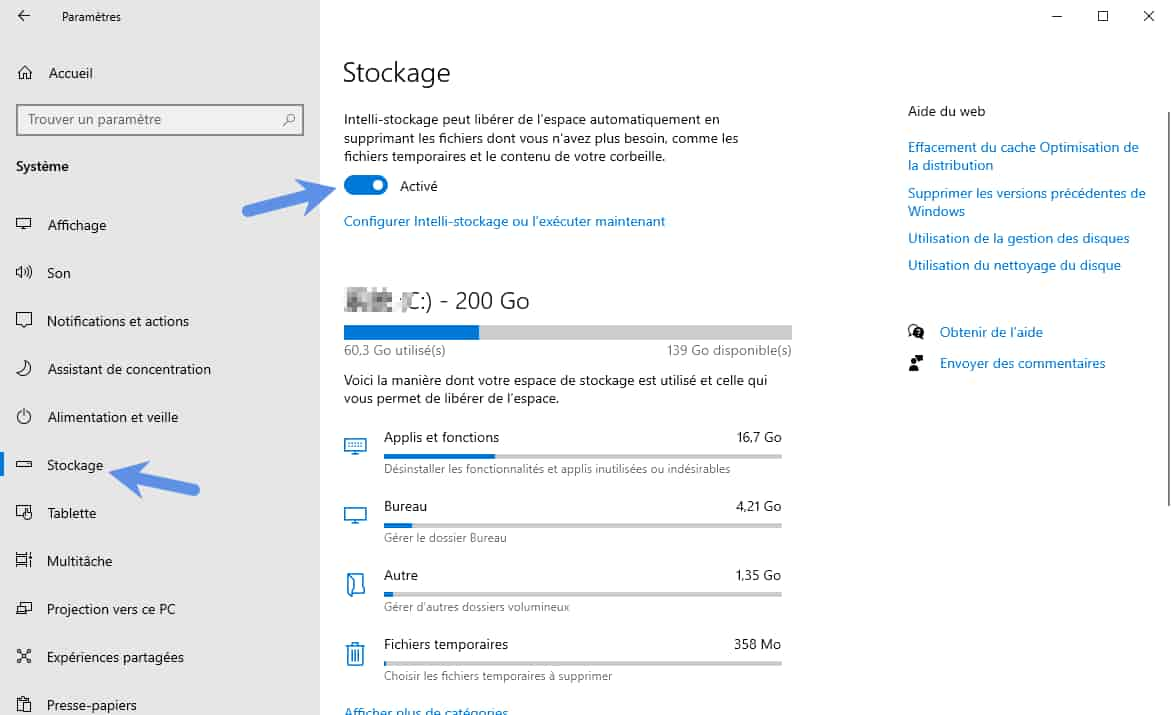
Appuyez sur Win + I pour ouvrir les Paramètres.
Allez dans Système > Stockage, puis activez Sens du stockage pour nettoyer automatiquement les fichiers temporaires et les anciennes données d’installation.
NE SUPPRIMEZ PAS manuellement les fichiers .msi ou .msp du dossier Windows Installer.
NE VIDEZ PAS complètement le dossier, ce qui pourrait interrompre la réparation, la mise à jour ou la désinstallation des applications.
NE PAS sauter les sauvegardes. Créez toujours un point de restauration ou une sauvegarde avant toute opération de nettoyage.
NE SUPPRIMEZ PAS de fichiers sans vérification. Supprimez uniquement les fichiers orphelins confirmés par un outil fiable.
 Les gens demandent aussi
Comment savoir si je peux passer à Windows 11 sans problème et si mon ancien matériel et mon système supporteront la transition ? Le démarrage sécurisé de Windows et l’outil de vérification de l’état du PC vous aident à trouver les réponses.
Advanced SystemCare : Free ou Pro ? Découvrez si les fonctionnalités Pro justifient vraiment l'investissement pour votre PC.
Découvrez comment réparer des fichiers endommagés pour améliorer la stabilité du système. Suivez ce guide pour utiliser les méthodes les plus efficaces.
Vous n’arrivez pas à désinstaller Adobe Creative Cloud sur Windows ? Découvrez les raisons possibles et comment le supprimer grâce à nos solutions.
Comment faire une installation propre de Windows 11 ? Découvrez les étapes détaillées dans ce guide étape par étape.


