- Centro de Soporte
- Múltiples Idiomas
- Idiomas
- Ayúdenos Traducir
Experto en
Soluciones de Salud de PC

Solución todo en 1 para la salud del PC: limpiar, optimizar y proteger

Limpieza, optimización y protección integral de PC

Mantén los controladores actualizados

Rendimiento más estable con menos fallas del sistema

Protege millones de ordenadores contra Malware

Protección completa con máxima seguridad

Protección contra virus y mejora del rendimiento del PC
Limpieza: 420 mil millones de rastros eliminados y 85 EB de archivos basura limpiados
Protección: 80 millones de accesos no autorizados bloqueados y 20 millones de errores corregidos
Aceleración: 6 millones de horas de tiempo de inicio ahorradas y Turbo Boost
Optimización: limpia y cuida automáticamente tu PC con el modo IA

Solución integral para el mantenimiento y la salud del PC.
Descubre qué hacer cuando la cuenta a la que se hace referencia está bloqueada y no puedes iniciar sesión, cómo evitar futuros bloqueos y proteger tu PC.



¿Qué significa "la cuenta a la que hace referencia está actualmente bloqueada"?
6 Soluciones para cuando la cuenta a la que se hace referencia está bloqueada
Qué hacer si el error continúa apareciendo
La cuenta referenciada está bloqueada: soluciones y preguntas frecuentes
Si al iniciar tu PC por primera vez (algo más común en equipos nuevos) recibiste el mensaje de error de que Windows la cuenta a la que hace referencia está bloqueada y no puedes iniciar sesión, es comprensible sentir preocupación. A continuación, explicamos el significado de esta advertencia, por qué ocurre y qué hacer cuando el bloqueo no se resuelve con soluciones básicas.
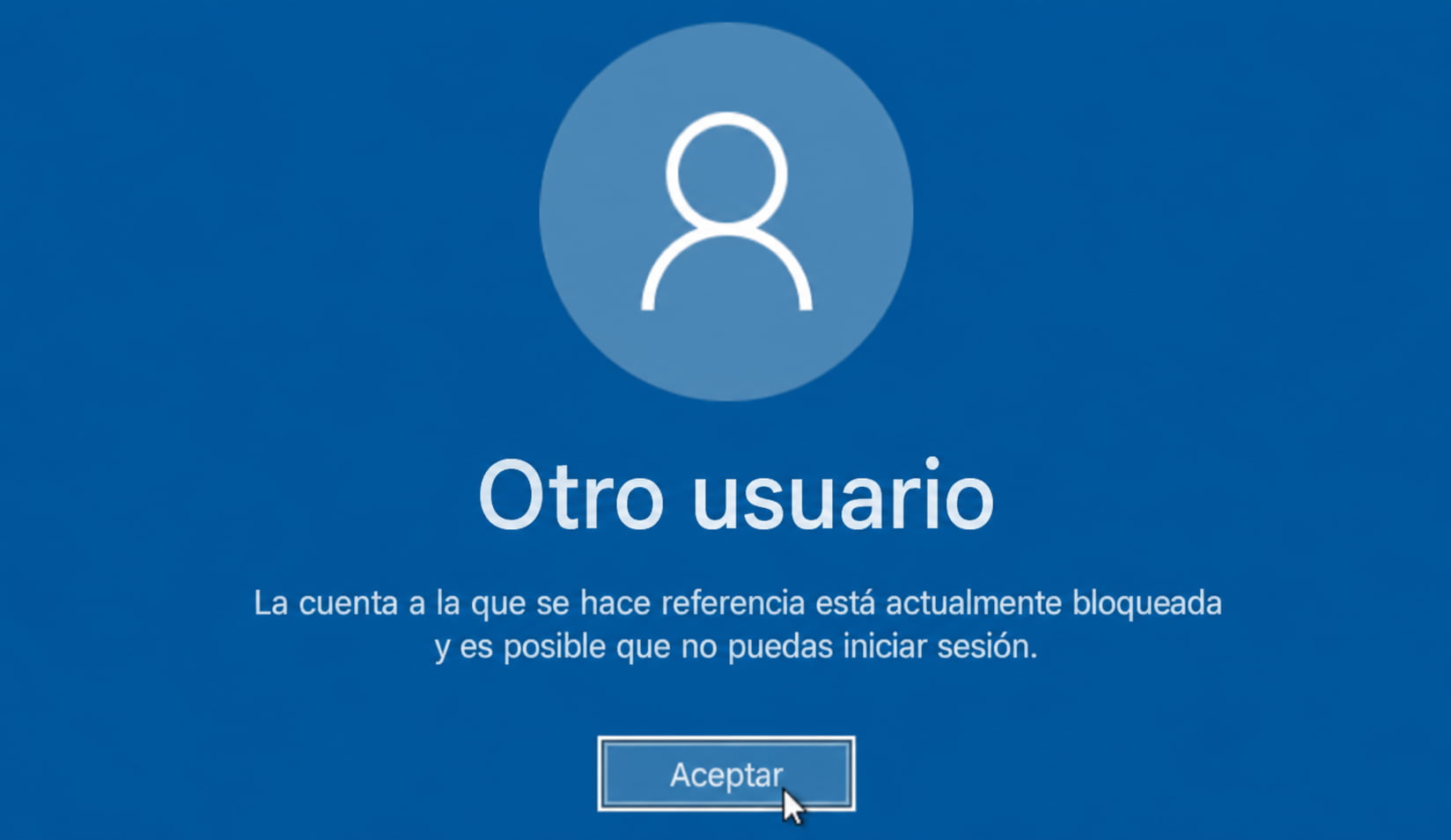
Cuando Windows muestra el mensaje de que la cuenta a la que se hace referencia está bloqueada y no se puede iniciar sesión, esto indica que el acceso a la cuenta ha sido bloqueado temporalmente por motivos de seguridad. Las causas más comunes incluyen:
Intentos repetidos de introducir una contraseña incorrecta, que activan bloqueos automáticos de cuenta.
Cambios recientes en tu cuenta, como cambios de contraseña, tipo de cuenta o permisos.
Activación de los mecanismos de protección de Windows o Microsoft debido a actividad sospechosa.
Políticas de seguridad de red corporativa o de dominio que bloquean los inicios de sesión tras fallos consecutivos.
Problemas de sincronización con cuentas en línea de Microsoft o autenticación en varios dispositivos.
Uso de dispositivos, IPs o redes no reconocidos por el sistema, lo que puede generar alertas de seguridad.
Fallos de hardware o software en la computadora, como archivos de sistema dañados, problemas en el disco duro o errores en el registro de Windows.
Ataques de malware o virus que intentan acceder a la cuenta o modificar configuraciones críticas, lo que lleva al sistema a bloquear el inicio de sesión como medida preventiva.
En Windows 11, esta advertencia suele mostrarse completa, indicando que el acceso al sistema queda totalmente impedido. En muchos casos se trata de una protección temporal, pero el desbloqueo no siempre ocurre de forma automática. A continuación vamos a ver cómo puedo desbloquear mi cuenta de usuario de Windows con 6 soluciones.
Una forma rápida de evitar el bloqueo temporal es desconectar tu computadora de internet. Esto evita que los intentos de inicio de sesión sigan fallando continuamente y permite que expire el periodo de bloqueo.
Desconecta el cable Ethernet o apaga la conexión Wi-Fi.
Espera unos minutos para que Windows reconozca la falta de conexión y te permita desbloquear la cuenta.
Intenta iniciar sesión nuevamente sin conexión.
Advertencia: esta solución suele funcionar solo para bloqueos temporales y no resuelve restricciones impuestas por políticas locales.
Después de varios intentos incorrectos de inicio de sesión, Windows bloquea la cuenta durante un periodo determinado (por lo general, 30 minutos). Simplemente esperar a que pase este periodo puede resolver el problema.
Consejo: evita intentar iniciar sesión varias veces durante el periodo de bloqueo, ya que esto podría prolongar el tiempo de restricción.
Si ves la opción Restablecer contraseña en la pantalla de inicio de sesión, esta es una de las formas más seguras de recuperar una cuenta de Microsoft bloqueada.
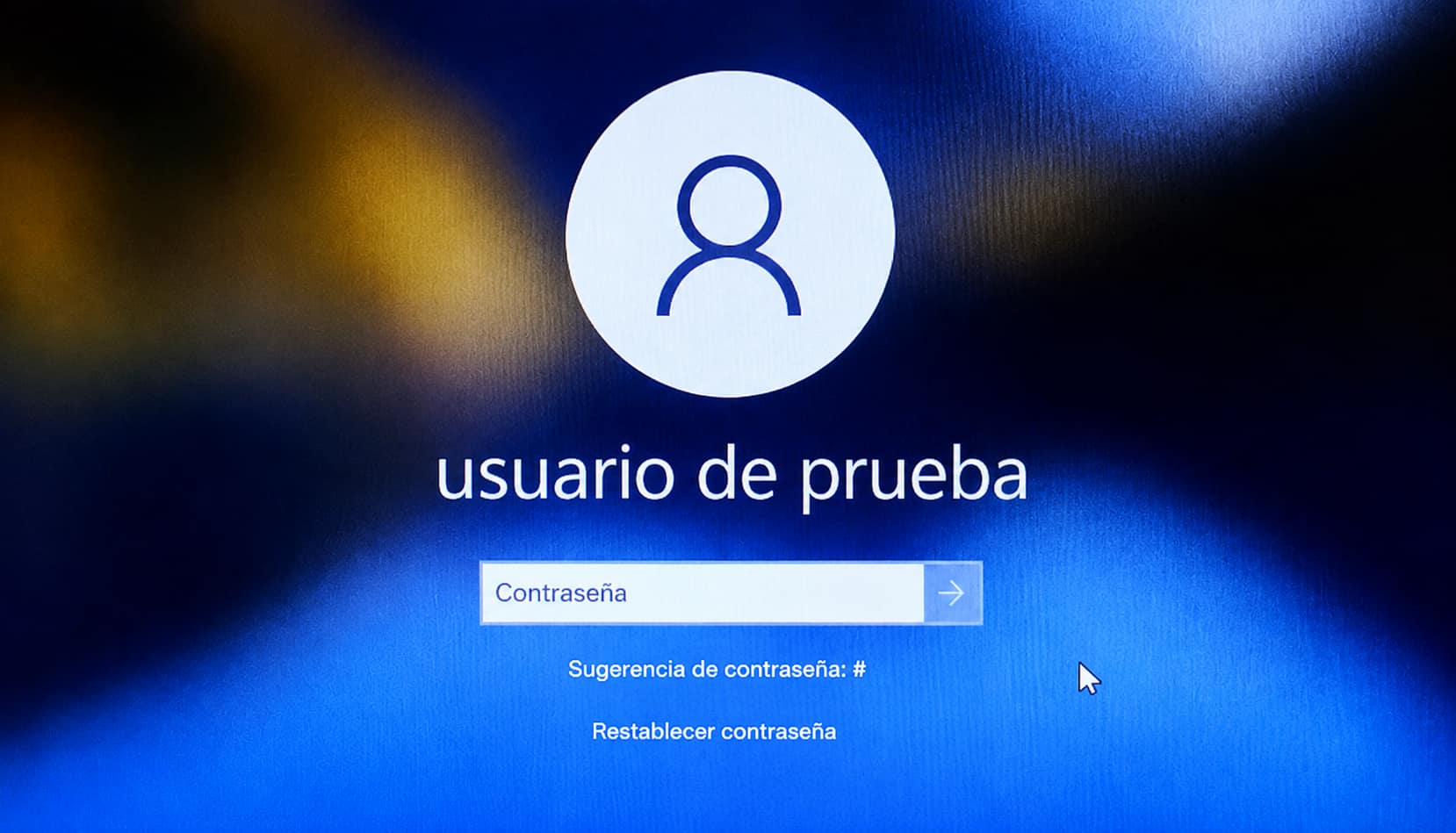
En la pantalla de inicio de sesión, haz clic en Restablecer contraseña.
Sigue las instrucciones para verificar tu identidad: responde las preguntas de seguridad o utiliza un disco de restablecimiento de contraseña si creaste uno previamente.
Crea una nueva contraseña segura y confírmala.
Inicia sesión con tu nueva contraseña.
Nota:restablecer tu contraseña no elimina los bloqueos causados por políticas de seguridad.
Antes de continuar, confirma lo siguiente:
La computadora no pertenece a un dominio corporativo.
Tienes acceso al entorno de recuperación de Windows.
Cómo activarla:
Haz clic en el ícono de encendido en la esquina inferior derecha de la pantalla de inicio de sesión.
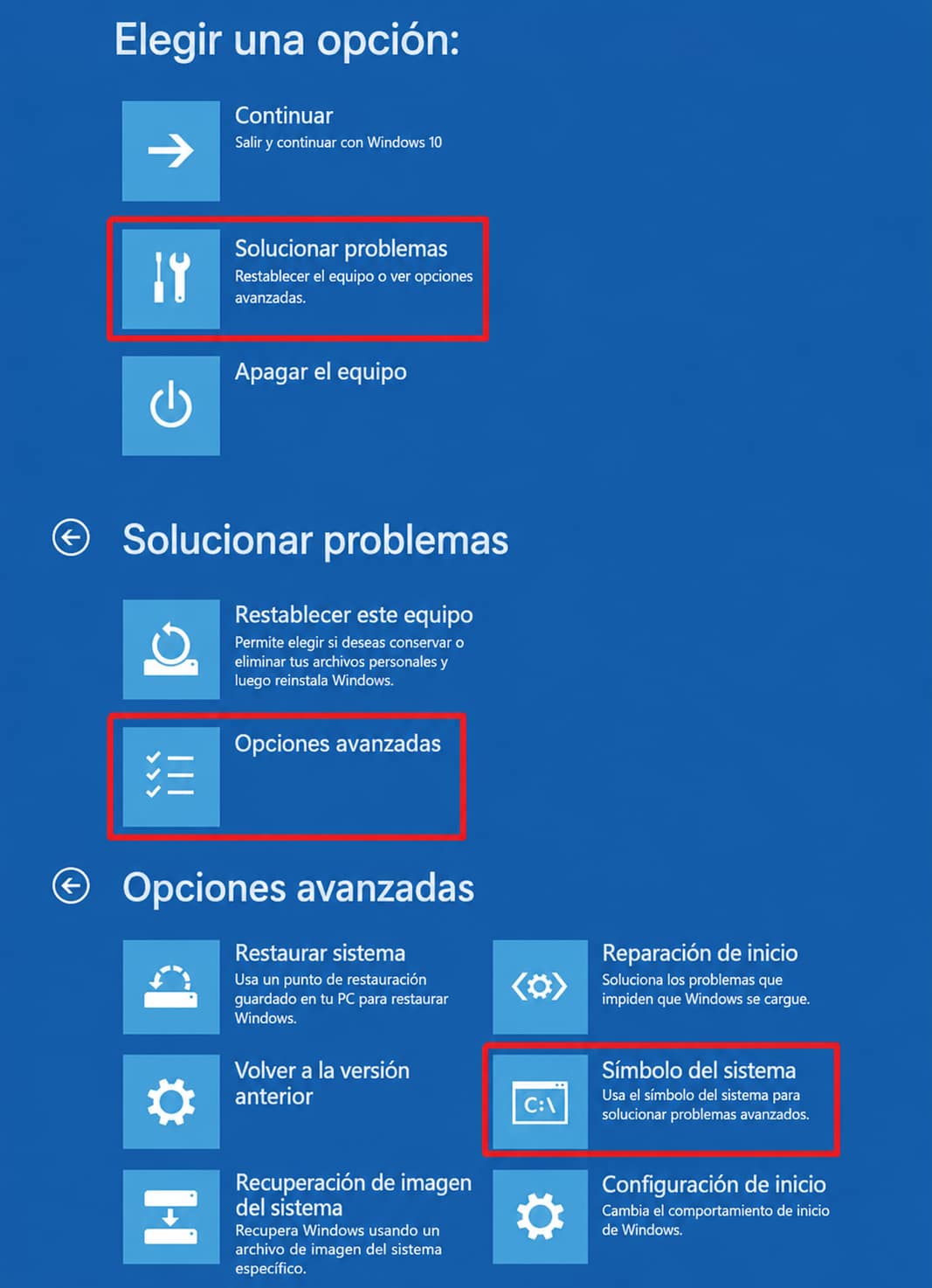
Mantén presionada la tecla Shift y selecciona Reiniciar, o reinicia tu computadora y presiona repetidamente F8 o F11 cuando Windows arranque.
En la pantalla de solución de problemas, ve a Solucionar problemas > Opciones avanzadas > Símbolo del sistema.、
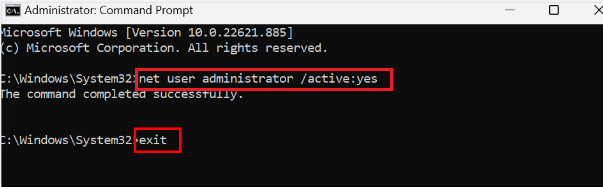
Escribe el comando net user Administrator /active:yes y presiona Enter.
A continuación, escribe exit y reinicia tu computadora.
En la pantalla de inicio de sesión, selecciona la cuenta Administrador e inicia sesión.
Si tienes acceso al administrador, puedes modificar la política de bloqueo para evitar que el problema vuelva a ocurrir.
Presiona Win + R, escribe gpedit.msc y presiona Enter.
Navega a Configuración del equipo > Configuración de Windows > Configuración de seguridad > Directivas de cuenta > Directiva de bloqueo de cuenta.
Haz doble clic en Umbral de bloqueos de cuenta y ajusta el número.
Haz clic en Aplicar y luego en Aceptar.
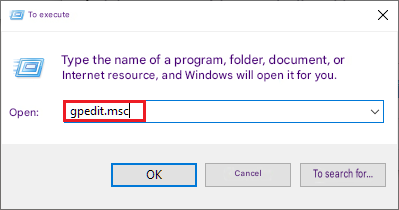
Este enfoque para cuando la cuenta a la que se hace referencia está bloqueada resulta útil para administradores de sistemas que desean evitar que el problema se repita constantemente.
Si ninguna de las soluciones anteriores funciona, restablecer Windows 11 puede solucionar el problema al devolver el sistema a su configuración de fábrica.
Activa la conexión a internet del dispositivo.
Enciende tu PC y presiona F11.
Selecciona Restablecer este equipo.
Sigue las instrucciones en pantalla para completar el restablecimiento.
Después de reiniciar, configura la cuenta nuevamente.
Este es un último recurso, indicado cuando el error persiste e impide por completo el acceso al sistema.
Si el mensaje persiste, el problema puede estar relacionado con:
Políticas de seguridad locales dañadas
Archivos de sistema corruptos
Otros errores de inicio de sesión de Windows
En estos casos, el bloqueo afecta no solo a la cuenta, sino también al entorno de autenticación. Una forma práctica de intentar resolver estos problemas es utilizando una herramienta confiable de mantenimiento del sistema, como IObit Advanced SystemCare.
Advanced SystemCare te ayuda a:
Detectar y reparar archivos de sistema dañados.
Corregir entradas del registro que puedan afectar el inicio de sesión.
Optimizar el rendimiento general de Windows y reducir los bloqueos inesperados.
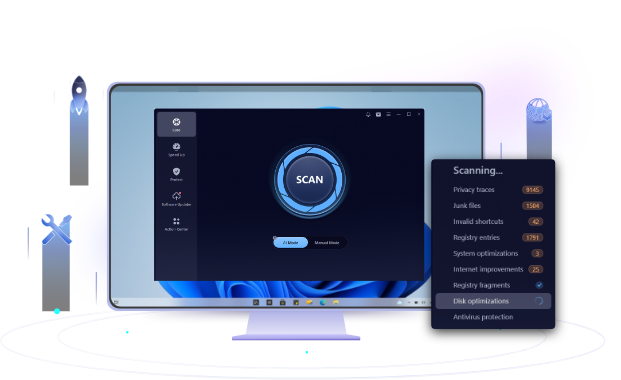
Así es como funciona:
Paso 1. Descarga e instala el programa gratis en tu PC.
Paso 2. Selecciona "Modo Manual" > marca los elementos que necesites y haz clic en "ESCANEAR".
Paso 3. Haz clic en "Reparar" para optimizar tu PC y corregir todos los errores del sistema.
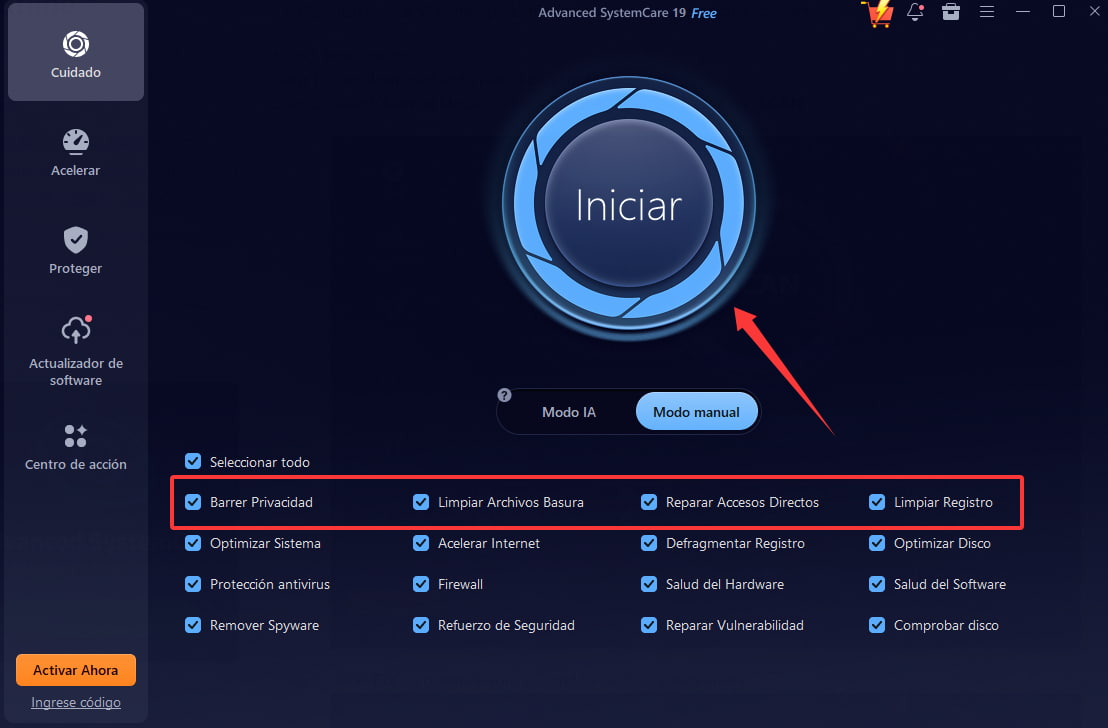
Con esta herramienta de IObit, incluso si el mensaje continúa apareciendo, es posible limpiar el entorno del sistema y aumentar las probabilidades de recuperar el acceso con normalidad, sin necesidad de procedimientos complejos.
El error de que Windows la cuenta a la que hace referencia está bloqueada es una medida de seguridad, pero cuando se interpreta mal o se maneja con la solución incorrecta, puede impedir por completo el acceso a Windows. Si el problema persiste incluso después de revisar los escenarios anteriores, lo mejor es contactar con el soporte de Microsoft o evaluar herramientas de reparación del sistema.
El tiempo de bloqueo puede variar según la política de Windows o de la empresa. Por lo general, los bloqueos temporales duran desde unos minutos hasta unas horas.
Generalmente, después de 3 a 5 intentos consecutivos de contraseña incorrecta, Windows puede bloquear temporalmente la cuenta como medida de seguridad. En entornos corporativos, este número puede ser configurado por los administradores.
Si tu cuenta está bloqueada y no recuerdas la contraseña, utiliza la opción de recuperación de contraseña de Windows o de tu cuenta de Microsoft. Como alternativa, sigue los procedimientos de restablecimiento proporcionados por el administrador del sistema si se trata de una computadora corporativa.
Si hay otra cuenta de administrador disponible en la misma computadora, puedes acceder a ella para solucionar problemas o restablecer la contraseña de la cuenta bloqueada.
Si el mensaje persiste, se recomienda utilizar herramientas de reparación del sistema, como Advanced SystemCare, o contactar al soporte técnico para restaurar el acceso.
 Más preguntas
Descubre cómo eliminar una cuenta de Microsoft en Windows 11 cambiando a una cuenta local o eliminando otro usuario. Soluciona los problemas más comunes fácilmente.
¿Por qué mi disco duro está al 100%? Puede deberse a servicios de Windows, límites del hardware, sistema desactualizado o malware. Comprueba las causas ahora.
La reparación de inicio no funciona. ¿Qué hacer cuando aparece que la reparación de inicio no pudo reparar tu PC? Sigue estas soluciones paso a paso.