- Centro de Soporte
- Múltiples Idiomas
- Idiomas
- Ayúdenos Traducir
Experto en
Soluciones de Salud de PC

Solución todo en 1 para la salud del PC: limpiar, optimizar y proteger

Limpieza, optimización y protección integral de PC

Mantén los controladores actualizados

Rendimiento más estable con menos fallas del sistema

Protege millones de ordenadores contra Malware

Protección completa con máxima seguridad

Protección contra virus y mejora del rendimiento del PC
Escanea y actualiza automáticamente los controladores.
Actualiza controladores listos para juegos para obtener el máximo rendimiento gaming.
Identifica y corrige diversos problemas comunes de hardware.
Mejora un 30 % el rendimiento del sistema para un funcionamiento rápido y fluido.

¿Tu computadora indica que el controlador de la impresora no está disponible y no sabes qué hacer? Sigue esta guía paso a paso para solucionar tu problema de forma efectiva.



Quitar y volver a agregar la impresora
Ejecutar el Solucionador de problemas de Windows
Actualizar los controladores manualmente con el Administrador de dispositivos
Descargar los controladores más recientes manualmente desde el sitio oficial
Actualizar los controladores automáticamente con Driver Booster
Cuando tu impresora muestra el mensaje "El controlador no está disponible", significa que el dispositivo está físicamente conectado, pero el controlador que le indica a la impresora qué y cómo imprimir no está funcionando correctamente.
¿Qué es el controlador de una impresora? Es el software que actúa como intermediario entre tu sistema operativo y el hardware de la impresora, permitiendo que ambos se comuniquen correctamente.
Este error suele estar causado por un controlador de impresora que falta, está dañado, desactualizado o es incompatible con tu sistema operativo.
A continuación te explicamos cómo solucionar el estado de error de una impresora siguiendo estos pasos.
Para Windows 10:
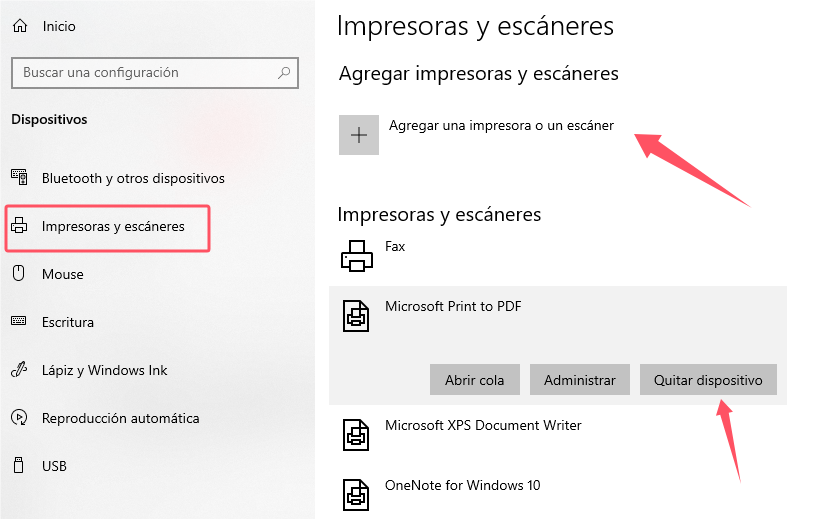
Ve a Configuración > Dispositivos > Impresoras y escáneres.
Selecciona tu impresora y haz clic en Quitar dispositivo.
Luego haz clic en Agregar impresoras o escáneres para buscar y reconectar tu impresora.
Para Windows 11:
Ve a Configuración > Bluetooth y otros dispositivos.
Selecciona la impresora y haz clic en el botón Quitar para eliminarla.
Haz clic en Agregar dispositivo para buscar y conectar tu impresora nuevamente.
El solucionador de problemas de Windows es una herramienta de diagnóstico automatizada integrada, creada por Microsoft. Repara los problemas comunes detectados y, en los casos que no puede resolver directamente, te ofrece sugerencias.
Para Windows 10:
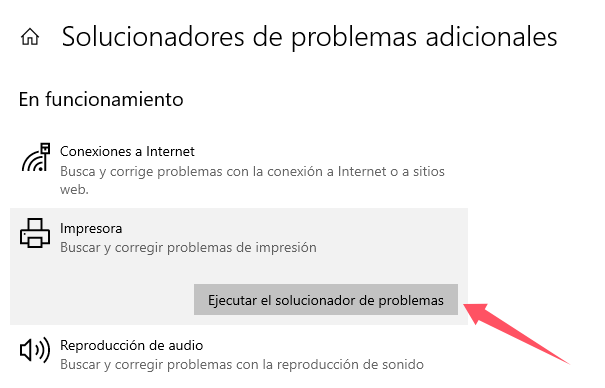
Ve a Configuración > Solución de problemas > Solucionadores de problemas adicionales.
Haz clic en Impresora, luego en Ejecutar el solucionador de problemas y sigue las instrucciones en pantalla.
Para Windows 11:
Ve a Configuración > Sistema > Solución de problemas > Solucionadores de problemas adicionales.
Busca Impresora en la sección de más frecuentes y haz clic en el botón Ejecutar.
Continúa con las indicaciones que aparecen en pantalla.
Busca Administrador de dispositivos en la barra de tareas de Windows y ábrelo.
Desplázate hacia abajo y haz clic en Colas de impresión.
Encuentra la impresora que deseas usar, haz clic derecho sobre ella y selecciona Actualizar controlador.
Luego haz clic en Buscar controladores automáticamente y sigue las instrucciones de instalación en pantalla.
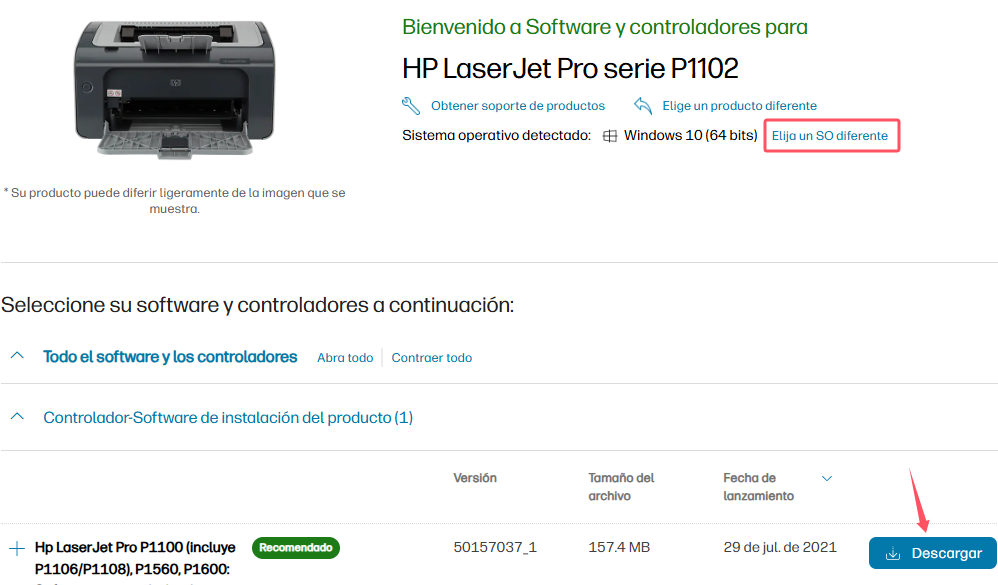
Si tu impresora HP muestra el error "El controlador no está disponible", puedes descargar el controlador directamente desde el sitio oficial:
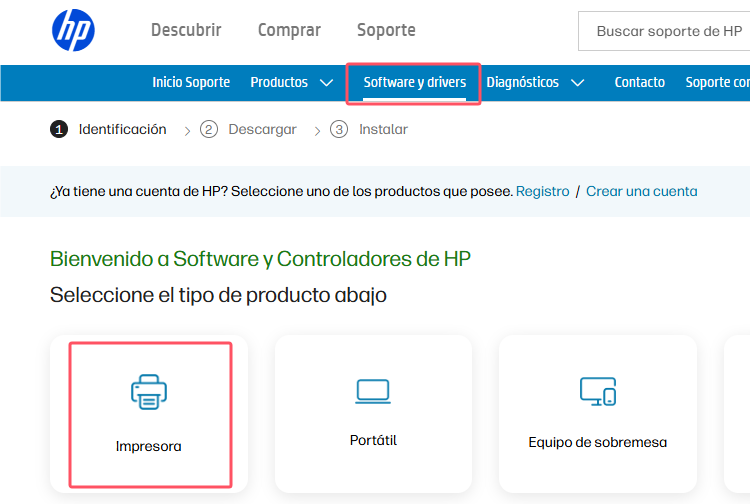
Ve a la página de soporte de HP y haz clic en Impresora.
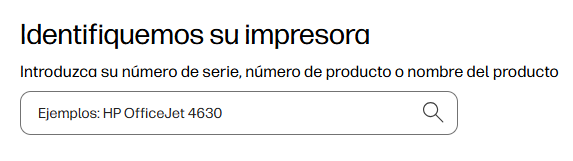
Ingresa el número de serie, número de producto o nombre del producto para que el sitio identifique tu impresora.
Descarga el controlador oficial de la impresora e instálalo en tu computadora. (El sitio detecta automáticamente tu sistema operativo. Si algo falla y el controlador no es compatible con tu sistema, selecciona el sistema operativo manualmente.)
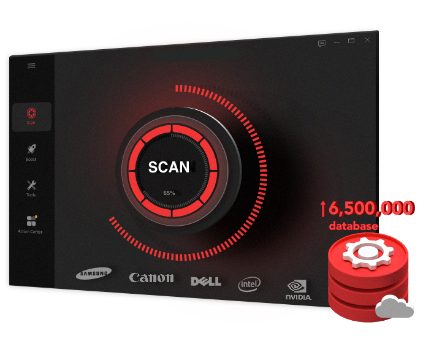
Driver Booster es una herramienta de actualización automática de controladores para sistemas Windows. Escanea y detecta todos tus controladores y los actualiza con un solo clic.
Asegúrate de que tu impresora esté conectada a la PC mediante USB o a la red Wi-Fi local.
Descarga e instala Driver Booster de forma gratuita.
Haz clic en el botón ESCANEAR. Busca las impresoras etiquetadas como "Impresoras", "Colas de impresión" o "Dispositivo del sistema".
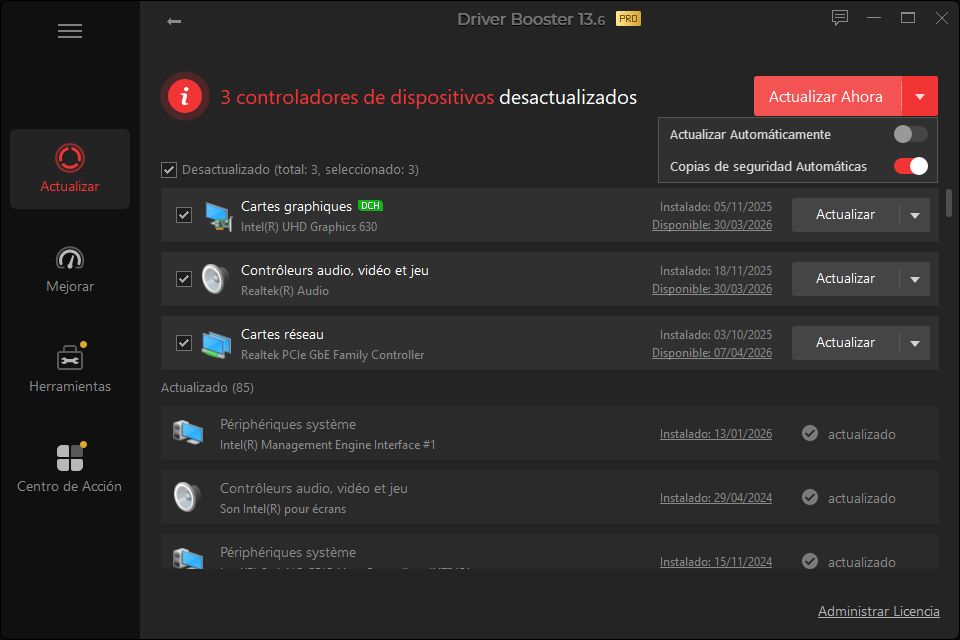
Actualiza las impresoras haciendo clic en el botón Actualizar y sigue las instrucciones en pantalla para completar el proceso.
Consejo: Para hacer una copia de seguridad de tus controladores antes de actualizarlos, actualiza a la versión Driver Booster Pro.
 Más preguntas
Descubre Tiny10, una versión ligera de Windows 10 diseñada para equipos de bajos recursos. Conoce sus características, ventajas, requisitos y limitaciones.
Aprende cómo usar DDU (Display Driver Uninstaller) paso a paso: descarga, Modo Seguro y reinstalación limpia en Windows 10/11.
¿Tu ordenador se queda en el logo de Windows? Aprende a solucionar el problema con el Modo seguro, el análisis SFC y la actualización de drivers.