- Centro de Soporte
- Múltiples Idiomas
- Idiomas
- Ayúdenos Traducir
Experto en
Soluciones de Salud de PC

Solución todo en 1 para la salud del PC: limpiar, optimizar y proteger

Limpieza, optimización y protección integral de PC

Mantén los controladores actualizados

Rendimiento más estable con menos fallas del sistema

Protege millones de ordenadores contra Malware

Protección completa con máxima seguridad

Protección contra virus y mejora del rendimiento del PC
Escanea y actualiza automáticamente los controladores.
Actualiza controladores listos para juegos para obtener el máximo rendimiento gaming.
Identifica y corrige diversos problemas comunes de hardware.
Mejora un 30 % el rendimiento del sistema para un funcionamiento rápido y fluido.

¿Auriculares sin sonido? Descubre soluciones sencillas para cuando no se oye un auricular o no sale sonido por los auriculares en Windows 11.



Verificar la conexión de los auriculares
Ajustar la salida de audio y el volumen
Desactivar las mejoras de audio
Ejecutar el solucionador de problemas de audio de Windows
Actualizar los controladores de audio/Bluetooth
Cuando los auriculares no funcionan es un problema común que enfrentan muchos usuarios de PC, ya sea que utilicen auriculares con cable o Bluetooth. La causa puede variar, desde problemas de conexión hasta configuraciones de audio o controladores desactualizados. Si tienes los auriculares conectados pero no escuchas nada, aquí tienes algunos consejos sencillos de solución de problemas para que tus auriculares vuelvan a funcionar correctamente en Windows.
Para auriculares con cable:
Desconecta y vuelve a conectar los auriculares firmemente. Es recomendable probar otro puerto de audio o USB si está disponible.
Para auriculares Bluetooth:
Asegúrate de que tus auriculares tengan suficiente batería y funcionen correctamente. Luego, desempareja y vuelve a emparejarlos:
Ve a Configuración > Bluetooth y dispositivos.
Localiza tus auriculares y selecciona Quitar dispositivo.
Haz clic en Agregar dispositivo y selecciona tus auriculares de la lista.
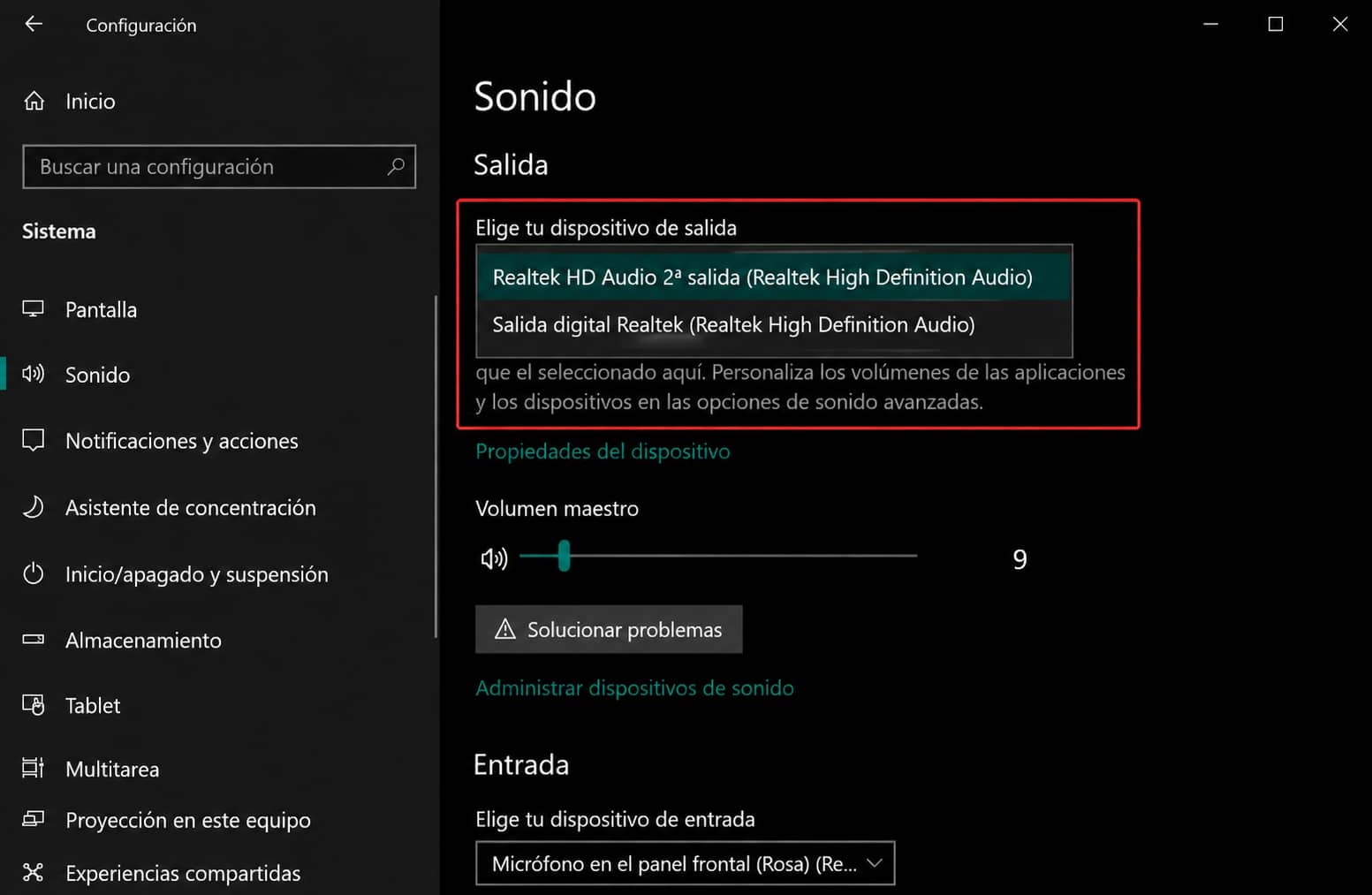
Cuando hay varios dispositivos de salida de audio (altavoz, auriculares) conectados a tu PC, verifica si los auriculares (Bluetooth) actuales son el dispositivo seleccionado. Esta comprobación es clave si notas que no se oye un auricular en particular.
Ve a Configuración > Sistema > Sonido.
Selecciona el dispositivo de audio correcto en Salida.
Asegúrate de que el volumen no esté silenciado.
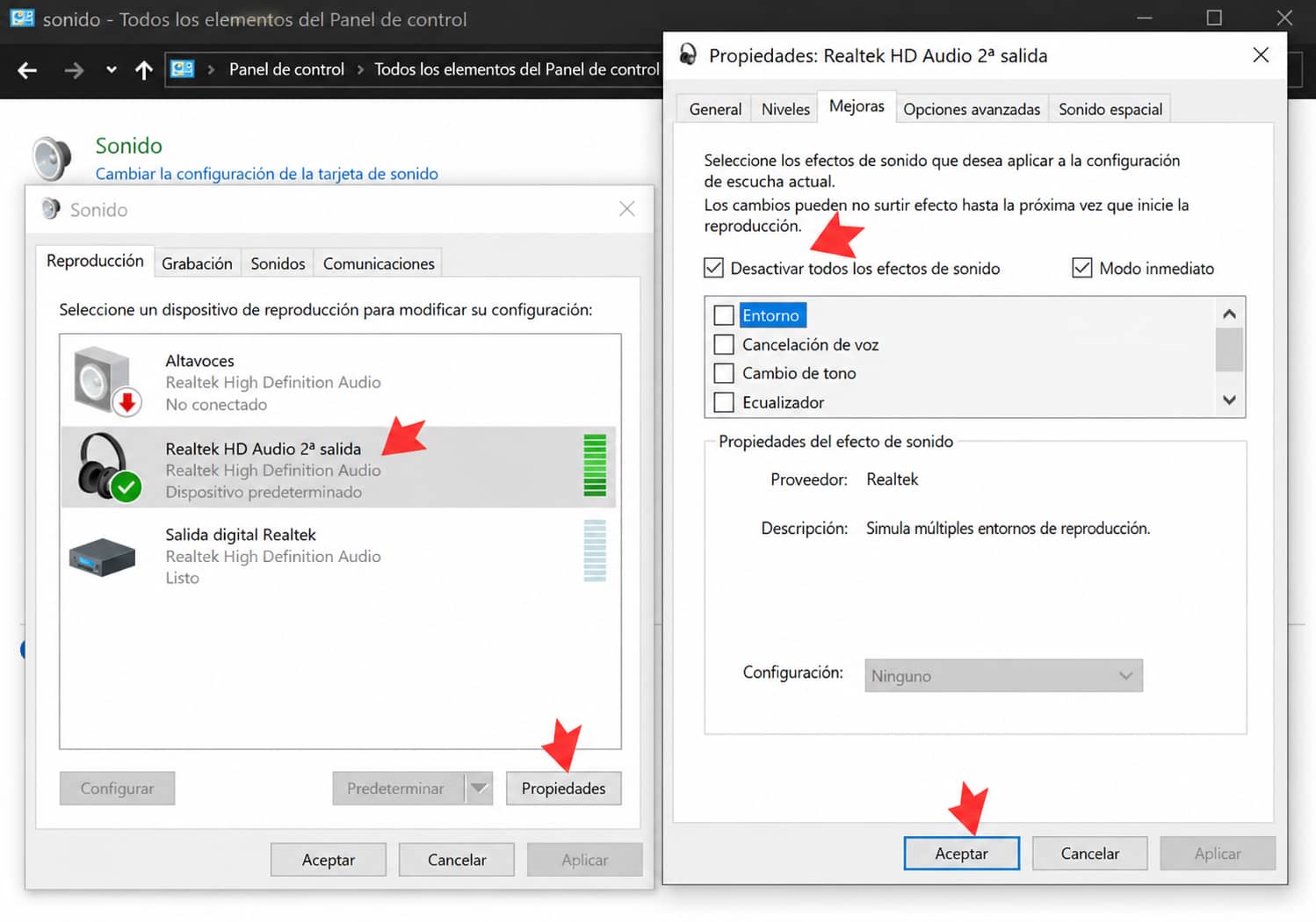
Windows incorpora mejoras de audio para aplicar efectos de sonido especiales, como ecualización de volumen, refuerzo de graves o sonido envolvente virtual, que pueden mejorar la calidad de reproducción de tus dispositivos de audio, especialmente al ver películas o jugar. Sin embargo, esta función a veces provoca audio distorsionado, alta latencia o incluso que un audífono no se escucha correctamente. Si esto ocurre, desactiva todas las mejoras de audio.
Abre el Panel de Control en tu PC.
Haz clic en Sonido > Reproducción.
Selecciona tus auriculares y haz clic en Propiedades.
Ve a Mejoras y marca Deshabilitar todos los efectos de sonido.
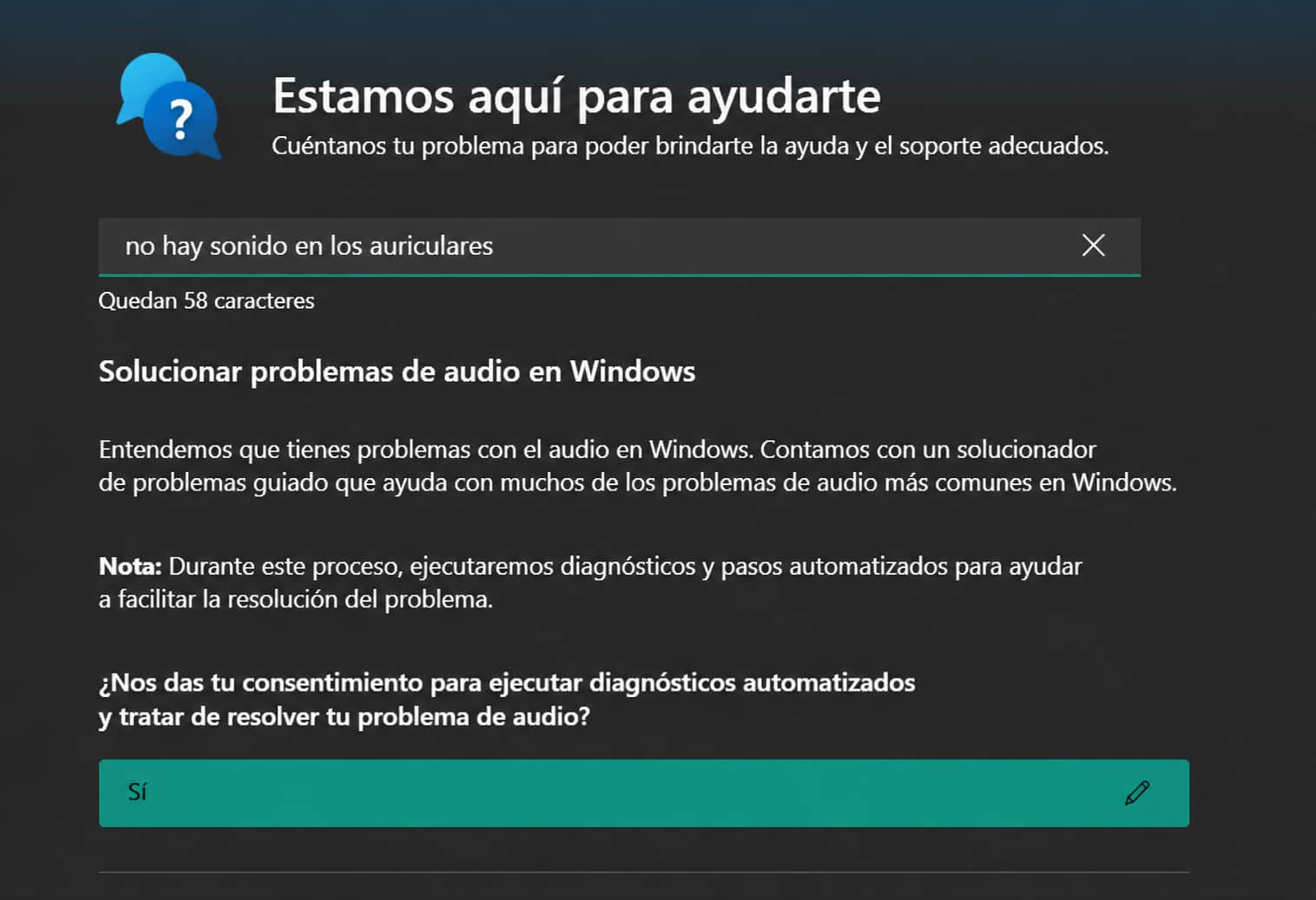
El Solucionador de problemas de audio de Windows está diseñado para diagnosticar y corregir la mayoría de los problemas de audio. Si te preguntas qué hacer si no se escucha un audífono, ejecutar esta herramienta es un buen punto de partida para intentar resolver el inconveniente.
Abre la aplicación Obtener ayuda.
Busca "No hay sonido en los auriculares" y presiona Enter.
Haz clic en Sí para ejecutar el diagnóstico automático.
Windows detectará y corregirá los problemas de audio en poco tiempo.
Los controladores de audio o Bluetooth desactualizados pueden no ser compatibles con el sistema y tus dispositivos, lo cual explica en muchos casos porque mis audífonos no funcionan. Verifica si hay actualizaciones de controladores disponibles para restaurar el audio.
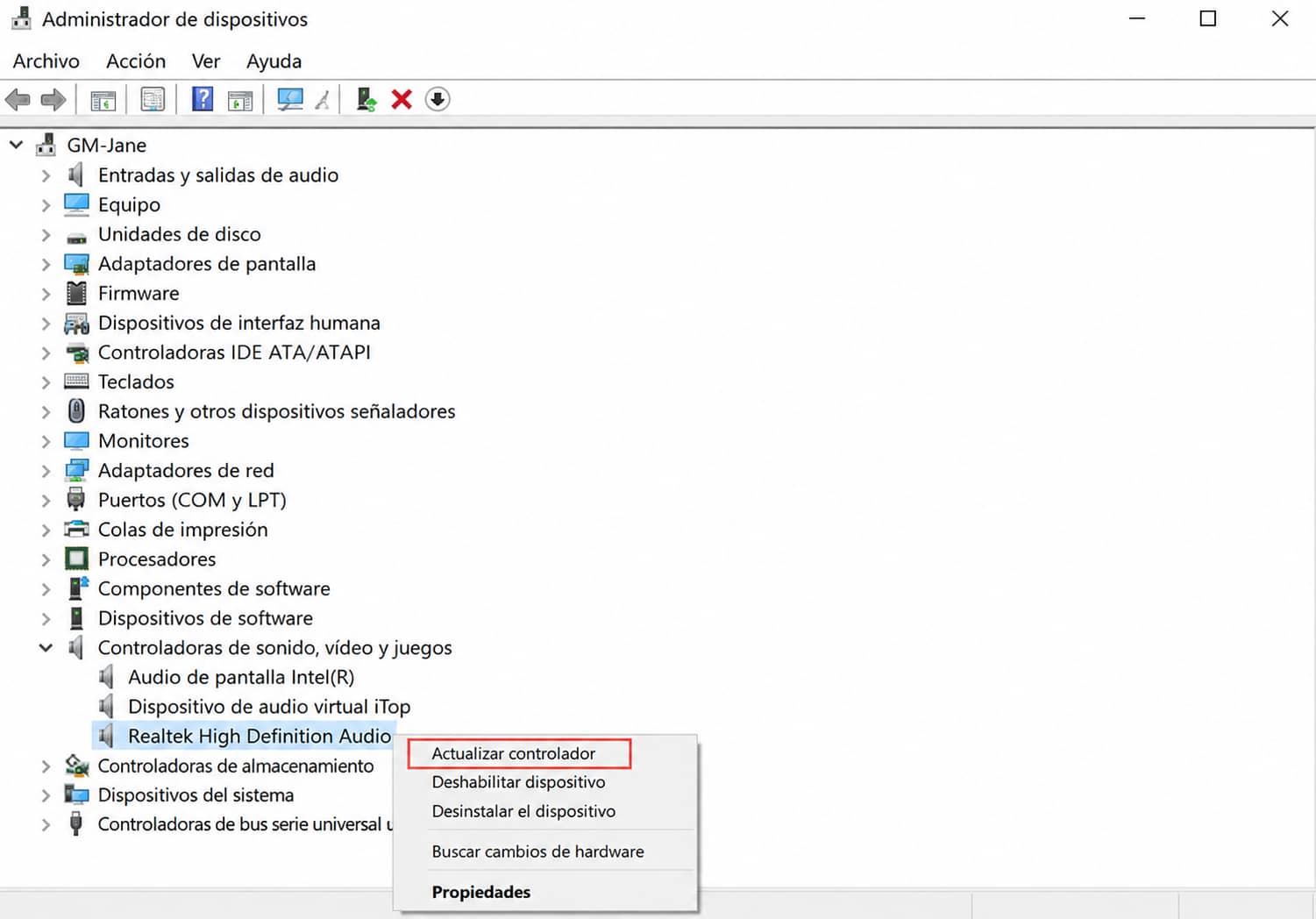
El Administrador de dispositivos es una herramienta integrada en Windows para gestionar controladores, que te permite actualizar, desinstalar o revertir ciertos controladores de forma manual.
Abre el Administrador de dispositivos.
Busca tu dispositivo. Para el controlador de audio: expande Controladoras de sonido, vídeo y juegos y selecciona tu dispositivo de audio. Para el controlador Bluetooth: expande Bluetooth y localiza el adaptador Bluetooth.
Haz clic derecho en el dispositivo y selecciona Actualizar controlador.
Reinicia tu PC para completar la actualización.
Como alternativa al Administrador de dispositivos, Driver Booster, un actualizador de controladores confiable para Windows, ofrece una forma mucho más sencilla de mantener todos los controladores al día. No solo escanea y detecta automáticamente los controladores desactualizados, sino que también ayuda a instalar los más recientes y totalmente compatibles con un solo clic. Su amplia base de datos te permite explorar y actualizar prácticamente cualquier controlador de dispositivo, como audio, Bluetooth, USB y más, con gran facilidad. Todos los controladores están verificados, lo que garantiza una actualización segura.
Descarga e instala Driver Booster.
Abre el programa y haz clic en ESCANEAR.
Localiza el controlador y haz clic en actualizar. También puedes seleccionar dos o más controladores y hacer clic en Actualizar Ahora para actualizarlos todos a la vez.
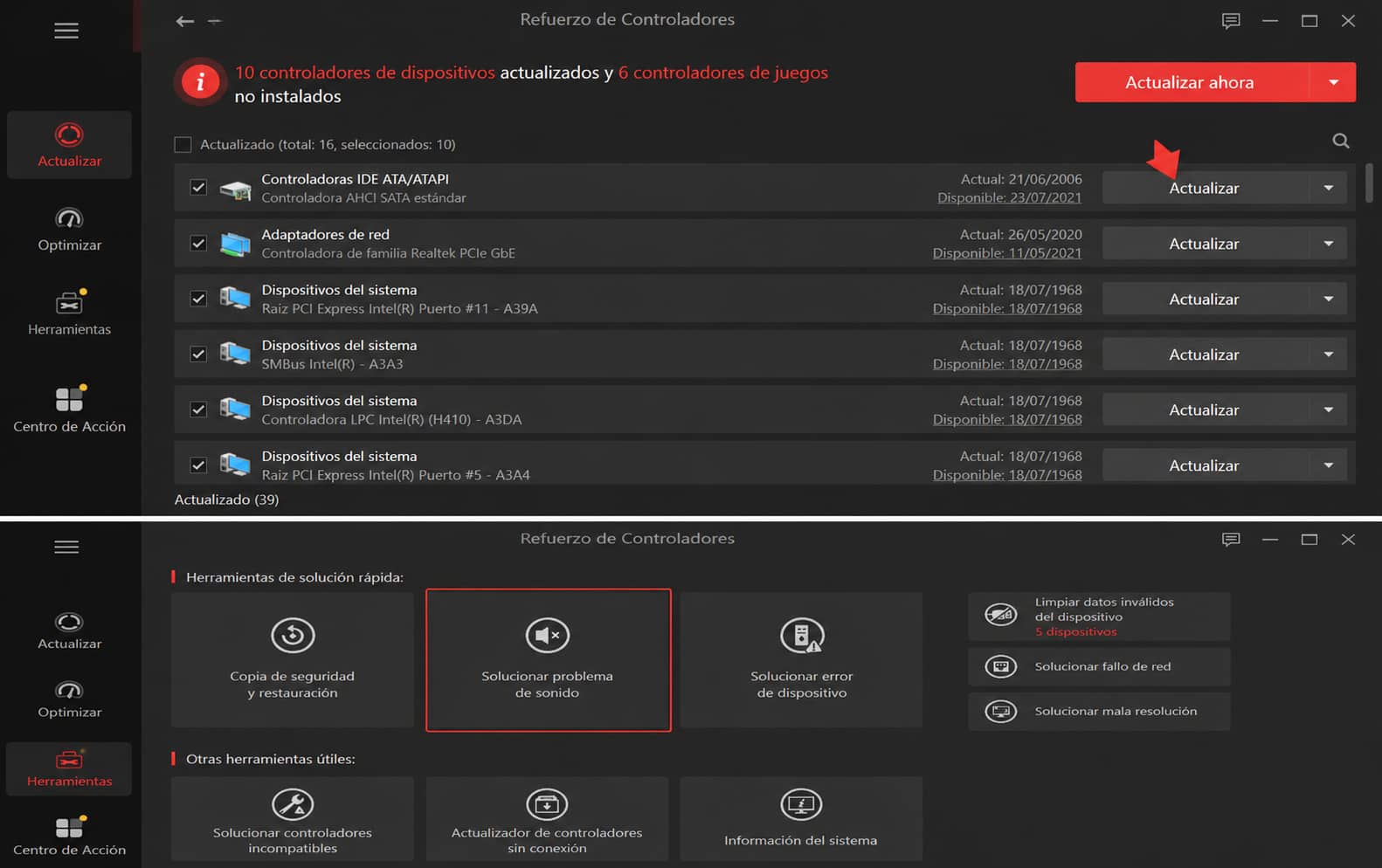
Además, este actualizador de controladores gratuito de IObit cuenta con una herramienta de reparación para solucionar el error de falta de sonido. También puedes ejecutar esta herramienta en lugar del solucionador de problemas de audio de Windows, especialmente si buscas como arreglar unos audífonos que no se escuchan de forma rápida.
No es difícil solucionar el problema cuando los auriculares no funcionan en una PC. Revisa la conexión, la configuración de audio y los controladores, y aplica los ajustes adecuados para recuperar el sonido. Sin embargo, si el error se debe a un problema de hardware, por ejemplo, auriculares dañados o un puerto jack/USB defectuoso, lo mejor será cambiar a otro dispositivo que funcione correctamente.
 Más preguntas
Descubre Tiny10, una versión ligera de Windows 10 diseñada para equipos de bajos recursos. Conoce sus características, ventajas, requisitos y limitaciones.
¿Tu ordenador se queda en el logo de Windows? Aprende a solucionar el problema con el Modo seguro, el análisis SFC y la actualización de drivers.
¿No funciona el sonido de mi PC? Aprende cómo desinstalar Realtek y reinstalar el driver de audio correctamente para recuperar el sonido en Windows 10 y 11.