- Support-Zentrum
- Mehrere Sprachen
- Sprachen
- Helfen Sie uns bei der Übersetzung
Experte in
Computeroptimierung

Windows-PC aufräumen, beschleunigen und optimieren
Umfassende PC-Reinigung, -Optimierung und -Schutz

Hält Treiber stets aktuell
Stabilere Leistung und weniger Systemabstürze

Schützt Millionen von Computer vor Malware
Höchste PC-Sicherheit mit umfassendem Schutz

Schützt vor Viren & verbessert Computerperformance
Nicht gehen! Wir haben 4 Gratisgeschenke für Dich!
Geschenke sichern
Sauber: 420 Mrd. Spuren & 19 Billiarden Junk-Dateien gelöscht
Sicher: 80 Mio. unbefugte Zugriffe blockiert, 20 Mio. Fehler behoben
Schnell: 6 Mio. Stunden Startzeit eingespart & Turbo Boost
Intelligent: Automatische PC-Reinigung mit KI-Modus

Windows 11 KI ausschalten: So deaktivieren oder entfernen Sie Copilot, Recall, Click to Do und weitere KI-Funktionen Schritt für Schritt



Neue Symbole in der Taskleiste, KI-Optionen im Editor – wenn Sie Windows 11 verwenden, werden Sie feststellen, dass künstliche Intelligenz (KI) in alle Bereiche des Systems vorgedrungen ist und oft ungefragt auftaucht.
Manchmal aktiviert man diese Optionen versehentlich, auch wenn man die KI-Funktionen von Windows eigentlich gar nicht nutzen möchte. Tatsächlich lassen sich die KI-Funktionen von Windows jedoch ganz einfach ausschalten.
Die meisten KI-Funktionen in Windows 11 lassen sich deaktivieren: Copilot kann deaktiviert oder deinstalliert werden, während die Funktionen „Erinnern“ und „Click-to-Do“ über die Einstellungen deaktiviert werden können. Derzeit gibt es keine zentrale Steuerung aller KI-Funktionen; stattdessen sind die entsprechenden Einstellungen im gesamten System verteilt. Dieser Leitfaden beschreibt die wichtigsten Schritte, um dies zu erreichen.
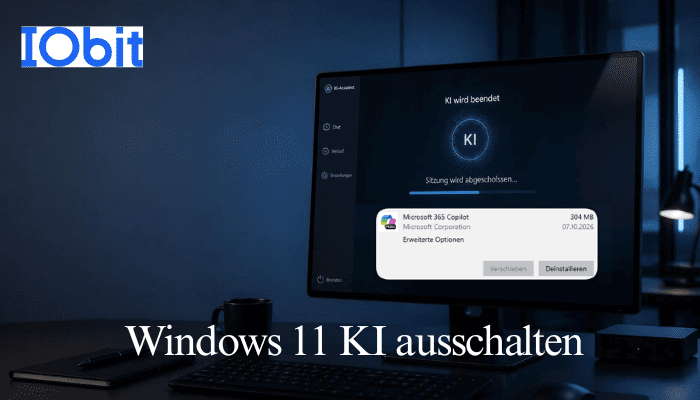
Mit der Deaktivierung wird Copilot ausgeblendet, bleibt aber auf dem Gerät installiert.
Die Einstellungen mit Windows + I öffnen.
Zu Personalisierung > Taskleiste wechseln.
Den Schalter bei Copilot auf Aus stellen.
Damit Copilot nicht mit Windows startet, lässt sich zusätzlich unter Einstellungen > Apps > Autostart der Eintrag für Copilot ausschalten. Erscheint in den Taskleisten-Einstellungen keine Option für Copilot, ist er als eigenständige App installiert. In diesem Fall hilft der nächste Abschnitt.
Wer Copilot vollständig vom Gerät entfernen möchte, deinstalliert die App:
Einstellungen > Apps > Installierte Apps öffnen.
Copilot in der Liste suchen.
Auf die drei Punkte neben dem Eintrag klicken und Deinstallieren wählen.
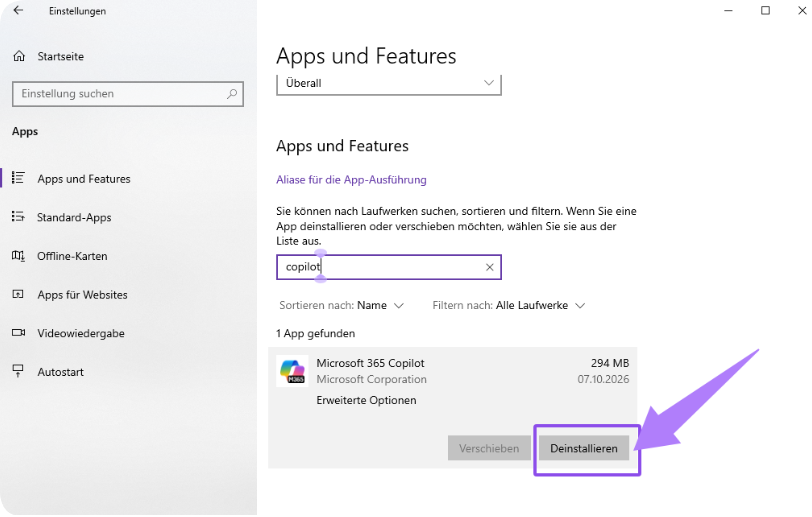
Zu beachten: Microsoft 365 Copilot ist eine eigene App mit eigenem Eintrag. Sie bleibt beim Entfernen von Copilot bestehen und muss bei Bedarf separat deinstalliert werden. Ebenfalls unberührt bleiben die KI-Funktionen in den Microsoft-365-Anwendungen und in Edge.
In verwalteten Umgebungen lässt sich die Copilot-App zentral entfernen. Microsoft stellt dafür seit dem Sicherheitsupdate vom April 2026 (KB5083769) die Richtlinie RemoveMicrosoftCopilotApp bereit, als Gruppenrichtlinie und als Policy CSP, etwa für Intune oder Configuration Manager. Sie gilt für Windows 11, Version 25H2, in den Editionen Pro, Enterprise und Education.
Gruppenrichtlinie: Im Gruppenrichtlinien-Editor (gpedit.msc) zu Benutzerkonfiguration > Administrative Vorlagen > Windows AI wechseln und die Richtlinie Remove Microsoft Copilot app auf Aktiviert setzen.
Policy CSP: Pfad ./User/Vendor/MSFT/Policy/Config/WindowsAI/RemoveMicrosoftCopilotApp (für Geräte entsprechend ./Device/...), Wert 1.
Die Richtlinie greift nur, wenn Microsoft 365 Copilot und die Copilot-App gemeinsam installiert sind, die App nicht von den Nutzern selbst installiert wurde und in den letzten 28 Tagen nicht gestartet wurde. Die Entfernung erfolgt einmalig, Nutzer können die App anschließend neu installieren. Soll das verhindert werden, lässt sich die Installation über eine AppLocker-Regel blockieren.
Bei einigen Windows 11-Systemen sind bestimmte KI-Funktionen in das Betriebssystem integriert. In diesem Fall wird die Anwendung möglicherweise nicht als Standardanwendung aufgeführt. Sie lässt sich zwar nicht vollständig aus den Systemdateien entfernen, aber deaktivieren, sodass sie nicht mehr angezeigt oder ausgeführt wird.
Recall erstellt Momentaufnahmen der Bildschirmaktivität und steht nur auf Copilot+ PCs zur Verfügung.
Einstellungen > Datenschutz & Sicherheit > Recall & Momentaufnahmen öffnen.
Den Schalter bei Momentaufnahmen speichern auf Aus stellen. Die Änderung ist mit Windows Hello zu bestätigen.
Bereits gespeicherte Momentaufnahmen lassen sich auf derselben Seite löschen.
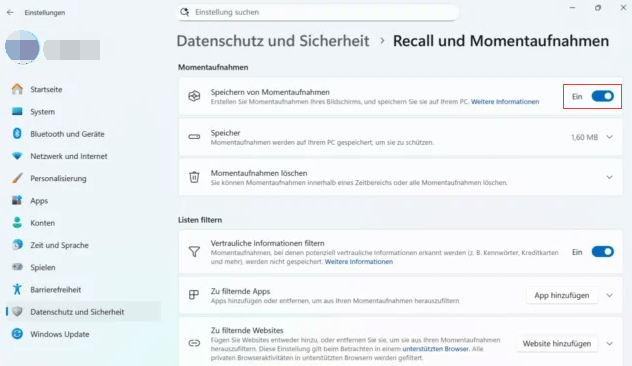
Zum vollständigen Entfernen öffnet man Windows-Features aktivieren oder deaktivieren, nimmt das Häkchen bei Recall heraus und startet den Rechner neu.
Click to Do bietet KI-Aktionen für Inhalte auf dem Bildschirm und ist auf unterstützten Geräten verfügbar. Zum Ausschalten Einstellungen > Datenschutz & Sicherheit > Click to Do öffnen und den Schalter deaktivieren.
Im Editor öffnet man über das Zahnradsymbol oben rechts die Einstellungen, scrollt nach unten und schaltet Copilot aus. Für Paint gibt es in den normalen Einstellungen keinen vergleichbaren Schalter. In Windows 11 Pro und Enterprise lassen sich einzelne KI-Funktionen wie Cocreator per Gruppenrichtlinie sperren.
In Edge das Menü mit den drei Punkten öffnen, Einstellungen wählen und im Bereich Copilot und Seitenleiste die Copilot-Option ausschalten. Die Bezeichnungen können je nach Edge-Version leicht abweichen.
Vor Änderungen einen Wiederherstellungspunkt erstellen, um bei Problemen zum vorherigen Zustand zurückzukehren.
Windows-Updates können Funktionen zurückbringen. Nach größeren Updates lohnt sich eine kurze Kontrolle der Taskleiste und der Einstellungen.
Auf Copilot+ PCs gibt es mehr KI-Funktionen als auf anderen Geräten, und Menüs können je nach Windows-Version und Gerät abweichen
Wie kann ich den KI-Modus ausschalten?
Der Begriff „KI-Modus” wird je nach Produkt unterschiedlich verwendet, etwa in Browsern oder Suchmaschinen. In Windows 11 gibt es keinen zentralen Schalter, der alle KI-Funktionen auf einmal abstellt. Die KI-Funktionen von Windows 11 werden einzeln ausgeschaltet, wie oben beschrieben.
Die Copilot-App lässt sich über Einstellungen > Apps > Installierte Apps deinstallieren. Microsoft 365 Copilot ist eine separate App und wird gesondert entfernt. Nach Updates sollte geprüft werden, ob Copilot wieder erscheint.
Das hängt davon ab, ob es sich bei Ihrer KI um eine in Windows 11 integrierte Systemfunktion oder um eine auf Ihren Computer heruntergeladene Software handelt. Wenn Sie KI-Anwendungen oder unerwünschte Programme unter Windows deinstallieren möchten, empfehlen wir die Verwendung von IObit Uninstaller.

Die KI in Windows 11 lässt sich in den meisten Fällen mit wenigen Klicks ausschalten: Copilot wird deaktiviert oder deinstalliert, Recall und Click to Do werden in den Datenschutz-Einstellungen abgeschaltet, Editor und Edge besitzen eigene Schalter. Da Microsoft Funktionen und Menüs häufig anpasst, empfiehlt sich nach größeren Updates eine kurze Kontrolle.
 Andere fragen auch
Erfahren Sie, wie Sie die Befehle PnPUtil und DISM in Windows 10/11 verwenden, um alle Treiber über CMD zu aktualisieren.
Verstehen Sie, was ein digitaler Fußabdruck ist, und stärken Sie Ihre Datensicherheit.
Tiny10, eine schlanke Version von Windows 10, die speziell für stromsparende Geräte entwickelt wurde. Funktionen, Vorteile, Systemvoraussetzungen und Einschränkungen im Überblick.