- Support-Zentrum
- Mehrere Sprachen
- Sprachen
- Helfen Sie uns bei der Übersetzung
Experte in
Computeroptimierung

Windows-PC aufräumen, beschleunigen und optimieren
Umfassende PC-Reinigung, -Optimierung und -Schutz

Hält Treiber stets aktuell
Stabilere Leistung und weniger Systemabstürze

Schützt Millionen von Computer vor Malware
Höchste PC-Sicherheit mit umfassendem Schutz

Schützt vor Viren & verbessert Computerperformance
Nicht gehen! Wir haben 4 Gratisgeschenke für Dich!
Geschenke sichern
Treiber automatisch scannen & aktualisieren
Game-Ready-Treiber für maximale Gaming-Performance
Häufige Hardwareprobleme erkennen & beheben
Bis zu 30 % mehr Systemleistung

Erfahren Sie, wie Sie die Befehle PnPUtil und DISM in Windows 10/11 verwenden, um alle Treiber über CMD zu aktualisieren.



Starten Sie die Eingabeaufforderung als Administrator, bevor Sie einen Treiberbefehl ausführen.
Mit PnPUtil installieren oder aktualisieren Sie kompatible Treiber aus .inf-Dateien.
Sichern Sie zuerst Ihre Treiber. So können Sie sie wiederherstellen, falls ein Update Probleme verursacht.
Mit Driver Booster aktualisieren Sie alle Treiber automatisch und vermeiden manuelle Fehler.
Unter Windows können Sie Treiber über die Eingabeaufforderung (CMD) aktualisieren, ohne eine grafische Oberfläche zu verwenden. Diese Anleitung zeigt Ihnen, wie Sie Treiber in Windows 10 und 11 über CMD aktualisieren. Sie erfahren unter anderem, wie Sie mit CMD-Befehlen alle in einem Ordner gespeicherten Treiber aktualisieren und wie Sie Treiber einfach überprüfen und verwalten.
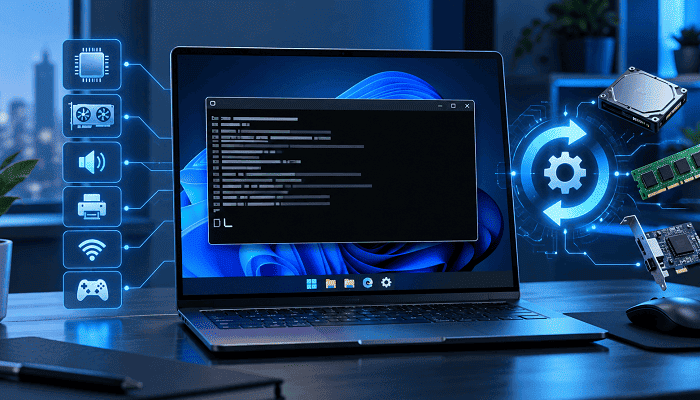
Tipp: Führen Sie die Eingabeaufforderung vor jedem Befehl als Administrator aus und sichern Sie Ihre Treiber. So vermeiden Sie Fehler und Inkompatibilitäten.
Damit ein Befehl zum Aktualisieren der Treiber per CMD funktioniert, braucht die Eingabeaufforderung Administratorrechte. Das gilt auch, wenn Sie unter Windows 11 Treiber per CMD aktualisieren möchten.
Geben Sie cmd in die Windows-Suche ein.
Wählen Sie als Administrator ausführen.
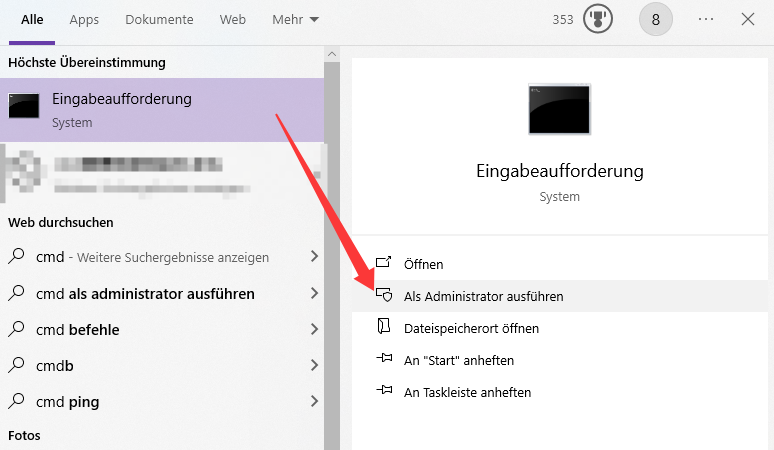
Ohne diese Berechtigung können Befehle zur Treiberinstallation und -aktualisierung fehlschlagen.
Im Folgenden zeigen wir die wichtigsten Wege, mit der Eingabeaufforderung Treiber zu aktualisieren, einzeln oder gesammelt. Wenn Sie in Windows alle Treiber per CMD aktualisieren möchten, ist Methode 1 die praktischste integrierte Option. Sie installiert kompatible Treiberpakete auf einem laufenden Windows-PC.
Bevor Sie PnPUtil verwenden, laden Sie bitte das passende INF-Treiberpaket von der offiziellen Website des Hardwareherstellers herunter und extrahieren Sie es in einen Ordner wie C:\Treiber. PnPUtil ist ein Plug-and-Play-Treiberverwaltungstool, das in Windows integriert ist und eine der gängigsten Methoden zur manuellen Aktualisierung aller Treiber darstellt.
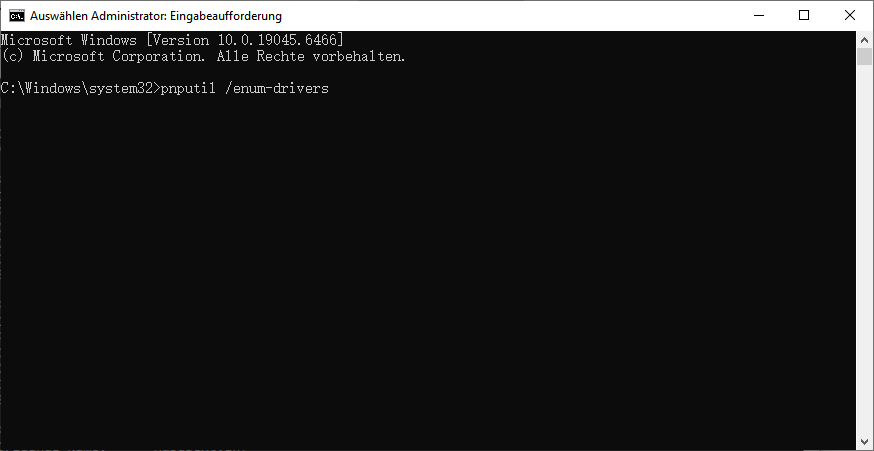
Treiberpakete von Drittanbietern im Windows-Treiberspeicher auflisten: pnputil /enum-drivers
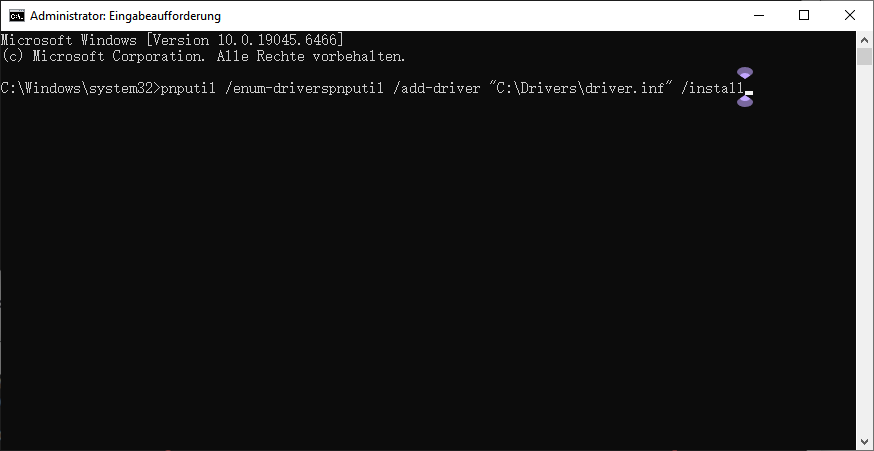
Einen bestimmten Treiber (.inf) installieren oder aktualisieren: pnputil /add-driver "C:\Drivers\driver.inf" /install
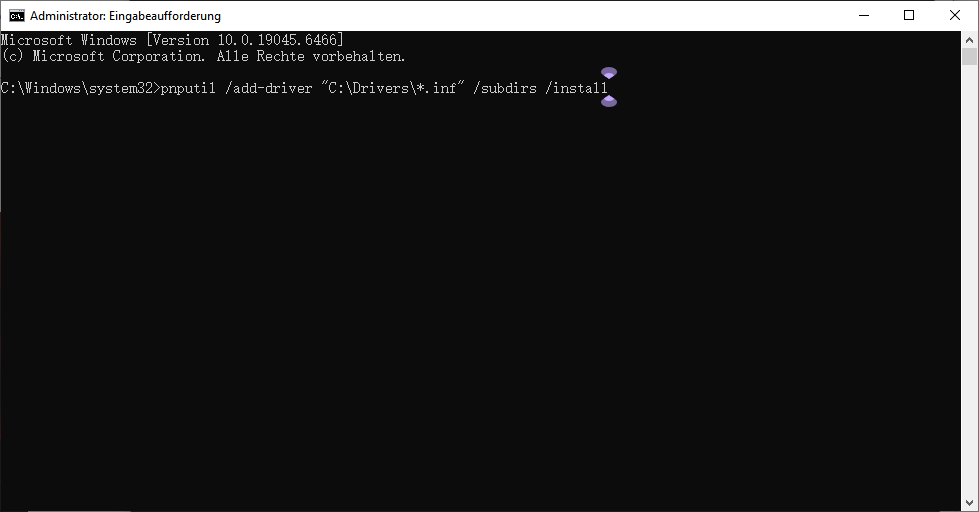
Alle Treiber in einem Ordner aktualisieren: pnputil /add-driver "C:\Drivers\*.inf" /subdirs /install
Hinweis:
Diese Methode eignet sich ideal, wenn Sie bereits über die korrekten Treiberdateien verfügen und Treiber über die Eingabeaufforderung (CMD) aktualisieren möchten, ohne Windows Update zu verwenden. Windows-11-Benutzer, die alle Treiber gleichzeitig über CMD aktualisieren möchten, können den Befehl PnPUtil verwenden, um Treiber für kompatible Geräte zu aktualisieren.
Derselbe Befehl funktioniert auch unter Windows 10. Er kann jedoch keine fehlenden Treiber herunterladen und erzwingt auch nicht die Verwendung der aktualisierten Treiber auf allen Geräten. Hinweise zum korrekten Umgang mit heruntergeladenen Treiberpaketen finden Sie in unserem Leitfaden zur Gerätetreiberinstallation.
DISM kann mehrere INF-Treiberpakete zu einem bereitgestellten Offline-Windows-Abbild hinzufügen, jedoch keine Treiber direkt auf einem aktuell laufenden Windows-PC installieren.
Um Treiber aus einem Ordner zu einem bereitgestellten Offline-Windows-Abbild hinzuzufügen: DISM /Image:C:\Mount /Add-Driver /Driver:C:\Drivers /Recurse
Ersetzen Sie C:\Mount durch den tatsächlichen Pfad zu Ihrem bereitgestellten Offline-Windows-Abbild.
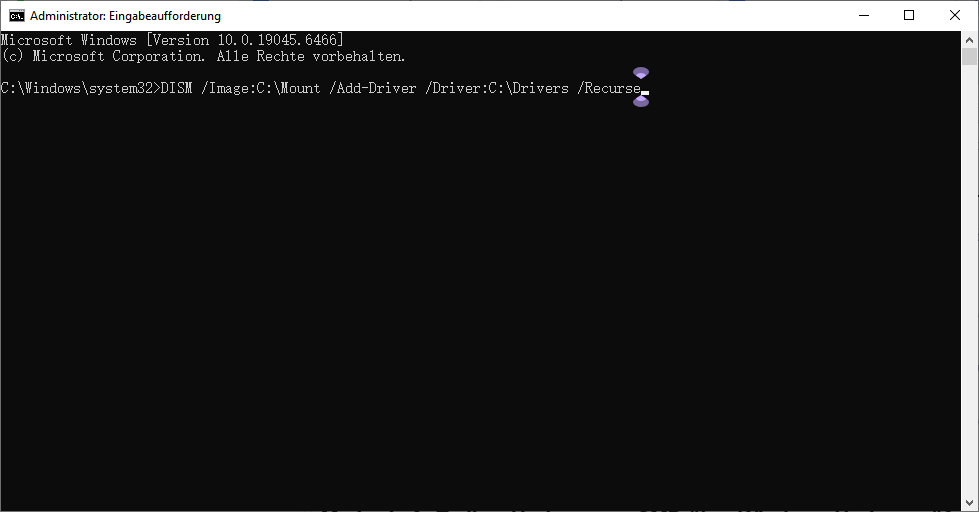
Diese Methode dient der Wartung von Offline-Windows-Images. Möchten Sie die Treiber Ihres aktuellen Windows-10- oder Windows-11-PCs aktualisieren, nutzen Sie stattdessen PnPUtil aus Methode 1.
Mit der Eingabeaufforderung können Sie über den Windows-Update-Agent nach verfügbaren Treiber-Updates suchen. Treiberdateien müssen Sie dafür nicht manuell herunterladen.
Führen Sie dazu den folgenden Befehl in der Eingabeaufforderung als Administrator aus:
powershell -NoProfile -Command "$s=New-Object -ComObject Microsoft.Update.Session; $s.CreateUpdateSearcher().Search('IsInstalled=0 and IsHidden=0 and Type=''Driver''').Updates | ForEach-Object { $_.Title }"
Dieser Befehl öffnet PowerShell über die Eingabeaufforderung (CMD), um nach Treiberaktualisierungen zu suchen, die von Ihrem konfigurierten Windows Update-Dienst bereitgestellt werden. Er zeigt die Namen verfügbarer Updates an, installiert diese aber nicht.
Wenn ein Treiberupdate gefunden wird, können Sie es über Windows Update installieren. Unter Windows 11 finden Sie die Option unter „Einstellungen“ > „Windows Update“ > „Erweiterte Optionen“ > „Optionale Updates“. Unter Windows 10 prüfen Sie, ob unter „Windows Update“ die Option „Optionale Updates anzeigen“ vorhanden ist. Nicht alle Treiberupdates sind über Windows Update verfügbar.
Winget ist der native Paketmanager für Windows 10 und 11. Damit aktualisieren Sie installierte Apps und Pakete direkt über die CMD, ohne grafische Oberfläche.
Alle installierten Pakete auf einmal aktualisieren: winget upgrade --all
Der Befehl prüft automatisch, ob Updates für alle über den Windows-Paketmanager verwalteten Apps verfügbar sind, und installiert sie.
Tipp: Im Netz finden sich Hinweise auf einen Winget-Befehl für Treiber-Updates. Tatsächlich aktualisiert winget upgrade --all aber vor allem Software-Anwendungen, keine Hardware-Treiber wie Grafik-, WLAN- oder Bluetooth-Treiber. Für Hardware-Treiber-Updates per CMD nutzen Sie PnPUtil mit kompatiblen INF-Dateien, wie in Methode 1 beschrieben.
Wer per CMD alle Treiber aktualisieren möchte, sieht in der Tabelle: Kein einzelner integrierter Befehl deckt jeden Treiber ab. PnPUtil installiert kompatible INF-Treiber aus einem Ordner. DISM ist für Offline-Images gedacht.
| Methode | Befehl | Einsatzzweck | Aktualisiert alle Treiber? |
| PnPUtil | pnputil /add-driver "C:\Drivers\*.inf" /subdirs /install | Passende INF-Treiber gesammelt installieren | Nur passende Treiber |
| DISM | DISM /Image:C:\Mount /Add-Driver /Driver:C:\Drivers /Recurse | Treiber zu Offline-Windows-Images hinzufügen | Nein, nicht auf einem laufenden PC |
| Windows Update | Windows-Update-Agent über CMD | Verfügbare Treiber-Updates prüfen | Nur Suche |
| Winget | inget upgrade --all | Software-Anwendungen aktualisieren | ✗ |
| Driver Booster | Grafische Oberfläche | Veraltete Treiber scannen und aktualisieren | ✓ |
Neben dem Aktualisieren können Sie per CMD auch wichtige Informationen zu den auf Ihrem PC installierten Treibern abrufen.
Befehl: driverquery
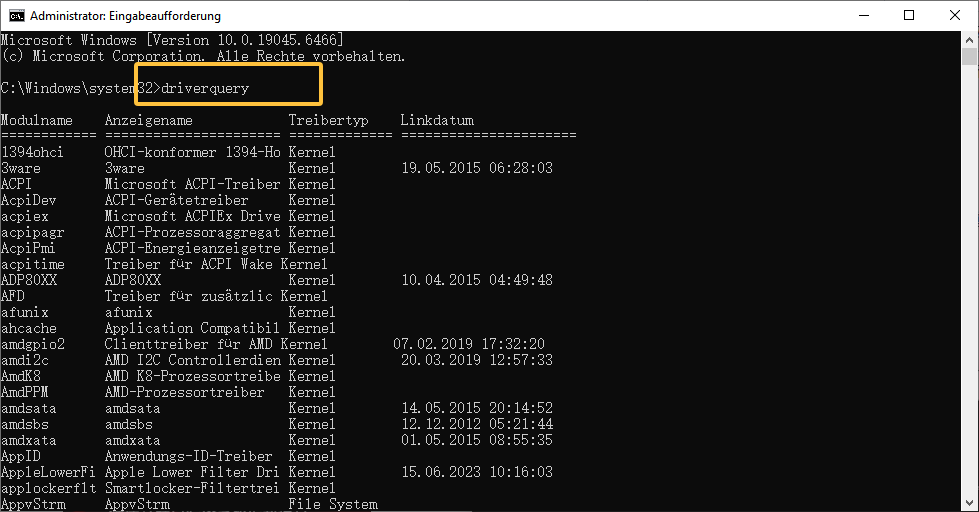
Der Befehl zeigt die installierten Gerätetreiber samt Eigenschaften an. Er prüft jedoch nicht, ob online neuere Treiber-Updates verfügbar sind.
Befehl: DISM /Online /Export-Driver /Destination:C:\BackupDrivers
Der Befehl exportiert Treiberpakete von Drittanbietern in den angegebenen Ordner. So können Sie kompatible Treiber neu installieren, falls ein Update Probleme verursacht. Ein vollständiges System-Backup ersetzt er nicht.
Häufigste Ursache: Die CMD wurde nicht als Administrator geöffnet.
Lösung: Starten Sie die Eingabeaufforderung mit Administratorrechten und versuchen Sie es erneut.
Häufigste Ursache: Der Treiber passt nicht zur Systemversion oder Architektur.
Lösung: Prüfen Sie, ob der Treiber für Windows 10 oder 11 und die richtige Architektur ausgelegt ist.
Häufigste Ursache: Das System verwendet noch die alte Version oder braucht einen Neustart.
Lösung: Starten Sie den Computer neu und prüfen Sie, ob der Treiber korrekt übernommen wurde.
Häufigste Ursache: Windows blockiert Treiber ohne digitale Signatur.
Lösung: Laden Sie stattdessen einen korrekt signierten, kompatiblen Treiber von der offiziellen Website des Hardware-Herstellers herunter. Umgehen Sie die Windows-Signaturprüfung für Treiber nicht.
Häufigste Ursache: Ein inkompatibler oder fehlerhafter Treiber.
Lösung: Setzen Sie den Treiber auf eine stabile Version zurück oder nutzen Sie ein früheres Backup.
Tipp: Treten diese Probleme häufiger auf, helfen automatische Tools wie Driver Booster, Kompatibilitätsfehler zu vermeiden.
Sie können die Eingabeaufforderung nutzen, um Treiber zu aktualisieren. Dabei sind jedoch Sorgfalt, die richtigen Dateien und technisches Wissen nötig. Schon kleine Fehler können zu Ausfällen oder Systeminstabilität führen. Sind Sie unsicher, ob ein Update überhaupt nötig ist, lesen Sie vorab, was Treiber-Updates bewirken.
Für eine einfachere, automatische Lösung empfehlen wir IObit Driver Booster.
Warum Driver Booster statt manueller Befehle?
Veraltete Treiber automatisch erkennen: Sie müssen nicht jeden Treiber einzeln suchen.
Passende Treiber mit einem Klick installieren: Treiber lassen sich an einem Ort herunterladen und aktualisieren.
Wiederherstellungspunkt vor dem Update erstellen: Das ist eine zusätzliche Absicherung, falls etwas schiefgeht.
Kompatibel mit Windows 10 und 11: Das Tool funktioniert mit beiden Systemen.
Es ist eine praktische Lösung für alle, die manuelle Befehle lieber vermeiden.
Wenn Sie alle Treiber in einem Ordner über die CMD aktualisieren möchten, ist dies möglich, sofern kompatible INF-Treiberdateien vorhanden sind. PnPUtil kann unter Windows 10 und 11 die entsprechenden Treiber installieren oder aktualisieren. Es kann jedoch nicht automatisch alle aktuellen Treiber herunterladen.
Für die meisten Benutzer ist ein automatisiertes Tool wie Driver Booster die praktischste und sicherste Methode, alle Treiber auf dem neuesten Stand zu halten.
 Andere fragen auch
Alles zum Windows 12 Erscheinungsdatum: Aktuelle Gerüchte, das mögliche Windows 12 Erscheinungsdatum und Tipps zur Vorbereitung Ihres PCs.
Erfahren Sie, wie Sie SmartScreen unter Windows 10 und 11 deaktivieren, einzelne Warnungen umgehen und die Sicherheitsrisiken richtig einschätzen.
Verstehen Sie, was ein digitaler Fußabdruck ist, und stärken Sie Ihre Datensicherheit.