- Support-Zentrum
- Mehrere Sprachen
- Sprachen
- Helfen Sie uns bei der Übersetzung
Experte in
Computeroptimierung

Windows-PC aufräumen, beschleunigen und optimieren
Umfassende PC-Reinigung, -Optimierung und -Schutz

Hält Treiber stets aktuell

Stabilere Leistung und weniger Systemabstürze

Schützt Millionen von Computer vor Malware
Höchste PC-Sicherheit mit umfassendem Schutz

Schützt vor Viren & verbessert Computerperformance
Nicht gehen! Wir haben 4 Gratisgeschenke für Dich!
Geschenke sichern
Schneller und gründlicher Systemscan des gesamten PCs
Intelligenter Schutz vor Malware, Viren und anderen Bedrohungen
Echtzeit-Schutz für Sicherheit und Privatsphäre auf höchstem Niveau
Leistungsstarke Anti-Malware- und Antivirus-Engines

Erfahren Sie, wie Sie SmartScreen unter Windows 10 und 11 deaktivieren, einzelne Warnungen umgehen und die Sicherheitsrisiken richtig einschätzen.



Microsoft Defender SmartScreen blockiert einen Download oder warnt vor einer unbekannten App? Unter Windows 10 und 11 können Sie die entsprechenden Schutzfunktionen anpassen. Hier erfahren Sie, wie Sie SmartScreen deaktivieren, einzelne Warnungen prüfen und Sicherheitsrisiken vermeiden.
Microsoft Defender SmartScreen bietet drei Schutzfunktionen:
Websites prüfen: Warnt vor Phishing und unsicheren Websites.
Downloads und Apps überprüfen: Bewertet die Reputation von Dateien und Anwendungen.
Vor Gefahren warnen: Meldet potenziell unsichere Dateien, Apps und Websites.
Was ist der Unterschied zwischen SmartScreen und Microsoft Defender?
Microsoft Defender SmartScreen: Warnt anhand von Reputationsprüfungen vor gefährlichen Websites, Downloads und unbekannten Apps.
Microsoft Defender Antivirus: Erkennt und blockiert Schadsoftware.
Beide Funktionen ergänzen sich. Wenn Sie den SmartScreen deaktivieren, bleibt Microsoft Defender Antivirus weiterhin aktiv. Wie Sie Ihren PC zusätzlich schützen können, erfahren Sie, wie Sie den PC vor Viren schützen können?
Der einfachste Weg, um Windows SmartScreen zu deaktivieren, führt über die Windows-Sicherheit. Die genaue Bezeichnung einzelner Optionen kann je nach Windows-Version und Konfiguration variieren.
Öffnen Sie Start > Einstellungen.
Wählen Sie Datenschutz und Sicherheit > Windows-Sicherheit.
Öffnen Sie Windows-Sicherheit und klicken Sie direkt auf App- und Browsersteuerung.
Klicken Sie die Einstellungen für zuverlässigkeitsbasierten Schutz.
Passen Sie die gewünschte SmartScreen-Einstellung an. Bestätigen Sie die Änderung gegebenenfalls über die Benutzerkontensteuerung.
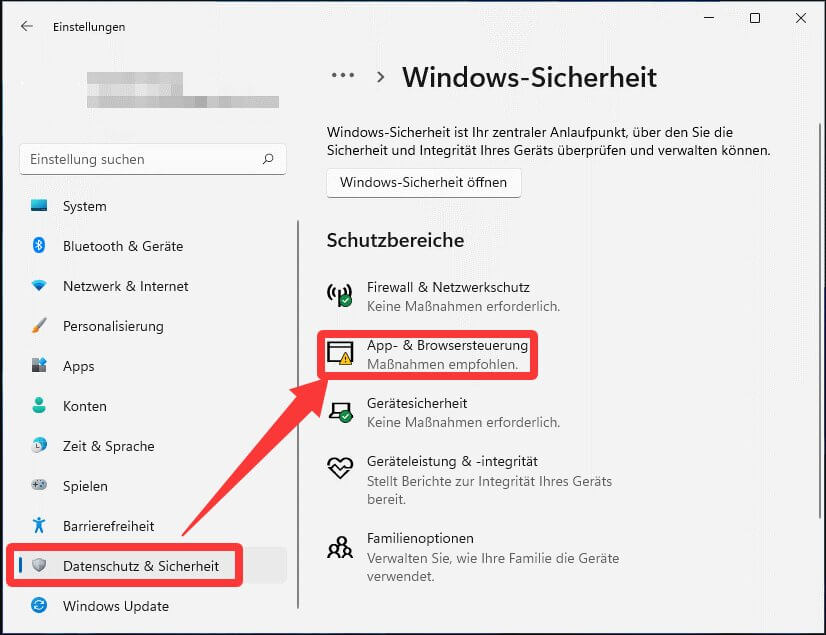
Wenn Sie Microsoft Defender SmartScreen deaktivieren möchten, prüfen Sie zunächst, ob Sie die Überprüfung von Apps und Dateien oder den Schutz in Microsoft Edge ändern wollen. Die beiden Funktionen sind getrennt konfigurierbar.
Öffnen Sie Start > Einstellungen.
Gehen Sie zu Update und Sicherheit > Windows-Sicherheit.
Wählen Sie Windows-Sicherheit öffnen > App- und Browsersteuerung.
Klicken Sie die Einstellungen für zuverlässigkeitsbasierten Schutz.
Ändern Sie die gewünschte SmartScreen-Option, sofern diese verfügbar ist.
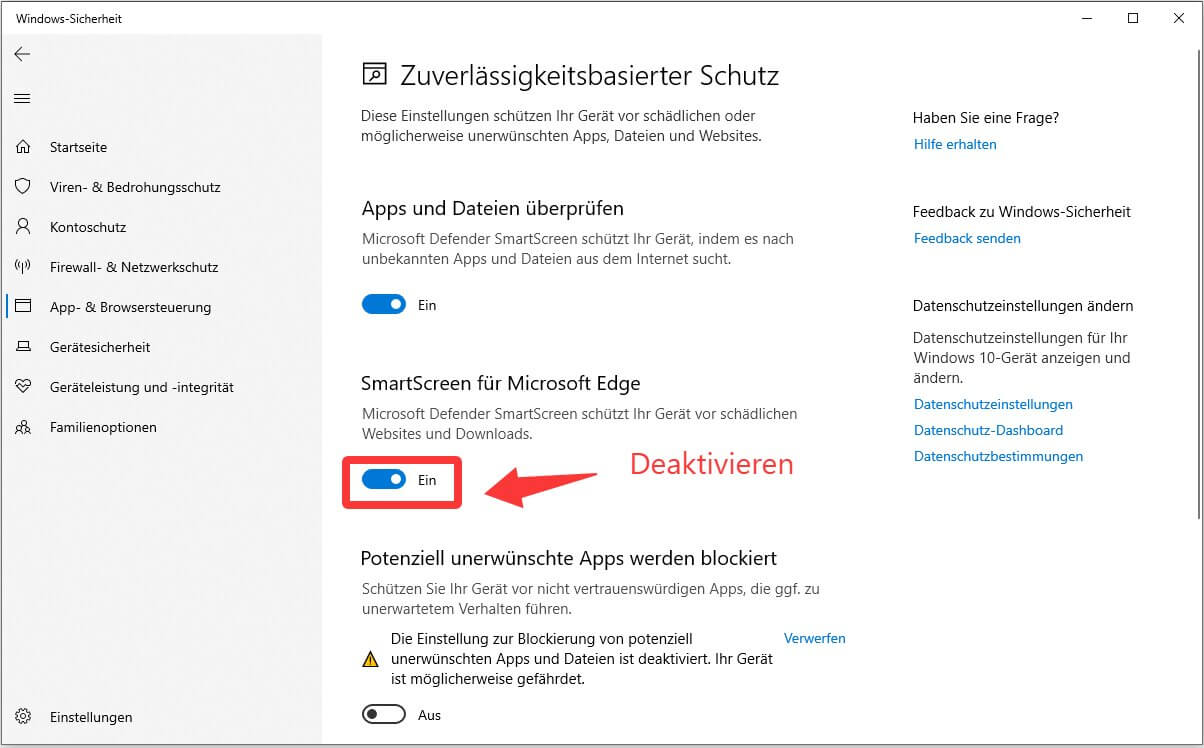
Je nach Windows-10-Version können die Menünamen leicht abweichen. Falls eine Einstellung nicht angezeigt wird oder ausgegraut ist, überprüfen Sie zunächst, ob das Gerät durch eine Organisation verwaltet wird.
Im Bereich für den zuverlässigkeitsbasierten Schutz finden Sie je nach System mehrere relevante Optionen:
Apps und Dateien überprüfen: Bewertet die Reputation von Apps und Dateien, die aus dem Internet heruntergeladen werden.
Microsoft Defender SmartScreen für Microsoft Edge: Warnt vor bekannten gefährlichen Websites und verdächtigen Downloads im Edge-Browser.
Potenziell unerwünschte Apps blockieren: Hilft dabei, Anwendungen mit unerwünschtem Verhalten zu erkennen und zu blockieren.
Diese Optionen erfüllen unterschiedliche Aufgaben. Wenn Sie beispielsweise den SmartScreen-Schutz in Edge ändern, wird dadurch nicht automatisch die Überprüfung von Apps und Dateien in Windows deaktiviert. Prüfen Sie deshalb vor jeder Änderung, welche Schutzfunktion tatsächlich das Problem verursacht. Die verfügbaren Einstellungen können je nach Windows-Version variieren.
Wenn Windows eine Datei blockiert, müssen Sie nicht gleich den SmartScreen deaktivieren. Prüfen Sie zuerst, ob die Warnung auf ein echtes Risiko oder eine unbekannte Datei zurückgeht.
Bevor Sie die Datei öffnen, sollten Sie:
Downloadquelle prüfen: Laden Sie sie möglichst von der offiziellen Herstellerwebsite herunter.
Herausgeber kontrollieren: Prüfen Sie unter Eigenschaften > Digitale Signaturen, ob eine gültige Signatur vorhanden ist. Nicht jede legitime Datei ist signiert.
Datei scannen: Überprüfen Sie sie vor dem Ausführen mit Microsoft Defender Antivirus.
Risiko einschätzen: Öffnen Sie die Datei nur, wenn Sie ihrer Herkunft und Vertrauenswürdigkeit vertrauen.
Eine unbekannte App ist nicht automatisch schädlich. SmartScreen kann auch bei legitimer Software warnen, wenn ihre Reputation nicht ausreicht. Prüfen Sie deshalb die Downloadquelle und den Herausgeber. Ergänzend können Sie sich mit weiteren Ansätzen zum Schutz Ihres PCs beschäftigen, wie sie beispielsweise im Bereich PC-Sicherheit von IObit behandelt werden. Können Sie die Sicherheit einer App nicht bestätigen, sollten Sie sie nicht starten.
Ob Sie eine SmartScreen-Warnung umgehen können, hängt von der Warnungsart und den Sicherheitsrichtlinien ab.
Option fehlt: Strenge Schutzvorgaben oder Unternehmensrichtlinien können das Umgehen verhindern.
Was tun: Klären Sie zunächst die Ursache. Bei Arbeitsgeräten wenden Sie sich an die IT-Abteilung.
Wenn Sie den SmartScreen deaktivieren, können Warnungen und Blockierungen bei schädlichen Downloads, unbekannten Programmen und Phishing-Websites ausbleiben.Ihr PC ist dadurch jedoch nicht vollständig ungeschützt: Microsoft Defender Antivirus, weitere Browser-Sicherheitsfunktionen und Windows-Updates bieten weiterhin Schutz. Für eine zusätzliche Prüfung auf Malware können Sie IObit Malware Fighter nutzen.
So schützen Sie Ihren PC:
Offizielle Quellen nutzen: Laden Sie Software nur von vertrauenswürdigen Websites herunter.
Digitale Signaturen prüfen: Kontrollieren Sie den Herausgeber, sofern eine Signatur vorhanden ist.
Dateien scannen: Überprüfen Sie verdächtige Downloads vor dem Ausführen mit Microsoft Defender Antivirus.
System aktuell halten: Installieren Sie regelmäßig Windows- und Browser-Updates.
Schutz wieder aktivieren: Schalten Sie den SmartScreen ein, sobald Sie die Änderung nicht mehr benötigen.
Ja. Unter Windows können Sie je nach Version und Konfiguration einzelne SmartScreen-bezogene Schutzfunktionen anpassen, beispielsweise die Überprüfung von Apps und Dateien oder den Schutz in Microsoft Edge. Die Einstellungen sind voneinander zu unterscheiden und sollten gezielt geändert werden.
Prüfen Sie zuerst die Herkunft der Datei und den Herausgeber. Wenn die Datei vertrauenswürdig ist und Windows eine entsprechende Option anbietet, können Sie gegebenenfalls trotzdem fortfahren. Bei unbekannten oder verdächtigen Dateien sollten Sie die Warnung nicht ignorieren.
Am einfachsten geht das über die Windows-Sicherheit unter App- und Browsersteuerung. In verwalteten Umgebungen können Gruppenrichtlinien relevant sein. Änderungen über die Registrierung sind eher für erfahrene Nutzer geeignet und sollten nur nach Prüfung der passenden Richtlinie vorgenommen werden.
Die Einstellung kann durch Gruppenrichtlinien, Unternehmensvorgaben oder andere Verwaltungsrichtlinien gesperrt sein. Auch Unterschiede zwischen Windows-Versionen können eine Rolle spielen. Prüfen Sie zunächst, ob Ihr Gerät von einer Organisation verwaltet wird.
SmartScreen kann Informationen zur Sicherheitsbewertung von Dateien und Websites verarbeiten. Welche Daten dabei an Microsoft übermittelt werden, hängt von der jeweiligen Funktion und Konfiguration ab. Details finden Sie in der offiziellen Microsoft-Dokumentation zu SmartScreen und Datenschutz.
In der Regel ist es sicherer, SmartScreen deaktivieren zu lassen. Die Funktion kann vor unsicheren Downloads, verdächtigen Websites und unbekannten Anwendungen warnen. Wenn eine Datei fälschlich blockiert wird, sollten Sie zunächst deren Vertrauenswürdigkeit prüfen, statt den Schutz dauerhaft abzuschalten.
Wenn Sie den SmartScreen deaktivieren möchten, prüfen Sie zunächst, welche Schutzfunktion das Problem verursacht. Bei einzelnen Dateien ist eine Sicherheitsprüfung meist die bessere Lösung. Ändern Sie nur die notwendigen Einstellungen und aktivieren Sie den Schutz anschließend wieder. So können Sie störende Warnungen gezielt behandeln, ohne auf wichtige Sicherheitsfunktionen unnötig zu verzichten.
 Andere fragen auch
Erfahren Sie, wie Sie Secure Boot deaktivieren. Wir zeigen mehrere Methoden und wichtige Hinweise zu BitLocker, UEFI und Sicherheit.
Wie kann man Copilot deaktivieren oder deinstallieren? Ist die Deinstallation sicher? - Eine vollständige Anleitung zum Deaktivieren und sicheren Deinstallieren von Copilot unter Windows.
Möchten Sie ein iPhone Update rückgängig machen? Erfahren Sie, wie Sie je nach Situation ein iOS-Update zurücksetzen.