
- Support-Zentrum
- Mehrere Sprachen
- Sprachen
- Helfen Sie uns bei der Übersetzung
Experte in
Computeroptimierung

Windows-PC aufräumen, beschleunigen und optimieren

Umfassende PC-Reinigung, -Optimierung und -Schutz

Hält Treiber stets aktuell

Stabilere Leistung und weniger Systemabstürze

Schützt Millionen von Computer vor Malware

Höchste PC-Sicherheit mit umfassendem Schutz

Schützt vor Viren & verbessert Computerperformance


Testen Sie alle Tasten Ihrer Tastatur kostenlos – ohne Registrierung oder versteckte Kosten.

Drücken Sie einfach eine Taste, um Ihre Tastatur zu testen. Der Test reagiert sofort und zeigt zuverlässig, ob jede Taste funktioniert.

Unser Tool funktioniert auf Windows- und macOS-Geräten und unterstützt sowohl deutsche als auch englische Tastaturen.

Der Tastatur-Tester läuft vollständig online. Sie können Ihre Tastatur sofort prüfen, ohne Software oder Plugins zu installieren.
Befolgen Sie diese Schritte, um Tastaturfehler zu beheben:
Stellen Sie sicher, dass das Kabel zwischen Tastatur und Computer fest angeschlossen ist. Wenn Sie eine USB-Tastatur verwenden, versuchen Sie, diese an die Anschlüsse an Vorder- und Rückseite des Computers anzuschließen.
Veraltete oder inkompatible Treiber können Tastaturfehler verursachen. Laden Sie die neuesten Treiber herunter und aktualisieren Sie diese regelmäßig. Driver Booster aktualisiert alle Treiber automatisch auf die neueste Version und behebt so Windows-Systemprobleme schnell.
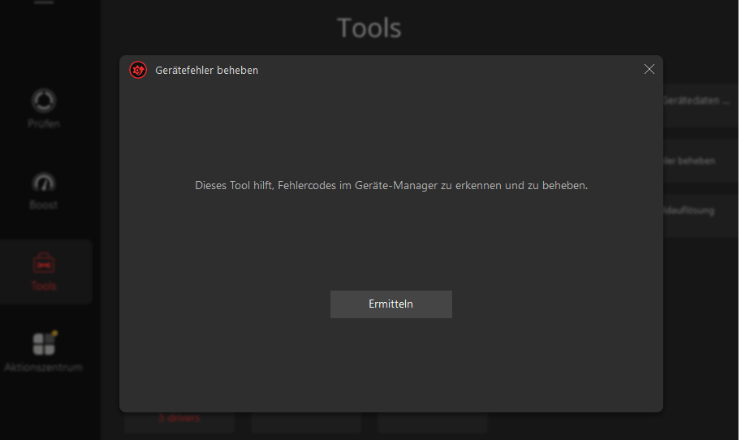
Veraltete oder inkompatible Treiber können Tastaturfehler verursachen. Laden Sie die neuesten Treiber herunter und aktualisieren Sie diese regelmäßig. Driver Booster aktualisiert alle Treiber automatisch auf die neueste Version und behebt so Windows-Systemprobleme schnell.
Überprüfen Sie in wenigen Sekunden, ob alle Tasten Ihrer Tastatur einwandfrei funktionieren – ideal bei nicht reagierenden Tasten, Eingabeverzögerungen oder möglichen Hardwareproblemen.
Für Gamer ist eine reaktionsschnelle Tastatur entscheidend: Jede Millisekunde zählt. Schon eine einzige fehlerhafte Taste kann den Spielverlauf negativ beeinflussen. Auch im Arbeitsalltag kann eine unzuverlässige Tastatur das Tippen verlangsamen, Fehler verursachen und die Produktivität erheblich beeinträchtigen.
Regelmäßige Tastatur-Tests helfen, potenzielle Probleme frühzeitig zu erkennen und zu vermeiden, bevor sie zum echten Ärgernis werden.
Wenn bestimmte Tasten nicht erkannt werden, kann dies an Hardwareproblemen, falschen Einstellungen oder einem defekten Anschluss liegen. Ein Tastatur-Test hilft Ihnen dabei, die betroffenen Tasten schnell zu identifizieren.
Eine verzögerte Reaktion kann auf Verschmutzung, Abnutzung oder technische Probleme hinweisen. Mit einem Reaktionstest können Sie prüfen, ob Ihre Tastatur Eingaben zuverlässig verarbeitet.
Ja, Sie können mehrere Tasten gleichzeitig drücken. Der Tastatur-Tester zeigt Ihnen, ob alle Eingaben korrekt erkannt werden – besonders hilfreich für Tastenkombinationen.
Ja, er ist mit allen gängigen Tastaturen kompatibel – mechanischen, Membran-, kabellosen und kabelgebundenen Modellen.
Es empfiehlt sich, die Tastatur zu testen, sobald Sie ungewöhnliches Verhalten bemerken, z. B. fehlende Eingaben oder Verzögerungen.
Nein, Ihre Eingaben werden nicht gespeichert oder übertragen. Der Tastatur-Test verarbeitet alle Eingaben lokal, sodass Ihre Daten geschützt bleiben.

Aktualisieren Sie den Tastaturtreiber und beheben Sie andere Treiberprobleme