- Support-Zentrum
- Mehrere Sprachen
- Sprachen
- Helfen Sie uns bei der Übersetzung
Experte in
Computeroptimierung

Windows-PC aufräumen, beschleunigen und optimieren
Umfassende PC-Reinigung, -Optimierung und -Schutz

Hält Treiber stets aktuell
Stabilere Leistung und weniger Systemabstürze

Schützt Millionen von Computer vor Malware

Höchste PC-Sicherheit mit umfassendem Schutz

Schützt vor Viren & verbessert Computerperformance
Nicht gehen! Wir haben 4 Gratisgeschenke für Dich!
Geschenke sichern
Sauber: 420 Mrd. Spuren & 19 Billiarden Junk-Dateien gelöscht
Sicher: 80 Mio. unbefugte Zugriffe blockiert, 20 Mio. Fehler behoben
Schnell: 6 Mio. Stunden Startzeit eingespart & Turbo Boost
Intelligent: Automatische PC-Reinigung mit KI-Modus

Ihre CPU-Auslastung liegt ohne erkennbaren Grund bei 100 Prozent? Erfahren Sie, wie Sie die Ursache finden und die hohe CPU-Auslastung beheben.



Ursachen erkennen: Warum die CPU-Auslastung plötzlich 100 Prozent erreicht.
Verursacher finden: Hohe CPU-Auslastung im Task-Manager überprüfen und Prozesse einordnen.
CPU-Auslastung senken: Praktische Lösungen für Windows 10 und 11 Schritt für Schritt umsetzen.
Die CPU-Auslastung liegt plötzlich bei 100 Prozent, obwohl Sie keine anspruchsvollen Programme geöffnet haben? Ihr PC reagiert langsam, der Lüfter läuft auf Hochtouren oder Anwendungen hängen sich auf? Eine dauerhaft hohe CPU-Auslastung kann verschiedene Ursachen haben – von unbemerkten Hintergrundprozessen über fehlerhafte Treiber bis hin zu Malware.
In vielen Fällen ist die CPU selbst nicht defekt. Entscheidend ist, herauszufinden, welcher Prozess die Rechenleistung beansprucht. In diesem Artikel erfahren Sie, wie Sie die Ursache unter Windows 10 und 11 finden und die CPU-Auslastung mit gezielten Maßnahmen senken können.
Eine CPU-Auslastung von 100 Prozent bedeutet, dass der Prozessor seine verfügbare Rechenkapazität vollständig nutzt. Das kann bei anspruchsvollen Aufgaben normal sein. Tritt die hohe Auslastung jedoch ohne erkennbare Aktivität auf und bleibt über längere Zeit bestehen, sollten Sie die Ursache untersuchen. Häufig stecken folgende Faktoren dahinter:
| Ursache | Typische Anzeichen |
| Zu viele Hintergrundprozesse | Hohe CPU-Auslastung, obwohl keine Programme geöffnet sind |
| Windows-Dienste und Updates | Hohe Auslastung nach dem Systemstart oder einem Update |
| Veraltete oder fehlerhafte Treiber | Systemruckler, ungewöhnliche CPU-Spitzen |
| Malware oder Adware | Unbekannte Prozesse, unerklärliche Systemaktivitäten |
| CPU-intensive Programme | Hohe Auslastung bei bestimmten Anwendungen |
| Überhitzung und Kühlungsprobleme | Hohe Temperaturen, laute Lüfter, Leistungsabfall |
Wie hoch die CPU-Auslastung sein sollte, hängt davon ab, welche Aufgaben Ihr PC gerade ausführt.
Im Leerlauf: Wenn keine anspruchsvollen Anwendungen laufen, sollte die CPU-Auslastung normalerweise niedrig sein. Kurzzeitige Schwankungen durch Windows-Dienste und Hintergrundaufgaben sind jedoch normal.
Bei normaler Nutzung: Beim Surfen, Arbeiten mit Office oder beim Ansehen von Videos kann die Auslastung vorübergehend ansteigen.
Bei anspruchsvollen Aufgaben: Gaming, Videobearbeitung, Rendering und andere rechenintensive Anwendungen können die CPU stark beanspruchen – teilweise bis zu 100 Prozent.
Wichtig ist daher nicht nur der angezeigte Prozentwert, sondern auch, wie lange die hohe Auslastung anhält und ob gleichzeitig Leistungseinbußen auftreten.
Eine kurzfristige CPU-Auslastung von 100 Prozent ist nicht automatisch bedenklich. Problematisch wird es vor allem, wenn der Prozessor auch bei geringer PC-Aktivität dauerhaft voll ausgelastet ist.
Achten Sie auf folgende Anzeichen:
Programme starten ungewöhnlich langsam oder reagieren nicht mehr.
Der Mauszeiger bewegt sich verzögert.
Der Lüfter läuft dauerhaft laut.
Die CPU-Temperatur steigt stark an.
Selbst einfache Aufgaben führen zu spürbaren Verzögerungen.
Treten mehrere dieser Symptome gleichzeitig auf, sollten Sie die Prozesse und die Systemleistung genauer überprüfen.
Bevor Sie Programme schließen oder Systemeinstellungen ändern, sollten Sie zunächst herausfinden, welcher Prozess die CPU beansprucht. Windows bietet dafür bereits integrierte Diagnosewerkzeuge.
Der Task-Manager zeigt Ihnen, welche Programme und Prozesse aktuell wie viele CPU-Ressourcen nutzen.
So gehen Sie vor:
Drücken Sie Strg + Umschalt + Esc, um den Task-Manager zu öffnen.
Wechseln Sie zum Tab „Prozesse“.
Klicken Sie auf die Spaltenüberschrift „CPU“, um die Prozesse nach Auslastung absteigend zu sortieren.
Prüfen Sie, welcher Prozess besonders viele Ressourcen beansprucht.
Wechseln Sie bei Bedarf zum Tab „Leistung“ und wählen Sie „CPU“, um die gesamte Prozessorauslastung zu beobachten.
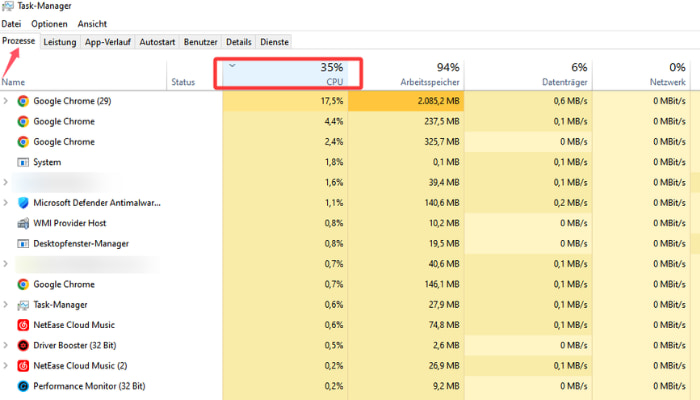
Wenn ein einzelnes Programm dauerhaft eine hohe CPU-Auslastung verursacht, können Sie zunächst prüfen, ob es tatsächlich benötigt wird.
Nicht jeder Prozess mit einem ungewöhnlichen Namen ist schädlich. Windows benötigt zahlreiche Hintergrunddienste, die für Updates, Geräteverwaltung und andere Systemfunktionen zuständig sind.
Beispiele sind:
svchost.exe: Hostprozess für verschiedene Windows-Dienste. Mehrere Instanzen sind normal.
WMI Provider Host (WmiPrvSE.exe): Unterstützt die Windows-Verwaltungsinstrumentation und stellt Systeminformationen für Anwendungen bereit.
System: Repräsentiert unter anderem Aktivitäten des Betriebssystemkerns und von Treibern.
Wenn einer dieser Prozesse ungewöhnlich viel CPU beansprucht, sollten Sie zunächst prüfen, welcher Dienst oder welche Anwendung dahintersteht. Beenden Sie wichtige Windows-Prozesse nicht einfach über den Task-Manager.
Wenn Sie keinen auffälligen Einzelprozess finden, beobachten Sie die CPU-Auslastung unter möglichst gleichbleibenden Bedingungen:
Schließen Sie alle nicht benötigten Anwendungen.
Warten Sie einige Minuten, damit Windows laufende Hintergrundaufgaben abschließen kann.
Beobachten Sie die CPU-Auslastung im Task-Manager.
Prüfen Sie, ob die Auslastung dauerhaft hoch bleibt oder nur gelegentlich ansteigt.
So können Sie besser unterscheiden, ob ein einzelnes Programm, mehrere Hintergrundprozesse oder eine Systemkomponente verantwortlich sind.
Sobald Sie die Ursache eingegrenzt haben, können Sie mit den passenden Maßnahmen beginnen. Gehen Sie möglichst schrittweise vor und überprüfen Sie nach jeder Änderung, ob sich die CPU-Auslastung verbessert.
Viele Programme starten automatisch mit Windows und laufen anschließend im Hintergrund weiter. Auch wenn Sie diese Anwendungen nicht aktiv verwenden, können sie CPU-Ressourcen beanspruchen.
So deaktivieren Sie unnötige Autostart-Programme:
Öffnen Sie den Task-Manager mit Strg + Umschalt + Esc.
Wechseln Sie zum Tab „Autostart“ beziehungsweise „Autostart-Apps“.
Prüfen Sie, welche Programme beim Windows-Start automatisch ausgeführt werden.
Klicken Sie mit der rechten Maustaste auf nicht benötigte Anwendungen.
Wählen Sie „Deaktivieren“.
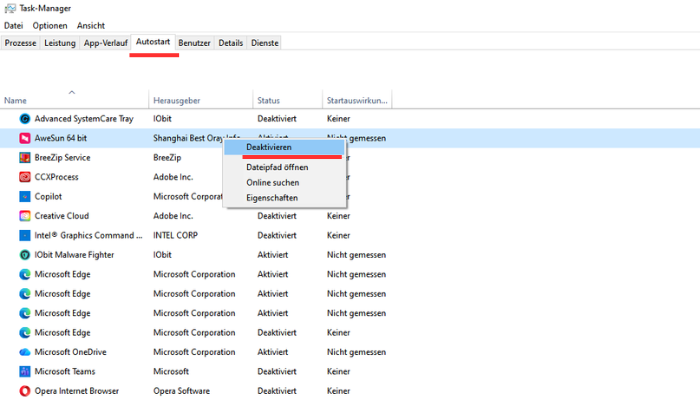
Wenn Sie mehrere Autostart-Einträge, Dienste und geplante Aufgaben einfacher verwalten möchten, kann Advanced SystemCare von IObit eine zusätzliche Hilfe sein. Der integrierte Startup Optimizer unterstützt Sie dabei, unnötige Starteinträge zu verwalten und den Systemstart zu optimieren. So behalten Sie auch weniger offensichtliche Hintergrundaktivitäten besser im Blick.
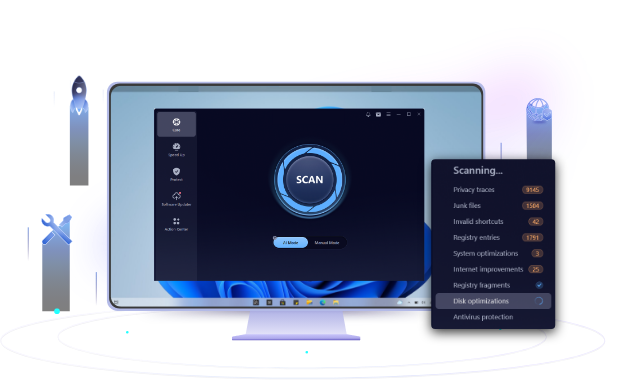
Manchmal ist nicht ein geöffnetes Programm, sondern ein Windows-Dienst für die hohe CPU-Auslastung verantwortlich. Das kann beispielsweise nach einem Systemupdate oder bei fehlerhaften Hintergrundprozessen auftreten.
So gehen Sie vor:
Öffnen Sie den Task-Manager.
Sortieren Sie die Prozesse nach CPU-Auslastung.
Prüfen Sie, ob Windows Update, WMI Provider Host oder ein anderer Dienst auffällig viel CPU beansprucht.
Warten Sie bei laufenden Updates zunächst, bis die Hintergrundaktivität abgeschlossen ist.
Prüfen Sie anschließend erneut die Auslastung.
Wenn ein Programm eindeutig als Verursacher identifiziert wurde und nicht benötigt wird, können Sie es regulär schließen. Bei unbekannten Systemprozessen sollten Sie dagegen zunächst die zugehörigen Dienste untersuchen, anstatt sie zwangsweise zu beenden.
Veraltete oder fehlerhafte Gerätetreiber können zu Systeminstabilität und ungewöhnlicher Ressourcennutzung führen. Besonders wichtig sind dabei Grafik-, Chipsatz- und andere Hardwaretreiber.
So aktualisieren Sie Treiber über Windows:
Klicken Sie mit der rechten Maustaste auf das Startmenü.
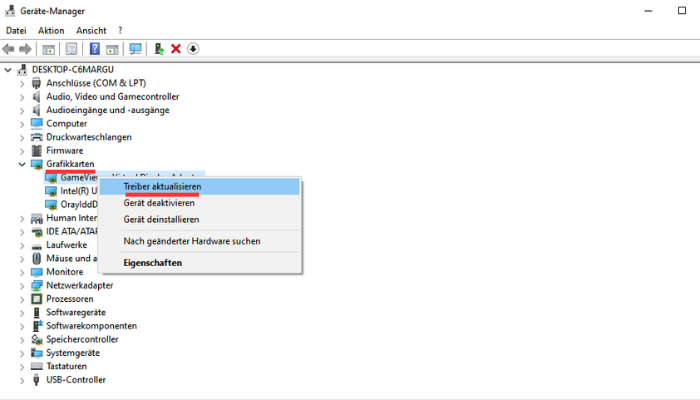
Öffnen Sie den „Geräte-Manager“.
Wählen Sie das betreffende Gerät aus, beispielsweise Ihre Grafikkarte.
Klicken Sie mit der rechten Maustaste darauf und wählen Sie „Treiber aktualisieren“.
Folgen Sie den Anweisungen auf dem Bildschirm.
Alternativ können Sie Driver Booster von IObit verwenden. Das Tool scannt installierte Gerätetreiber, erkennt veraltete oder fehlende Versionen und unterstützt deren Aktualisierung. Damit lässt sich die manuelle Suche nach passenden Treibern vereinfachen.
Wenn die CPU-Auslastung unmittelbar nach einem Treiberupdate angestiegen ist, sollten Sie außerdem prüfen, ob eine Rückkehr zur vorherigen Treiberversion sinnvoll ist.
Schadsoftware kann unbemerkt im Hintergrund laufen und dabei erhebliche CPU-Ressourcen beanspruchen. Besonders verdächtig sind unbekannte Prozesse, ungewöhnliche Systemaktivitäten und eine dauerhaft hohe Auslastung ohne erkennbare Ursache.
So führen Sie eine Überprüfung mit Windows-Sicherheit durch:
Öffnen Sie „Windows-Sicherheit“ über das Startmenü.
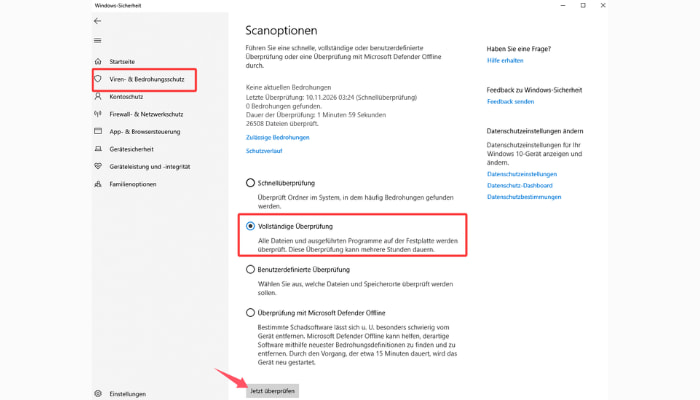
Wählen Sie „Viren- & Bedrohungsschutz“.
Klicken Sie auf „Scanoptionen“.
Wählen Sie „Vollständige Überprüfung“.
Starten Sie den Scan und folgen Sie den angezeigten Empfehlungen.
Für eine zusätzliche Prüfung können Sie IObit Malware Fighter einsetzen. Das Sicherheitstool bietet unter anderem Smart Scan, Full Scan und Custom Scan, um verschiedene Bereiche des PCs auf Malware und andere Bedrohungen zu untersuchen.
Werden verdächtige Dateien oder Prozesse gefunden, sollten Sie diese entsprechend den Empfehlungen des Sicherheitstools unter Quarantäne stellen oder entfernen.
Die Energieeinstellungen beeinflussen, wie Windows die Prozessorleistung und den Stromverbrauch verwaltet. Auch ausstehende Updates oder Hintergrundaktualisierungen können zeitweise eine hohe CPU-Auslastung verursachen.
Energieeinstellungen überprüfen:
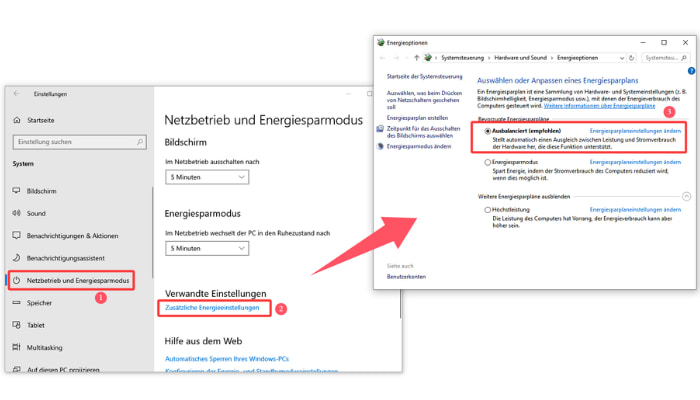
Öffnen Sie die Windows-Einstellungen und wechseln Sie zu „System“ und „Netzbetrieb und Energiesparmodus“.
Klicken Sie unter „Verwandte Einstellungen“ auf „Zusätzliche Energieeinstellungen“.
Prüfen Sie den ausgewählten Energiesparplan. Bei ungewöhnlichen Einstellungen wählen Sie „Ausbalanciert (empfohlen)“ aus.
Windows-Updates überprüfen:
Öffnen Sie „Einstellungen“.
Wechseln Sie zu „Windows Update“.
Prüfen Sie, ob Updates heruntergeladen oder installiert werden.
Installieren Sie verfügbare Updates und starten Sie den PC bei Bedarf neu.
Beachten Sie, dass der Modus „Beste Leistung“ den Stromverbrauch und die Wärmeentwicklung erhöhen kann. Er ist daher nicht automatisch die beste Wahl für jeden PC.
Eine unzureichende Kühlung kann dazu führen, dass der Prozessor seine Leistung reduziert, um sich vor Überhitzung zu schützen. Das kann die Systemleistung beeinträchtigen und sich durch laute Lüfter oder Verzögerungen bemerkbar machen.
Prüfen Sie daher folgende Punkte:
Funktionieren die CPU-Lüfter ordnungsgemäß?
Sind die Lüftungsschlitze und der Kühlkörper stark verstaubt?
Hat der PC genügend Platz für eine ausreichende Luftzirkulation?
Steigt die CPU-Temperatur auch bei geringer Belastung ungewöhnlich stark an?
Reinigen Sie bei Bedarf die Lüftungsschlitze und Kühlkörper vorsichtig. Bei Desktop-PCs sollten Sie außerdem prüfen, ob der CPU-Kühler korrekt sitzt. Wenn die Temperaturen weiterhin auffällig hoch sind, kann eine Überprüfung der Wärmeleitpaste oder des Kühlsystems erforderlich sein.
Beschädigte Systemdateien können zu ungewöhnlichem Systemverhalten führen. Wenn die CPU-Auslastung weiterhin ohne erkennbare Ursache hoch bleibt, kann eine Überprüfung mit den Windows-Systemwerkzeugen sinnvoll sein.
So führen Sie die Reparatur aus:
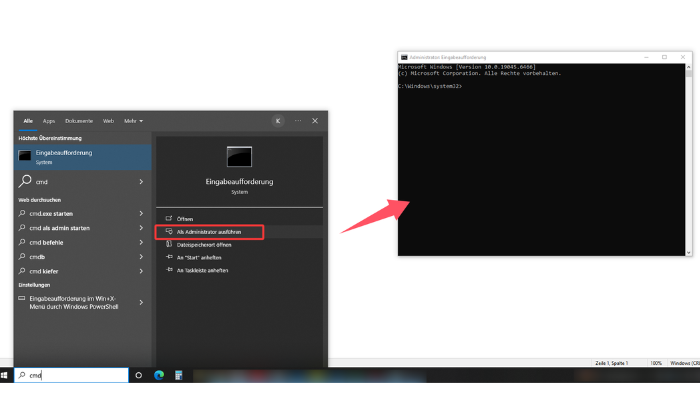
Geben Sie „cmd“ in die Windows-Suche ein.
Klicken Sie mit der rechten Maustaste auf die Eingabeaufforderung.
Wählen Sie „Als Administrator ausführen“.
Geben Sie folgenden Befehl ein:
DISM.exe /Online /Cleanup-image /Restorehealth
Warten Sie, bis der Vorgang abgeschlossen ist.
Führen Sie anschließend diesen Befehl aus:
sfc /scannow
Starten Sie den PC nach Abschluss der Überprüfung neu.
DISM überprüft und repariert das Windows-Abbild, während SFC geschützte Systemdateien überprüft und beschädigte Dateien nach Möglichkeit ersetzt.
Wenn die bisherigen Maßnahmen nicht helfen, können auch fehlerhafte oder unnötige Anwendungen die Ursache sein. Deinstallieren Sie Programme, die Sie nicht mehr benötigen oder die nachweislich ungewöhnlich viele Ressourcen beanspruchen.
So deinstallieren Sie ein Programm:
Öffnen Sie „Einstellungen“.
Wählen Sie „Apps“ und anschließend „Installierte Apps“.
Suchen Sie das betreffende Programm.
Klicken Sie auf das Drei-Punkte-Menü und wählen Sie „Deinstallieren“.
Bleibt die CPU-Auslastung trotz aller Maßnahmen dauerhaft bei 100 Prozent, können Sie als letzten Schritt eine Systemwiederherstellung oder das Zurücksetzen von Windows in Betracht ziehen. Sichern Sie vorher wichtige Daten und prüfen Sie, welche Programme und Einstellungen dabei verloren gehen können.
Eine CPU-Auslastung von 100 Prozent ohne Grund bedeutet nicht automatisch, dass Ihr Prozessor defekt ist. Häufig stecken Hintergrundprozesse, Autostart-Programme, fehlerhafte Treiber oder Malware dahinter. Prüfen Sie zunächst im Task-Manager, welcher Prozess die hohe Auslastung verursacht, und wählen Sie anschließend die passende Lösung.
Sie können die in Windows integrierten Tools zur Fehlerbehebung nutzen, um die Ursache des Problems zu ermitteln. Zusätzlich stehen Ihnen verschiedene Hilfsprogramme zur Verfügung. IObit bietet hierfür unterschiedliche Lösungen an. Diese Methoden können unnötige Systemlast effektiv reduzieren und so die Computerleistung verbessern.
Häufige Ursachen sind Hintergrundprozesse, Autostart-Programme, Windows-Updates, fehlerhafte Treiber oder Malware.
Bei anspruchsvollen Spielen kann das normal sein. Bei Rucklern oder Überhitzung sollten Sie die Ursache überprüfen.
Kurzzeitig meist nicht. Dauerhaft hohe Auslastung kann jedoch Leistung, Temperatur und Systemstabilität beeinträchtigen.
Prüfen Sie im Task-Manager den Verursacher und schließen Sie unnötige Programme oder deaktivieren Sie überflüssige Autostart-Apps.
Im Leerlauf sollte die Auslastung niedrig sein. Bei anspruchsvollen Anwendungen oder Spielen sind deutlich höhere Werte normal.
 Andere fragen auch
Den Windows Installer Ordner sicher bereinigen: So geben Sie mit Datenträgerbereinigung, Einstellungen und Tools gezielt Speicherplatz frei.
Überhitzt Ihr Computer? Wie können Sie als ersten Schritt die CPU-Temperatur überprüfen, um Ihren Computer stabiler und schneller laufen zu lassen? Hier finden Sie die einfachste Anleitung.
Wie kann ich meinen PC vor Viren schützen? Erfahren Sie, wie Sie Ihren Computer effektiv schützen – mit Antivirus, Updates und sicherem Verhalten.