

- Central de Suporte
- Outros Idiomas
- Idiomas
- Ajude-nos a Traduzir
Expert em
Soluções para Saúde do PC

Solução Completa para a Saúde do PC: Limpeza, Otimização e Segurança

Limpeza, otimização e proteção completa para PC

Mantém Drivers Sempre Atualizados

Desempenho mais estável com menos travamentos

Protege Milhões de Computadores contra Malware

Segurança Top para PCs com proteção total

Protege contra Vírus e Melhora o Desempenho do PC
Desinstalação forçada completa para programas difíceis de remover.
Desinstale vários programas de uma só vez.
Verifique e remova arquivos, pastas e entradas de registro restantes.
Gerencie aplicativos da Plataforma Universal do Windows (UWP).

PowerShell é uma ferramenta da Microsoft para automação, administração de sistemas e execução de scripts. Entenda como funciona e sua relação com o .NET.



O PowerShell é um shell de linha de comando e linguagem de script desenvolvido pela Microsoft e baseado na plataforma .NET. Ele permite automatizar tarefas, administrar sistemas operacionais e gerenciar configurações por meio de comandos e scripts. Amplamente utilizado por profissionais de TI, o PowerShell funciona no Windows, Linux e macOS.
Pipeline Orientado a Objetos: Transfere dados como objetos estruturados em vez de texto simples.
Cmdlets no Formato Verbo-Substantivo: Utiliza comandos integrados que seguem uma convenção de nomenclatura consistente, como Get-Service e Start-Process.
Linguagem de Script Completa: Suporta variáveis, loops, condicionais, funções e tratamento avançado de erros.
Compatibilidade Multiplataforma: Baseado na plataforma .NET de código aberto, o PowerShell funciona no Windows, macOS e Linux.
O PowerShell é utilizado para automação, administração de sistemas, gerenciamento de infraestrutura e auditoria de segurança. Entre seus principais casos de uso estão:
Administração de Sistemas: Gerenciamento de sistemas operacionais, contas de usuários, serviços e configurações do sistema de forma eficiente.
Automação de Tarefas: Automatização de tarefas repetitivas, como renomeação em massa de arquivos, backups e manutenções rotineiras.
Gerenciamento de Nuvem e DevOps: Administração de infraestrutura em plataformas como Microsoft Azure, AWS e ambientes de CI/CD.
Segurança e Conformidade: Auditoria de configurações do sistema e verificação de conformidade com políticas e padrões de segurança.
O PowerShell pode ser utilizado para executar comandos administrativos, gerenciar arquivos e automatizar tarefas por meio de scripts. Para começar, basta abrir o programa e executar alguns cmdlets básicos.
Passo 1. Abra o PowerShell como Administrador
Digite PowerShell na barra de pesquisa do Windows.
Clique com o botão direito em Windows PowerShell e selecione Executar como administrador.
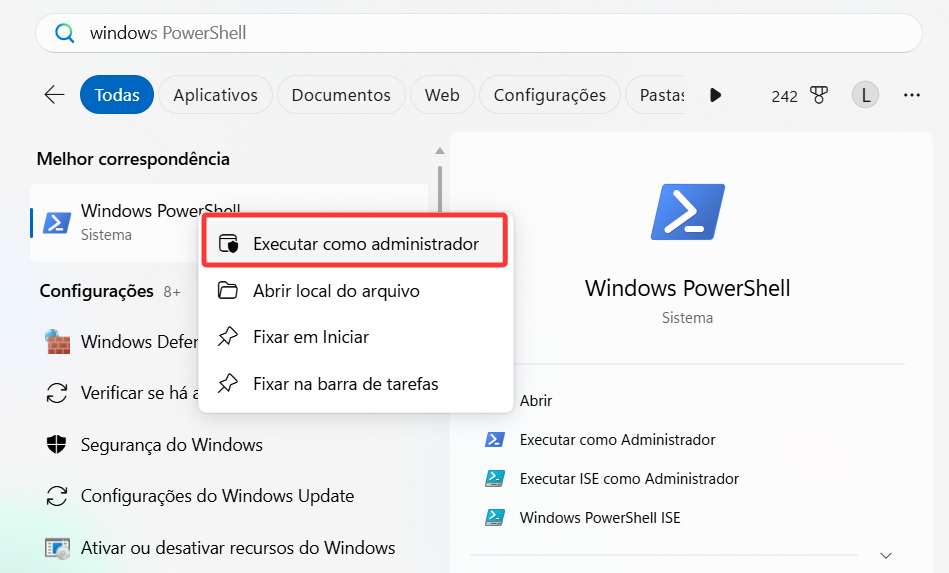
Passo 2. Execute um Cmdlet Básico
Os cmdlets são os comandos integrados do PowerShell. Alguns exemplos incluem:
Get-Location – Exibe o diretório atual de trabalho.
Set-Location "C:\SuaPasta" – Altera o diretório atual para uma pasta específica.
Get-ChildItem – Lista os arquivos e pastas do diretório atual.
Get-Process – Mostra os processos atualmente em execução no sistema.
Passo 3. Automatize Tarefas com Scripts
Além de executar comandos individuais, o PowerShell permite criar scripts para automatizar tarefas repetitivas, como backups, gerenciamento de usuários e manutenção do sistema.
Por exemplo:
Get-Process
Após digitar o comando, pressione Enter para visualizar o resultado.
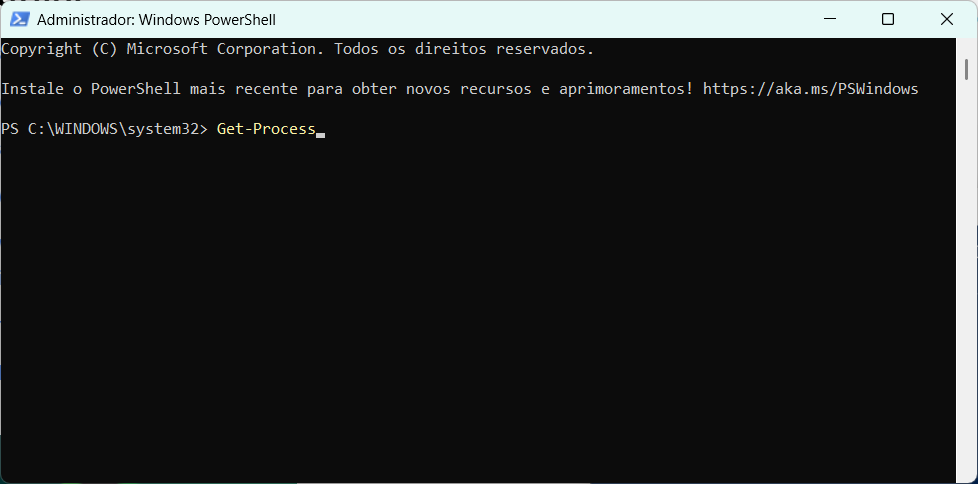
Para fechar o PowerShell com segurança, digite Exit e pressione Enter.
PowerShell vs. Prompt de Comando: Principais Diferenças
Recurso |
Prompt de Comando (CMD) |
PowerShell |
Tipo de Saída |
Texto simples |
Objetos estruturados |
Estilo de Comando |
Comandos curtos e legados (dir, del) |
Cmdlets verbo-substantivo (Get-ChildItem) |
Automação |
Básica (arquivos batch) |
Avançada (linguagem de script completa) |
Plataforma |
Apenas Windows |
Windows, macOS e Linux |
Ideal Para |
Tarefas rápidas e simples |
Administração avançada e automação |
Embora ambos permitam executar comandos no Windows, o PowerShell oferece recursos avançados de automação, gerenciamento e criação de scripts, enquanto o Prompt de Comando é mais adequado para tarefas simples.
Sim. O PowerShell é uma ferramenta segura desenvolvida pela Microsoft e amplamente utilizada para automação e administração de sistemas. No entanto, devido ao seu acesso avançado ao sistema operacional, scripts maliciosos podem representar riscos caso sejam executados sem verificação.
Organizações que não utilizam versões antigas, como o Windows PowerShell 2.0, podem optar por desativá-las para reduzir a superfície de ataque e simplificar a administração do sistema.
Dica Extra: Além do PowerShell, ferramentas especializadas também podem auxiliar na administração e manutenção do Windows. Para usuários que preferem realizar a remoção de programas por meio de uma interface gráfica, o IObit Uninstaller oferece recursos para desinstalar aplicativos, programas e extensões de navegador de forma simplificada.

 Mais Perguntas
Disco 100% de Uso? O problema pode ser causado por serviços do Windows, hardware, sistema desatualizado ou malware. Veja as principais causas.
Pasta Windows Installer muito grande? Veja como limpar pasta Windows Installer com segurança e liberar espaço rapidamente.
Quer saber se posso desinstalar o Copilot? Veja neste guia completo como desinstalar o Copilot do Windows 10 sem afetar seu sistema.


