- Central de Suporte
- Outros Idiomas
- Idiomas
- Ajude-nos a Traduzir
Expert em
Soluções para Saúde do PC

Solução Completa para a Saúde do PC: Limpeza, Otimização e Segurança
Limpeza, otimização e proteção completa para PC

Mantém Drivers Sempre Atualizados
Desempenho mais estável com menos travamentos

Protege Milhões de Computadores contra Malware
Segurança Top para PCs com proteção total

Protege contra Vírus e Melhora o Desempenho do PC
Não vá embora! Temos 4 Brindes Grátis para você!
Adquirir Agora
Verifique e atualize drivers automaticamente.
Atualize drivers Game Ready para máximo desempenho em jogos.
Identifique e corrija diversos problemas comuns de hardware.
Aumente em até 30% o desempenho para maior rapidez e estabilidade.

Ethernet não tem uma configuração de IP válida? Veja como corrigir o erro no Windows 11 e 10, renovar o IP e atualizar drivers de rede.



O erro "Ethernet não tem uma configuração de IP válida" geralmente aparece quando o Windows não consegue obter um endereço IP do roteador ou utilizar corretamente as configurações da rede, impedindo a conexão com a internet pelo cabo Ethernet.
Para resolver, comece reiniciando o roteador e renovando o endereço IP pelo Prompt de Comando. Se o problema continuar, verifique as configurações de rede, atualize o driver Ethernet ou redefina os protocolos TCP/IP do Windows.
A seguir, veja como corrigir esse erro no Windows 10 e 11.
Na maioria das redes domésticas, o roteador utiliza o protocolo DHCP para atribuir automaticamente um endereço IP aos dispositivos conectados.
Quando essa comunicação falha, o Windows pode apresentar a mensagem de configuração de IP inválida.
As causas mais comuns são:
Falhas no DHCP: o computador não consegue receber um endereço IP válido do roteador.
Configuração incorreta de IP: endereços IP fixos, máscaras de sub-rede ou gateways configurados incorretamente.
Problemas no roteador ou cabo Ethernet: falhas que interrompem a comunicação com a rede.
Drivers de rede com problemas: drivers incompatíveis ou corrompidos podem prejudicar o funcionamento do adaptador Ethernet.
Erros nas configurações TCP/IP: problemas na configuração de rede do Windows.
A seguir, veremos as soluções mais eficazes para o problema.
Antes de alterar as configurações do Windows, verifique se o problema está no roteador ou na conexão física.
Desligue o roteador da tomada por aproximadamente 30 segundos.
Ligue novamente e aguarde a conexão ser restabelecida.
Desconecte e reconecte o cabo Ethernet nas duas extremidades.
Se possível, teste outra porta LAN do roteador ou outro cabo Ethernet.
Verifique se a conexão voltou a funcionar.
Se outros computadores também apresentarem problemas de conexão, a causa pode estar no roteador ou na infraestrutura da rede.
Uma das maneiras mais diretas de corrigir o erro é solicitar um novo endereço IP ao roteador.
Para isso:
Abra o menu Iniciar, digite cmd e selecione Executar como administrador.
Digite o comando abaixo e pressione Enter:
ipconfig /release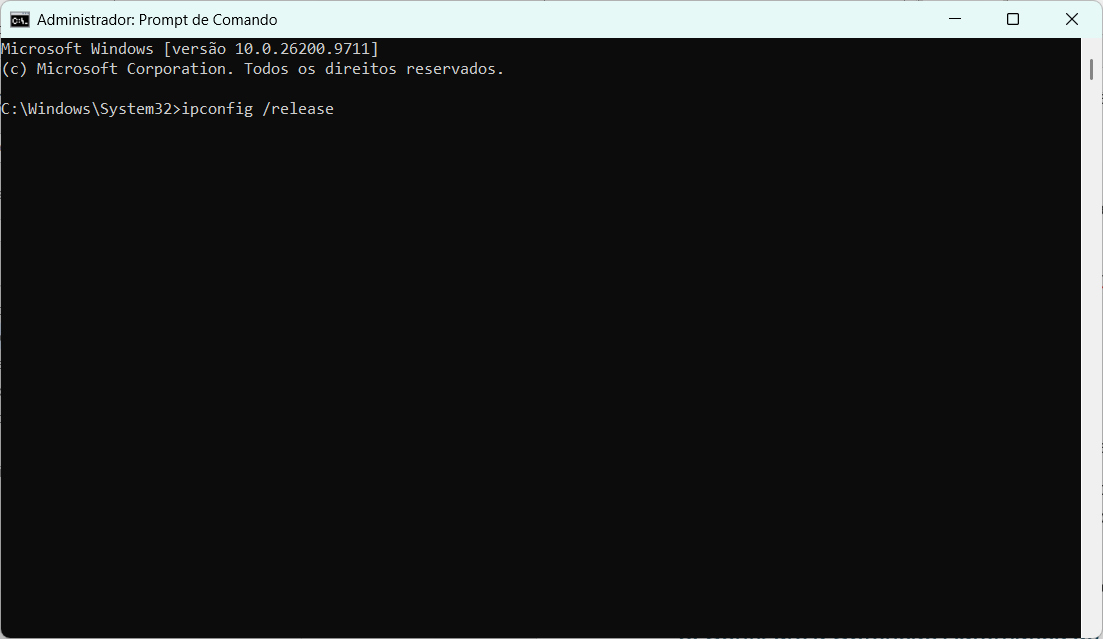
Em seguida, execute:
ipconfig /renew
Aguarde a conclusão do procedimento e teste a conexão.
O primeiro comando libera a configuração IPv4 obtida por DHCP, enquanto o segundo solicita uma nova configuração ao roteador.
Se aparecer uma mensagem informando que não foi possível contatar o servidor DHCP, verifique as configurações de IP e do roteador.
Uma configuração manual incorreta de IP pode impedir que o computador se conecte à rede. Em redes domésticas, normalmente é recomendado utilizar a atribuição automática de endereços.
Para verificar:
Pressione Windows + R, digite ncpa.cpl e pressione Enter.
Clique com o botão direito na conexão Ethernet e selecione Propriedades.
Selecione Protocolo IP Versão 4 (TCP/IPv4) e clique em Propriedades.
Marque Obter um endereço IP automaticamente: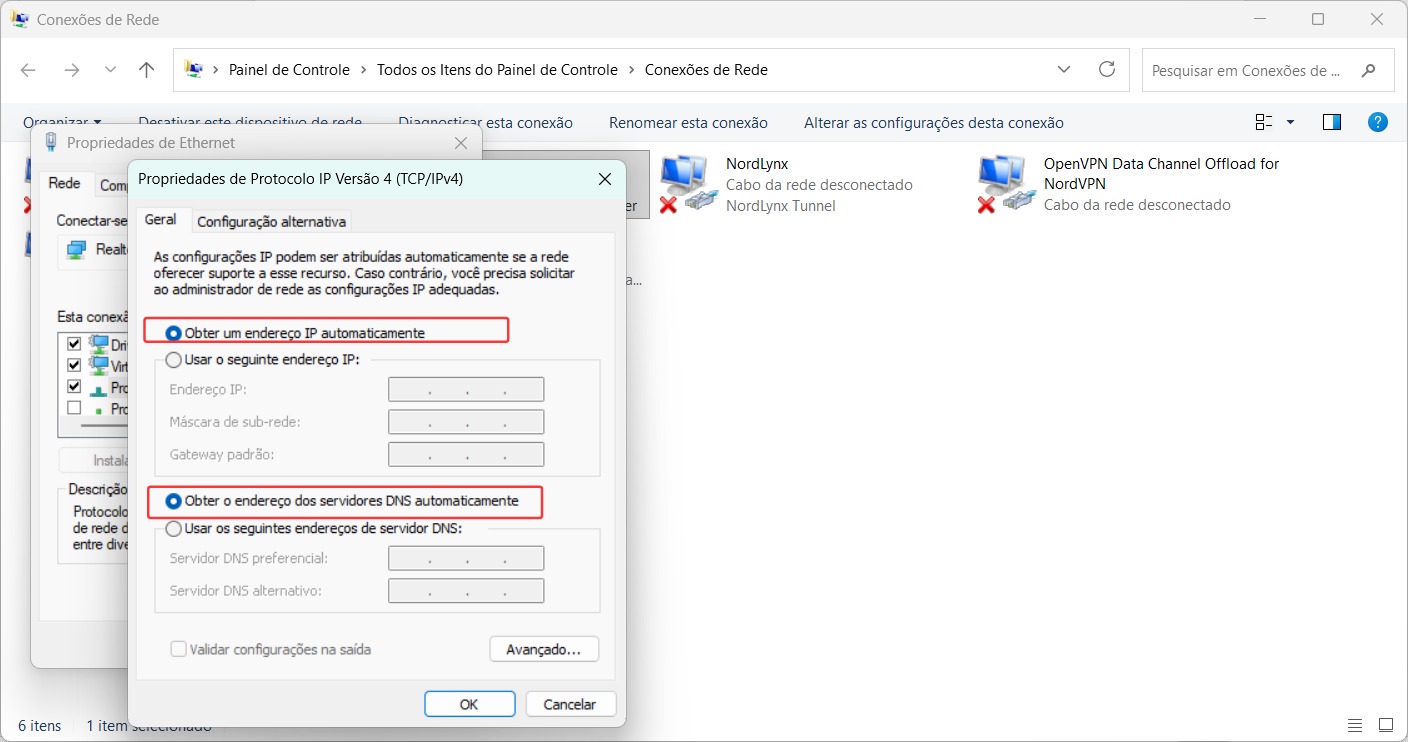
Selecione Obter o endereço dos servidores DNS automaticamente.
Clique em OK e teste novamente a conexão.
Importante: se você utiliza uma rede corporativa ou um endereço IP fixo configurado intencionalmente, não altere essas opções sem confirmar os parâmetros necessários.
Se as opções já estiverem corretas, verifique também se o servidor DHCP está habilitado no roteador.
Drivers de rede desatualizados, corrompidos ou incompatíveis também podem provocar falhas de conexão Ethernet.
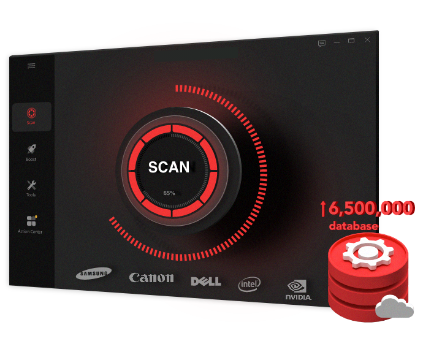
Uma maneira de verificar e atualizar esses drivers é utilizar o Driver Booster, que identifica drivers ausentes ou desatualizados e permite instalar versões compatíveis com o computador.
Para utilizá-lo:
Baixe e instale o Driver Booster pelo site oficial da IObit.
Abra o programa e clique em Verificar para analisar os drivers instalados.
Procure o adaptador Ethernet ou de rede LAN entre os dispositivos identificados.
Se houver uma atualização disponível, selecione o driver correspondente e instale a versão recomendada.
Reinicie o computador, se solicitado, e verifique se a conexão foi restabelecida.
Caso não seja possível acessar a internet pelo cabo Ethernet, você pode utilizar temporariamente outra conexão. O Driver Booster PRO também oferece um Atualizador de Drivers Offline, que permite preparar um pacote de drivers em outro computador conectado à internet e transferi-lo para o PC afetado.
Vale lembrar que atualizar drivers pode corrigir problemas do adaptador, mas não resolve falhas de DHCP ou configurações incorretas do roteador.
Se as soluções anteriores não funcionarem, outra possibilidade é redefinir componentes de rede do Windows para corrigir problemas de configuração.
Abra o Prompt de Comando como administrador.
Execute os seguintes comandos, pressionando Enter após cada um:
netsh winsock reset
netsh int ip reset
Reinicie o computador para aplicar as alterações.
Esses comandos redefinem o catálogo Winsock e parâmetros da pilha TCP/IP, ajudando a corrigir falhas relacionadas às configurações de rede.
Atenção: o procedimento pode exigir a reconfiguração de endereços IP estáticos ou de determinados programas de rede.
Se o erro persistir, você também pode utilizar a opção Redefinição de rede nas configurações do Windows como último recurso.
 Mais Perguntas
Os drivers da RTX 4060 permitem a comunicação entre a GPU e o Windows. Saiba como identificar falhas, corrigir erros e resolver quedas de FPS.
O que é um driver de dispositivo? É o software que permite ao Windows se comunicar com o hardware do PC. Veja como funciona, tipos e como atualizar.
Porque minha internet não está funcionando? Veja as causas mais comuns e o que fazer quando a internet não está funcionando para voltar a conectar rápido.