
- Central de Suporte
- Outros Idiomas
- Idiomas
- Ajude-nos a Traduzir
Expert em
Soluções para Saúde do PC

Solução Completa para a Saúde do PC: Limpeza, Otimização e Segurança

Limpeza, otimização e proteção completa para PC

Mantém Drivers Sempre Atualizados

Desempenho mais estável com menos travamentos

Protege Milhões de Computadores contra Malware

Segurança Top para PCs com proteção total

Protege contra Vírus e Melhora o Desempenho do PC

Desinstalação forçada completa para programas difíceis de remover.
Desinstale vários programas de uma só vez.
Verifique e remova arquivos, pastas e entradas de registro restantes.
Gerencie aplicativos da Plataforma Universal do Windows (UWP).

Quer remover a atualização no iPhone? Confira os diferentes cenários e os passos específicos de como desinstalar a atualização do iPhone e entender quando isso realmente é possível.



2 cenários para entender se dá para apagar a atualização do iPhone
Quando o downgrade do iOS é possível
Como verificar se você pode fazer downgrade
Ferramentas de terceiros realmente funcionam?
Por que alguns sites dizem que downgrade sempre funciona
Como impedir atualizações automáticas no iPhone
Como apagar dados de apps no iPhone
Como apagar documentos e dados no iPhone
Como o PC pode ajudar no downgrade do iOS
Muitos usuários pesquisam como desinstalar a atualização do iPhone logo após perceberem que o iOS foi baixado automaticamente no dispositivo. Outros querem remover a atualização porque ela ocupa espaço ou porque a nova versão não agradou.
Mas afinal, é possível remover uma atualização do iPhone? Ou fazer downgrade do sistema?
A resposta depende de dois cenários principais:
Se a atualização do sistema já foi baixada no seu iPhone, mas ainda não foi instalada, você pode apagar esse arquivo sem problemas.
Esse é um dos casos mais comuns quando o usuário procura como desinstalar atualizações do iPhone, principalmente quando o arquivo começa a ocupar vários GB de armazenamento.
iOS 16 / 17 / 18: como apagar a atualização baixada? Siga estes passos:
Abra Ajustes
Toque em Geral > Armazenamento do iPhone
Procure pelo arquivo de atualização do iOS (por exemplo, iOS 18.x)
Toque nele
Selecione Apagar atualização
Essa ação remove apenas o pacote de instalação do sistema.
Seu iOS atual não é alterado
O iPhone continua na mesma versão instalada
Você pode liberar vários GB de espaço de armazenamento
Esse método é útil quando o objetivo é apenas limpar espaço e evitar que a atualização fique ocupando memória no dispositivo.
De forma geral: não é possível fazer downgrade livremente do iOS.
Depois que uma nova versão do sistema é instalada, o processo de como desinstalar a atualização do iPhone não funciona como muitos usuários imaginam. O iOS não permite simplesmente "voltar atrás" para qualquer versão anterior.
Isso acontece por causa do sistema de assinatura da Apple.
O downgrade pode ser possível em alguns cenários bem específicos:
A Apple ainda está assinando a versão anterior do iOS
O downgrade é feito logo após o lançamento de uma nova atualização
O arquivo de firmware correto (IPSW) está disponível para o modelo do iPhone
Quando essas condições são atendidas, o usuário consegue fazer o processo usando um computador:
No Mac: pelo Finder
No Windows: pelo iTunes
Janela de tempo limitada
A Apple normalmente para de assinar versões antigas em poucos dias ou semanas depois de lançar uma nova atualização.
Por isso, a janela para como desinstalar a atualização do iPhone via downgrade é curta e depende totalmente desse período de assinatura ativa.
Você pode usar o site: IPSW.me
Depois de selecionar o modelo do seu iPhone:
✔️ Verde (Green): a Apple ainda está assinando essa versão → downgrade possível
❌ Vermelho (Red): a Apple já parou de assinar → downgrade não é possível
Esse é o método mais simples para entender rapidamente se como desinstalar atualizações do iPhone via downgrade ainda é viável no seu caso.
Muitas ferramentas anunciam downgrade do iOS com "um clique", incluindo 3uTools, ReiBoot, Fixppo e outros utilitários similares.
Essas ferramentas podem simplificar tarefas como:
Baixar arquivos de firmware
Entrar no modo de recuperação
Fazer o flash do dispositivo
Gerenciar backups
No entanto, elas não conseguem burlar a verificação de assinatura da Apple.
Isso significa:
Se a Apple ainda estiver assinando a versão alvo, ferramentas de terceiros podem ajudar a realizar o downgrade com mais facilidade.
Se a Apple já parou de assinar a versão, essas ferramentas geralmente não conseguem instalar o sistema.
Em outras palavras, a limitação vem dos servidores da Apple, não do software utilizado.
Muitos guias sobre como desinstalar a atualização do iPhone acabam omitindo detalhes importantes.
Em alguns casos:
A versão ainda estava sendo assinada pela Apple.
O downgrade envolvia uma versão beta.
O dispositivo era um modelo antigo com vulnerabilidades específicas de hardware.
Essas situações são exceções, não a regra. Para a maioria dos iPhones modernos, o downgrade continua limitado pela política de assinatura da Apple.
Você pode desativar as atualizações automáticas:
Ajustes > Geral > Atualização de Software > Atualizações Automáticas > Desativado
Desative:
Baixar atualização do iOS
Instalar atualização do iOS
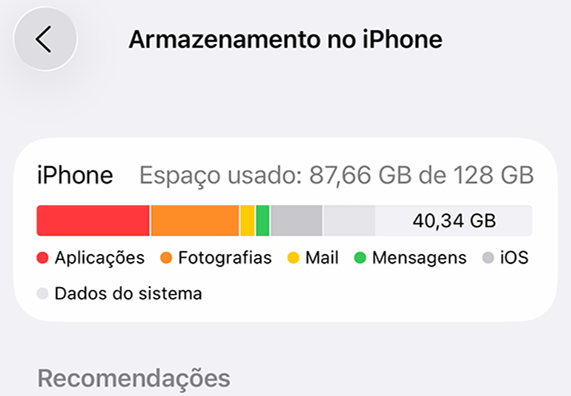
Dessa forma, novas versões do sistema não serão baixadas automaticamente no futuro. Se você precisa de mais espaço por causa de uma atualização do iOS, pode apagar alguns documentos ou dados de apps pouco usados ou não importantes para liberar armazenamento.
Além das atualizações do sistema, os dados de apps também são uma causa comum de falta de espaço. Muitos usuários pesquisam como desinstalar atualização do iPhone e acabam percebendo que o problema real está no armazenamento dos aplicativos.
Para apagar dados de apps:
Abra Ajustes > Geral > Armazenamento do iPhone
Selecione o app que você quer gerenciar
Escolha Desativar App (Offload App) para remover o app, mas manter os dados
Escolha Apagar App (Delete App) para remover o app e todos os dados associados
Em alguns apps, também é possível limpar arquivos de cache diretamente nas configurações internas.
Se você está procurando como desinstalar a atualização do iPhone, vale também verificar o uso de armazenamento por "Documentos e Dados" dentro dos apps.
Itens comuns que ocupam muito espaço:
Vídeos e filmes baixados
Arquivos de música offline
Mensagens e anexos
Cache de redes sociais
Dados de navegação do navegador
Para remover documentos e dados:
Vá em Ajustes > Geral > Armazenamento do iPhone
Verifique o uso de armazenamento por app
Apague downloads, anexos ou dados em cache desnecessários
Reinstale apps que não oferecem opção interna de limpar cache
Remover regularmente arquivos e dados não utilizados ajuda a liberar espaço significativo sem afetar o desempenho do iPhone.
Para usuários do Windows, o downgrade do iOS geralmente exige suporte via PC, usando o iTunes no Windows, dentro das limitações oficiais de assinatura da Apple. No entanto, arquivos de atualização redundantes ou corrompidos no computador podem causar falhas de conexão e interromper o processo de downgrade do iPhone. Isso pode dificultar o processo de como desinstalar a atualização do iPhone, tornando necessária uma limpeza mais completa do sistema.

Ferramentas profissionais de limpeza para Windows, como o IObit Uninstaller, podem ajudar nesse cenário. Ele oferece funções de Force Uninstall e varredura profunda de resíduos, permitindo remover clientes do Apple Software Update, pastas residuais e entradas ocultas do registro que o desinstalador padrão do sistema não consegue eliminar.
Ao limpar completamente esses arquivos relacionados à Apple, o usuário reduz erros no PC e melhora a estabilidade do processo, ajudando a concluir com mais facilidade operações de atualização, downgrade e remoção de atualização do iPhone.
 Mais Perguntas
O computador está superaquecendo? Saber como ver a temperatura do processador é o primeiro passo para manter o PC estável e evitar perda de desempenho.
Pasta Windows Installer muito grande? Veja como limpar pasta Windows Installer com segurança e liberar espaço rapidamente.
Está preso no erro esse aplicativo não pode ser executado em seu PC? Veja soluções rápidas, ajustes de compatibilidade e métodos avançados para fazer programas funcionarem normalmente no Windows.
Quer saber se posso desinstalar o Copilot? Veja neste guia completo como desinstalar o Copilot do Windows 10 sem afetar seu sistema.

