

- Central de Suporte
- Outros Idiomas
- Idiomas
- Ajude-nos a Traduzir
Expert em
Soluções para Saúde do PC

Solução Completa para a Saúde do PC: Limpeza, Otimização e Segurança

Limpeza, otimização e proteção completa para PC

Mantém Drivers Sempre Atualizados

Desempenho mais estável com menos travamentos

Protege Milhões de Computadores contra Malware

Segurança Top para PCs com proteção total

Protege contra Vírus e Melhora o Desempenho do PC
Verifique e atualize drivers automaticamente.
Atualize drivers Game Ready para máximo desempenho em jogos.
Identifique e corrija diversos problemas comuns de hardware.
Aumente em até 30% o desempenho para maior rapidez e estabilidade.

Aprenda como desativar o Controle Inteligente de Aplicativos e veja o que fazer quando um aplicativo continua bloqueado ou não abre após a alteração.



O Controle Inteligente de Aplicativos pode bloquear programas no Windows 11 mesmo quando eles são seguros.
Veja como desativar o Controle Inteligente de Aplicativos e permitir a execução de aplicativos bloqueados.
Descubra o que fazer quando um aplicativo continua sem abrir após desativar a proteção.
Problemas de compatibilidade, arquivos corrompidos e drivers desatualizados também podem impedir o funcionamento de programas.
O Driver Booster ajuda a atualizar drivers incompatíveis e melhorar a compatibilidade entre o sistema e os aplicativos.
O Controle Inteligente de Aplicativos pode bloquear a execução de alguns programas no Windows 11, mesmo quando eles são seguros.
Neste guia, você aprenderá como desativar o controle inteligente de aplicativos, resolver mensagens de bloqueio e verificar problemas de compatibilidade quando um aplicativo continua sem funcionar após a alteração.
O Controle Inteligente de Aplicativos é um recurso de segurança do Windows 11 que analisa aplicativos antes da execução. Quando um programa não possui uma reputação confiável ou assinatura digital reconhecida, o sistema pode impedir sua abertura.
Esse recurso pode bloquear principalmente:
aplicativos baixados da internet
softwares sem assinatura digital
arquivos considerados suspeitos
Nesses casos, o Windows pode exibir mensagens como “O Controle Inteligente de Aplicativos bloqueou este aplicativo” ou “Uma política de controle de aplicativo bloqueou este arquivo”.
Antes de desativar a proteção, é importante entender por que o Windows bloqueou o programa.
Os principais motivos incluem:
Aplicativo sem assinatura digital: Programas sem certificado de segurança podem não ser reconhecidos pelo Windows como confiáveis.
Software desconhecido pelo sistema: Aplicativos novos ou pouco utilizados podem não possuir uma reputação suficiente para passar pela verificação.
Arquivo alterado ou incompatível: Arquivos modificados ou versões antigas de programas podem gerar alertas de segurança.
Se você tem certeza de que o aplicativo é seguro, pode desativar temporariamente o Controle Inteligente de Aplicativos para tentar executar o programa.
A Microsoft informa que o Controle Inteligente de Aplicativos pode ser configurado pela área de Segurança do Windows, onde o usuário pode escolher entre os modos disponíveis, incluindo o desativado.
Passo 1. Abra o menu Iniciar e acesse Configurações.
Passo 2. Clique em Atualização e Segurança > Segurança do Windows.
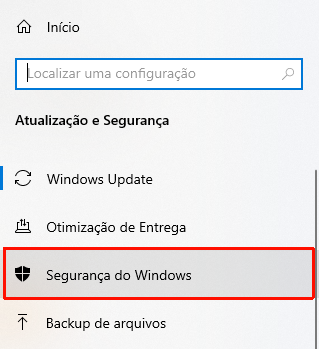
Passo 3. Selecione Controle de aplicativo e navegador
Passo 4. Encontre a opção Configurações de proteção baseada em reputação
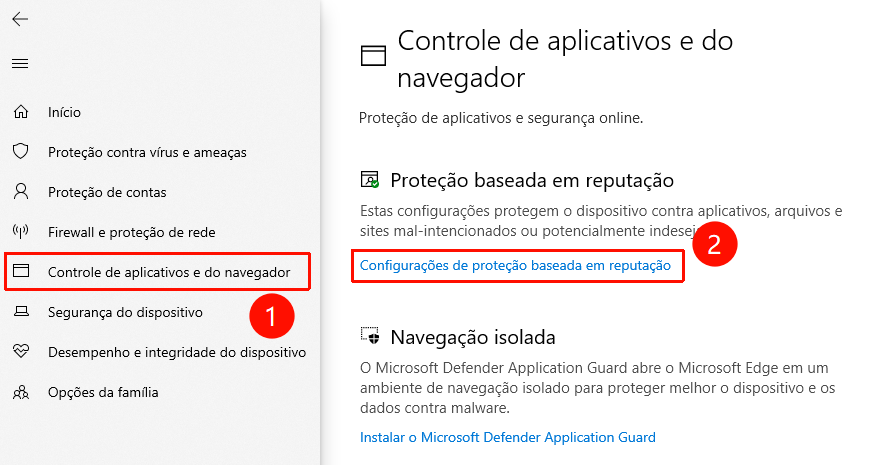
Passo 5. Use o botão de alternância para ativar ou desativar.
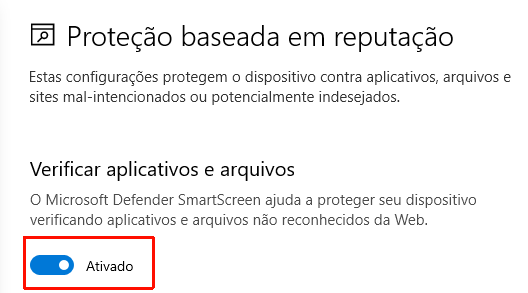
Depois disso, o Windows deixará de bloquear automaticamente aplicativos usando esse recurso.
Mesmo depois de desativar o controle inteligente de aplicativos, alguns programas podem continuar sem abrir.
Isso acontece porque o bloqueio pode não ser a única causa do problema. Outros fatores podem impedir que um aplicativo funcione corretamente.
Verifique se o Aplicativo é Compatível com o Windows
Alguns programas antigos podem apresentar problemas em versões recentes do Windows.
Antes de executar novamente:
confirme se o aplicativo suporta Windows 11
instale a versão mais recente do programa
verifique se existem atualizações disponíveis
Execute o Aplicativo como Administrador
Alguns programas precisam de permissões adicionais para funcionar.
Para testar:
Clique com o botão direito no aplicativo.
Escolha Executar como administrador.
Verifique se o programa abre normalmente.
Verifique Arquivos Corrompidos do Aplicativo
Uma instalação incompleta ou arquivos danificados também podem impedir a execução.
Nesse caso,
reinstalar o aplicativo
baixar novamente pelo site oficial
remover versões antigas antes de instalar uma nova
Se o aplicativo não abre mesmo após desativar o Controle Inteligente de Aplicativos, o problema pode estar relacionado ao ambiente do sistema.
Drivers desatualizados ou incompatíveis podem afetar a comunicação entre o Windows e os programas instalados, especialmente em aplicativos que dependem de componentes como placa de vídeo, áudio, rede e dispositivos externos.
O Driver Booster ajuda a identificar drivers desatualizados e encontrar atualizações compatíveis para os componentes do computador.
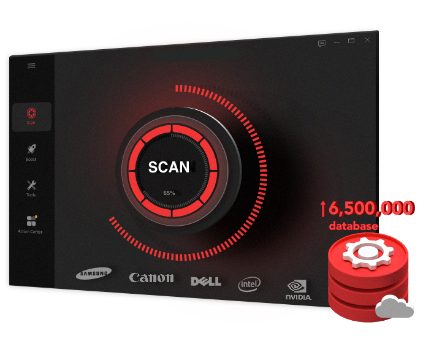
Ao manter os drivers atualizados, é possível melhorar a compatibilidade do sistema e reduzir problemas causados por versões antigas ou incompatíveis de drivers.
Para reduzir situações em que aplicativos são bloqueados ou deixam de funcionar:
mantenha o Windows atualizado.
atualize os drivers regularmente.
baixe programas de fontes confiáveis.
evite instalar versões modificadas de aplicativos.
mantenha os componentes do sistema funcionando corretamente.
O Controle Inteligente de Aplicativos ajuda a proteger o Windows 11 contra programas desconhecidos, mas pode bloquear aplicativos legítimos em algumas situações.
Aprender como desativar o controle inteligente de aplicativos permite testar novamente programas bloqueados. Porém, quando o aplicativo continua sem funcionar, também é importante verificar fatores como compatibilidade, arquivos do programa e drivers do sistema.
O Driver Booster pode ajudar nessa etapa ao identificar e atualizar drivers desatualizados, contribuindo para um Windows mais estável e preparado para executar diferentes aplicativos.
 Mais Perguntas
Aprenda como desativar o BitLocker com segurança no Windows e recuperar o acesso à unidade, mesmo em situações sem a chave de recuperação.
Aprenda como desativar o bloqueador de pop-ups do Chrome no Windows, Mac e celular ou permitir pop-ups apenas em sites confiáveis.
Aprenda a desativar extensões do Chrome, Safari, Firefox e Edge. Resolva lentidão no navegador e corrija problemas em páginas da web agora mesmo.