

- Central de Suporte
- Outros Idiomas
- Idiomas
- Ajude-nos a Traduzir
Expert em
Soluções para Saúde do PC

Solução Completa para a Saúde do PC: Limpeza, Otimização e Segurança

Limpeza, otimização e proteção completa para PC

Mantém Drivers Sempre Atualizados

Desempenho mais estável com menos travamentos

Protege Milhões de Computadores contra Malware

Segurança Top para PCs com proteção total

Protege contra Vírus e Melhora o Desempenho do PC
Verificação rápida e profunda de todo o sistema do PC.
Defesa inteligente contra todos os tipos de ameaças maliciosas.
Proteção avançada de segurança e privacidade em tempo real.
Motores líderes de antimalware e antivírus.

Aprenda como desativar o BitLocker com segurança no Windows e recuperar o acesso à unidade, mesmo em situações sem a chave de recuperação.



Ao trocar o hardware, revender ou formatar um PC, o BitLocker pode bloquear o computador.
Não desative o BitLocker de forma imprudente, pois isso pode trazer consequências indesejadas.
Há duas alternativas para contornar a criptografia do BitLocker.
Encontre sua chave de recuperação no site oficial da Microsoft.
Desative a ativação automática do BitLocker.
O suporte da Microsoft não pode ajudar a recuperar uma chave de recuperação perdida.
Para desativar o BitLocker de uma unidade, você normalmente precisa da chave de recuperação ou da senha do BitLocker. Se você perdeu a chave de recuperação, primeiro verifique sua conta da Microsoft para encontrá-la. Depois de obter a chave, você pode desativar o BitLocker pelo Painel de Controle do Windows ou pelas configurações do sistema.
No entanto, não é possível remover ou ignorar a criptografia do BitLocker sem credenciais válidas. Neste artigo, mostramos como localizar sua chave de recuperação e quais alternativas existem para acessar uma unidade protegida pelo BitLocker sem perder seus arquivos.
Ao comprar um PC usado, atualizar o hardware do computador ou reinstalar o Windows, é comum que o sistema solicite a chave de recuperação do BitLocker. Isso pode ser frustrante, especialmente quando o BitLocker foi ativado automaticamente e ninguém conhece a chave de recuperação ou a senha do BitLocker foi esquecida.
A seguir, estão as situações mais comuns em que o BitLocker criptografa discos rígidos e unidades externas, e os usuários não sabem como desativar o BitLocker:
Ao atualizar a placa-mãe, o chipset, a BIOS ou o SSD, o Windows pode interpretar a alteração como uma possível violação de segurança e solicitar a chave de recuperação do BitLocker.
Ao comprar um PC usado que já esteja criptografado com o BitLocker, a reinstalação do Windows não resolve o problema, pois o sistema continuará solicitando a chave de recuperação.
Em notebooks corporativos, o BitLocker costuma ser habilitado pela empresa. Quando é necessário reinstalar o computador, o Windows pode interromper o processo e exigir a chave de recuperação.
Em alguns casos, o BitLocker é ativado automaticamente sem que o usuário perceba, e a unidade pode acabar sendo formatada acidentalmente.
Não, não é. Muitos de vocês têm uma compreensão equivocada do BitLocker, acreditando que a criptografia não é algo importante e que basta desinstalá-la para que ela desapareça. No entanto, a dura realidade é que o BitLocker é um dos mais altos níveis de segurança adotados pelo Windows para impedir que alguém adultere o seu PC.
Se você forçar a desinstalação do BitLocker (sem a senha ou a chave de recuperação), as seguintes consequências indesejadas podem ocorrer:
Perda permanente e irrecuperável de dados.
Ao reiniciar, o BitLocker continuará solicitando repetidamente a chave de recuperação.
O Windows poderá não inicializar, e uma tela preta poderá ser exibida.
Então, é possível desativar a criptografia desinstalando o BitLocker? A resposta é não. Se você se preocupa com os seus dados, forçar a desinstalação certamente deve ser o último recurso a ser considerado.
Existem outras alternativas para desativar o BitLocker? Alguns usuários avançados podem recorrer a sites na Internet em busca de ajuda, na esperança de desativar a criptografia com o auxílio de especialistas. No entanto, isso também é perigoso.
Avisos sobre supostos removedores online do BitLocker:
Esses tipos de sites não possuem nenhuma capacidade especial para desbloquear o BitLocker e podem causar ainda mais danos ao seu computador, incluindo:
Apenas apagar a unidade
Tentar aplicar golpes
Distribuir malware
Apenas uma pequena parcela desse grupo conhece técnicas avançadas, como ferramentas de disco do Linux, edição de setores do disco e outros métodos que eventualmente podem funcionar. No entanto, os ataques de malware levam vantagem.
Se você acabar recorrendo a essa medida arriscada, use o IObit Malware Fighter como proteção avançada contra ataques de malware e ransomware.
Muitos de vocês podem não perceber que, na verdade, possuem a senha ou a chave de recuperação do BitLocker.
Você pode verificar a sua conta da Microsoft em busca de informações relacionadas à chave de recuperação do BitLocker. Muitos dispositivos com Windows 11 contam com o recurso de fazer backup dessa chave na nuvem. Você pode tentar recuperá-la acessando a página oficial da Microsoft:
https://account.microsoft.com/devices/recoverykey
Outra possibilidade é que você esteja usando um computador da empresa ou da escola. Essas organizações geralmente armazenam as chaves de recuperação no Azure AD, no Active Directory ou em seus sistemas de gerenciamento. Nesse caso, entre em contato com o departamento responsável para obter ajuda.
Para quem não sabe o que é uma chave de recuperação do BitLocker, mais informações podem ser encontradas em:
https://account.microsoft.com/devices/recoverykey
A senha da sua unidade externa criptografada é aquela que você definiu anteriormente.
Se você tiver a chave de recuperação, poderá utilizá-la para recuperar a senha antiga.
Muitas pessoas não sabem que seus PCs foram criptografados automaticamente pelo BitLocker, especialmente quando:
Atualizaram o sistema operacional para o Windows 11
Compraram um notebook novo
Utilizam dispositivos com TPM 2.0
Entram no dispositivo usando uma conta da Microsoft
Então, como desativar o BitLocker?
Se você tiver a chave de recuperação, basta seguir as etapas abaixo:
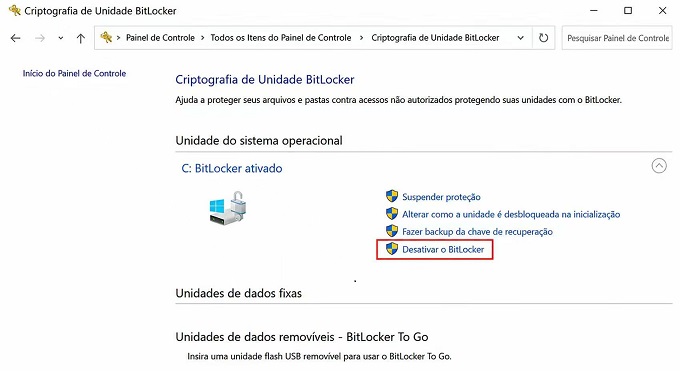
Etapa 1. Abra o Painel de Controle.
Etapa 2. Acesse Todos os Itens do Painel de Controle.
Etapa 3. Selecione Criptografia de Unidade BitLocker.
Etapa 4. Nas opções disponíveis, clique em "Desativar o BitLocker".
Lembrete: Se você estiver usando um computador da empresa, não é recomendável desativar o BitLocker, pois o ambiente corporativo está sujeito a políticas de segurança. Além disso, alterações indevidas no BitLocker podem dificultar a aprovação em auditorias de segurança da organização.
Muitos usuários acreditam que o suporte da Microsoft pode ajudar a recuperar arquivos perdidos após a perda da senha ou da chave de recuperação. Na prática, a Microsoft não pode contornar a criptografia do BitLocker nem gerar uma nova chave de recuperação para os usuários.
O Suporte da Microsoft pode ajudar a:
Localizar uma chave de recuperação salva.
Verificar os backups da conta Microsoft.
Reinstalar o Windows.
No entanto, eles não podem descriptografar a unidade sem credenciais válidas. Esse é um recurso fundamental de segurança do BitLocker, e não uma limitação técnica do atendimento ao cliente.
Então, como desativar o BitLocker? Na prática, a única solução é localizar a chave de recuperação, seja para desbloquear a unidade criptografada ou para desativar o BitLocker. O BitLocker foi projetado para proteger os seus dados, e não para facilitar a recuperação. Muitos usuários só descobrem que a unidade está criptografada quando o sistema solicita a chave de recuperação após uma alteração de hardware, uma atualização da BIOS ou uma falha do sistema. Antes de desativar, remover ou solucionar problemas relacionados ao BitLocker, certifique-se sempre de que a chave de recuperação esteja armazenada em um local seguro. Depois que a senha e a chave de recuperação são perdidas, nem mesmo a Microsoft consegue recuperar os dados criptografados na maioria dos casos.

 Mais Perguntas
Descubra se o Windows Defender é bom para proteger seu PC, conheça seus recursos e veja quando vale a pena usar outro antivírus.
Como se proteger de vírus no PC? Existem formas realmente eficazes de evitar ataques no computador? É preciso usar um antivírus profissional?
Como tirar vírus do PC? Siga este guia completo para eliminar vírus do computador no Windows 11 e 10 de forma rápida e segura.