

- Central de Suporte
- Outros Idiomas
- Idiomas
- Ajude-nos a Traduzir
Expert em
Soluções para Saúde do PC

Solução Completa para a Saúde do PC: Limpeza, Otimização e Segurança

Limpeza, otimização e proteção completa para PC

Mantém Drivers Sempre Atualizados

Desempenho mais estável com menos travamentos

Protege Milhões de Computadores contra Malware

Segurança Top para PCs com proteção total

Protege contra Vírus e Melhora o Desempenho do PC
Limpeza: 420 bilhões de rastros removidos e 85 EB de lixo eliminados
Proteção: 80 milhões de acessos bloqueados e 20 milhões de bugs corrigidos
Aceleração: 6 milhões de horas de inicialização economizadas e Turbo Boost
Otimização: Limpeza e manutenção automáticas do PC com o Modo IA

Chrome consome muita memória RAM? Descubra as causas do alto consumo de RAM e veja como reduzir o uso de memória no navegador.



Muitas abas e extensões.
Pré-carregamento e pré-renderização.
Sites com conteúdo multimídia usando muita RAM.
Como corrigir o Chrome usando muita memória RAM.
Chrome consumindo muita memória RAM é um problema comum que pode deixar o computador lento, causar travamentos e reduzir o desempenho de outros programas e jogos.
Embora o Google Chrome seja conhecido por seu alto consumo de memória, isso geralmente acontece devido ao uso de várias abas, extensões, processos em segundo plano e recursos de pré-carregamento.
Neste guia, você verá as principais causas do consumo excessivo de RAM e aprenderá como identificar e corrigir o problema.
O principal culpado costuma ser o excesso de abas abertas. O Google Chrome utiliza uma arquitetura de múltiplos processos, na qual cada aba, extensão e plug-in é executado separadamente. Isso aumenta a estabilidade do navegador, pois o travamento de uma aba não afeta as demais.
No entanto, cada processo precisa de sua própria parcela de memória. Quanto mais abas e extensões estiverem ativas ao mesmo tempo, maior será o consumo de RAM. Por isso, manter dezenas de abas abertas simultaneamente pode fazer o Chrome consumir muita memória RAM e deixar o computador mais lento.
O Chrome utiliza recursos de pré-carregamento e pré-renderização para acelerar a navegação. Com base no seu comportamento, o navegador tenta prever quais páginas você provavelmente abrirá em seguida e carrega parte do conteúdo antecipadamente na memória RAM.
Essa estratégia reduz o tempo de carregamento e torna a navegação mais rápida. Porém, como dados adicionais precisam permanecer armazenados na memória, o Chrome pode consumir mais RAM mesmo antes de você acessar determinadas páginas.
Sites com vídeos, transmissões ao vivo e aplicações web complexas, como YouTube, Figma e Google Sheets, processam grandes quantidades de dados em tempo real. Como parte dessas informações permanece armazenada na memória para garantir uma experiência fluida, cada aba pode consumir centenas de megabytes de RAM.
Acima estão os principais motivos pelos quais o Chrome consome tanta memória. Para resolver o problema, primeiro é necessário identificar o responsável:
Abra o Gerenciador de Tarefas clicando com o botão direito na barra de tarefas.
Na guia Processos, clique em Memória para ordenar os processos do maior para o menor consumo.
Verifique se o Google Chrome é o aplicativo que mais está utilizando RAM.
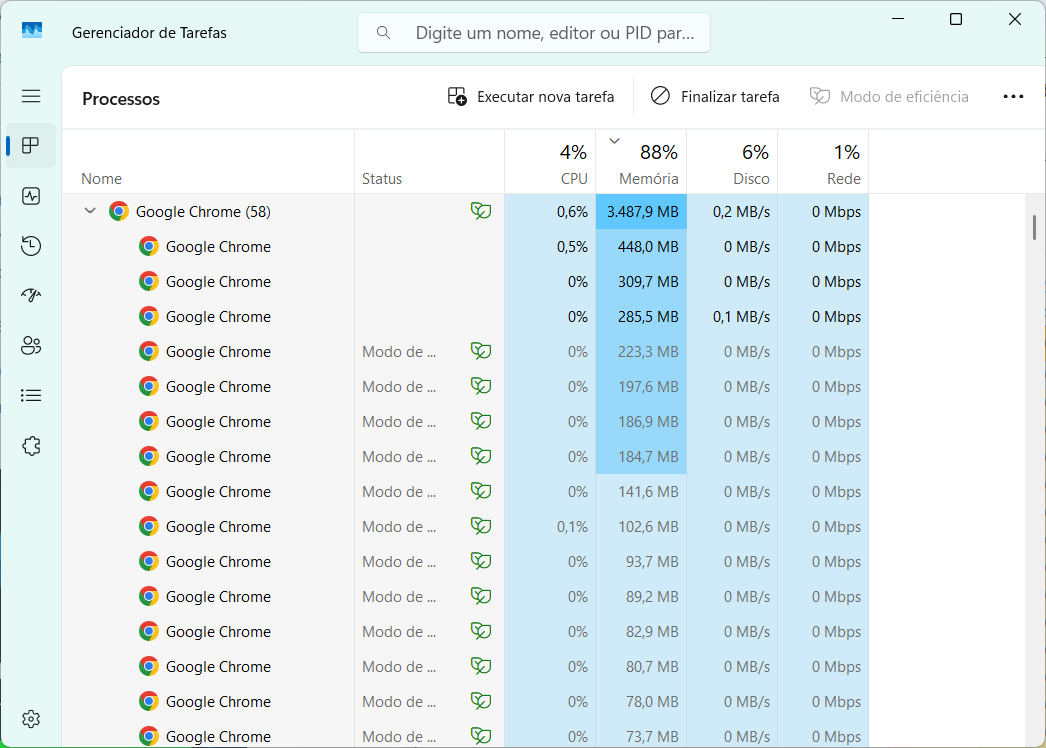
Se for o caso, experimente as seguintes soluções:
• Feche abas que não estão sendo usadas
Feche proativamente as abas que você não está utilizando.
Ou, no Gerenciador de Tarefas, expanda o processo do Google Chrome e identifique qual processo está consumindo mais memória. Selecione-o e clique em Finalizar tarefa. Você perceberá que algumas abas do Chrome serão fechadas.
* Salve todo o trabalho em andamento antes de finalizar qualquer tarefa!
• Ative o Economizador de Memória
Acesse:
Configurações do Chrome > Desempenho > Memória > Ativar Economizador de Memória
Depois, escolha o nível desejado, por exemplo, Equilibrado.
Esse recurso libera memória de abas inativas, embora seus resultados possam ser limitados em testes práticos.
• Remova extensões não utilizadas
Clique em Extensões na barra de ferramentas.
Selecione Gerenciar extensões.
Encontre extensões que não são mais suportadas ou que você não utiliza.
Clique em Remover.
• Use um otimizador profissional de RAM
Utilize um programa de otimização para PC que possua recursos de limpeza de memória RAM.
Como o Chrome continuará exigindo gerenciamento constante de memória enquanto estiver em uso, isso pode se tornar uma tarefa interminável. Em vez de administrar manualmente abas e extensões, você pode utilizar um otimizador de PC, como o Advanced SystemCare, para liberar memória de forma mais simples.

Ele inclui um recurso chamado Turbo Boost, que permite escolher entre os modos Trabalho e Jogo para liberar memória conforme sua necessidade específica.
Além disso, ele ajuda a limpar o computador, liberar espaço em disco e melhorar o desempenho geral, permitindo que mais processos sejam executados com eficiência.
 Mais Perguntas
O computador está superaquecendo? Saber como ver a temperatura do processador é o primeiro passo para manter o PC estável e evitar perda de desempenho.
PowerShell é uma ferramenta da Microsoft para automação, administração de sistemas e execução de scripts. Entenda como funciona e sua relação com o .NET.
Disco 100% de Uso? O problema pode ser causado por serviços do Windows, hardware, sistema desatualizado ou malware. Veja as principais causas.


