

- Centre de support
- Langues multiples
- Langue
- Aidez-nous à traduire
L’expert en
Solution informatique

La solution tout-en-un pour votre ordinateur

Nettoyage, optimisation et protection complets du PC

Gardez vos pilotes toujours à jour

Des performances plus stables et moins de plantages du système

Protège des millions d’ordinateurs contre les malwares

Sécurité informatique optimale avec une protection complète

Protection contre les virus et optimisation des performances PC
Analyse et mise à jour automatiques des pilotes
Pilotes Game Ready pour des performances de jeu optimales
Détection et correction des problèmes matériels courants
Jusqu’à +30% de performances pour un PC plus rapide et plus fluide

Comment installer un pilote de périphérique sur PC/portable ? Ce guide vous aide à vérifier les MAJ pilotes et à télécharger de nouveaux gratuitement.



Les utilisateurs de PC devraient visiter les sites officiels de NVIDIA et AMD pour installer les pilotes graphiques.
Les utilisateurs d’ordinateurs portables doivent obtenir leurs pilotes auprès des fabricants d’équipements d’origine (OEM) pour garantir la compatibilité.
L’installation des pilotes de périphérique peut parfois échouer.
Utiliser un logiciel de mise à jour des pilotes permet de mettre à jour les pilotes obsolètes en un seul clic.
Si vous constatez que votre PC fonctionne moins bien qu’avant, il se peut que vos pilotes soient obsolètes. Un chargement lent, un écran saccadé ou des problèmes de connexion avec vos périphériques USB et webcams sont des signes fréquents. Ce guide explique comment installer un pilote de périphérique manuellement, en vérifiant les mises à jour, ainsi que comment le faire automatiquement depuis des sources sûres et fiables.
Votre PC dépend de différents types de pilotes pour fonctionner correctement. Certains peuvent être mis à jour manuellement, tandis que d’autres sont plus difficiles à gérer sans outils. Voici les principaux types de pilotes que vous trouverez sur votre système :
Pilotes graphiques
Pilotes audio
Pilotes réseau
Pilotes de chipset
Pilotes de périphériques d’entrée
Pilotes de stockage
Pilotes USB
Pilotes de caméra
Pour les utilisateurs de PC :
Si votre GPU provient de NVIDIA ou AMD, vous pouvez visiter leurs sites officiels pour télécharger les derniers pilotes graphiques. Cependant, ces sites ne fournissent que les pilotes liés au GPU. Les autres pilotes — comme les pilotes audio, souris ou USB — doivent être téléchargés depuis les fabricants correspondants.
Exemples :
Installer le pilote GPU → NVIDIA / AMD
Installer le pilote audio → généralement Realtek / OEM
Installer le pilote USB / chipset → Intel / AMD / OEM
Installer le pilote souris / périphériques → spécifique à la marque
Pour les utilisateurs d’ordinateurs portables :
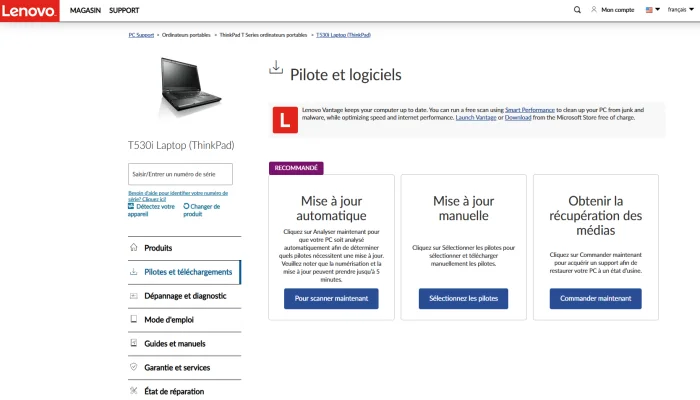
Si vous utilisez un ordinateur portable, les fabricants sont votre première option. ASUS, Dell, Lenovo, HP et d’autres proposent des services de mise à jour des pilotes pour leurs clients. Voici les sites officiels des OEM pour la mise à jour des pilotes :
Lenovo : https://pcsupport.lenovo.com/us/fr/products/laptops-and-netbooks/thinkpad-t-series-laptops/thinkpad-t530i/downloads
Dell : https://www.dell.com/support/home/fr-pf?app=drivers&lwp=rt
ASUS : https://www.asus.com/support/download-center/
HP : https://support.hp.com/fr-fr/drivers/laptops
Vous pouvez installer un pilote manuellement et mettre à jour vos pilotes via le Gestionnaire de périphériques de Windows.
Comment ouvrir cette fenêtre ?
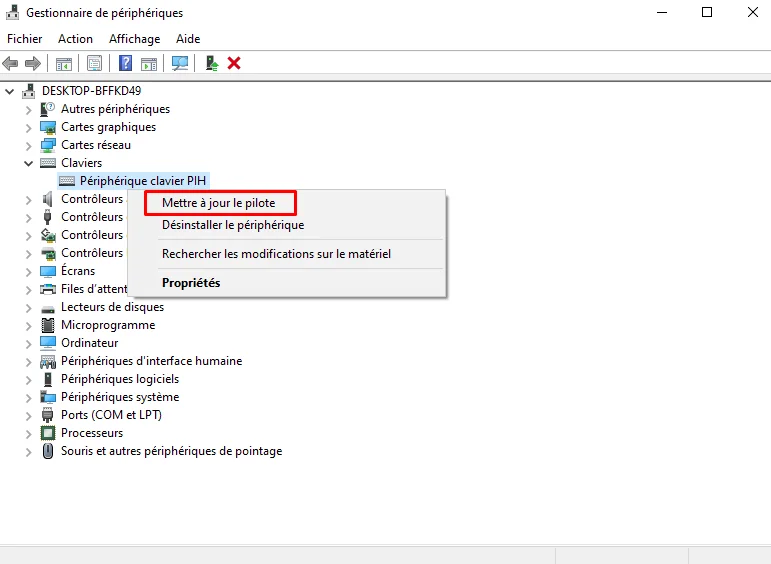
Appuyez sur Win + R, tapez devmgmt.msc.
Tous les pilotes de votre PC apparaissent.
Cliquez avec le bouton droit sur un pilote et sélectionnez « Mettre à jour le pilote ».
Dans la fenêtre suivante, cliquez sur « Rechercher automatiquement les pilotes ».
Note : Le Gestionnaire de périphériques n’est pas toujours fiable pour détecter les pilotes les plus récents, notamment pour les cartes graphiques et les adaptateurs réseau. Il est utile, mais ne doit pas être votre seule méthode pour installer un pilote de périphérique.
Les mises à jour manuelles via le menu Démarrer sont limitées : les nouveaux pilotes ne sont pas toujours détectés.
Les nouveaux pilotes peuvent provoquer des problèmes (par ex. écran noir), d’où l’importance de créer un point de restauration.
Les mises à jour peuvent échouer, notamment sur les sites NVIDIA ou AMD.
Vous cherchez un moyen plus simple de gérer tous vos pilotes en une seule fois ? Les outils de mise à jour automatique des pilotes peuvent vous aider.
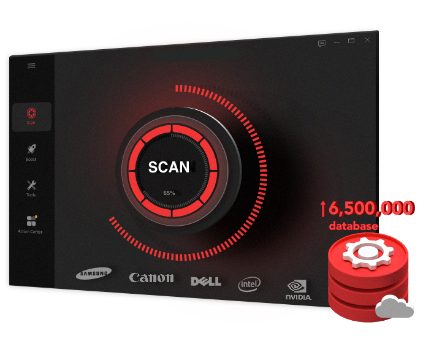
IObit Driver Booster est une solution populaire pour les PC de bureau et les ordinateurs portables :
Analyse complète du système pour détecter les pilotes obsolètes
Téléchargement automatique des derniers pilotes compatibles
Mise à jour groupée pour plusieurs pilotes en une seule fois
Téléchargement gratuit et interface facile à utiliser
Création automatique d’un point de restauration avant les mises à jour
Ce guide couvre les méthodes les plus courantes pour installer les pilotes de périphérique sur PC et ordinateurs portables. Que vous préfériez les mises à jour manuelles ou les solutions en un clic, garder vos pilotes à jour est essentiel pour maintenir la performance et la stabilité de votre système. Pour éviter les étapes manuelles, essayez le Driver Booster gratuit d’IObit pour gérer facilement tous vos pilotes.
 Les gens demandent aussi
Pourquoi internet ne marche pas sur mon ordinateur ? Découvrez les principales causes et les solutions éprouvées ici.
Libérez de l’espace disque en nettoyant le dossier Windows Installer. Ce guide explique 4 méthodes pour supprimer les fichiers inutiles.
Découvrez comment réparer des fichiers endommagés pour améliorer la stabilité du système. Suivez ce guide pour utiliser les méthodes les plus efficaces.