- Centro de Soporte
- Múltiples Idiomas
- Idiomas
- Ayúdenos Traducir
Experto en
Soluciones de Salud de PC

Solución todo en 1 para la salud del PC: limpiar, optimizar y proteger
Limpieza, optimización y protección integral de PC

Mantén los controladores actualizados
Rendimiento más estable con menos fallas del sistema

Protege millones de ordenadores contra Malware
Protección completa con máxima seguridad

Protección contra virus y mejora del rendimiento del PC
¡No te vayas! ¡Tenemos regalos para ti!
Conseguir Ahora
Limpieza: 420 mil millones de rastros eliminados y 85 EB de archivos basura limpiados
Protección: 80 millones de accesos no autorizados bloqueados y 20 millones de errores corregidos
Aceleración: 6 millones de horas de tiempo de inicio ahorradas y Turbo Boost
Optimización: limpia y cuida automáticamente tu PC con el modo IA

Solución integral para el mantenimiento y la salud del PC.
Descubre qué es una máquina virtual, cómo funciona, qué tipos existen y cuáles son sus ventajas y limitaciones. Aprende a crear una VM con Windows 11.



Una máquina virtual simula un ordenador físico y ejecuta su propio sistema operativo.
Permite probar programas, utilizar otros sistemas operativos y crear entornos de desarrollo.
Se diferencia de un contenedor en la forma de virtualizar y aislar los recursos.
Puedes crear una máquina virtual con Windows 11 mediante herramientas como Hyper-V o VirtualBox.
Una máquina virtual (VM, por sus siglas en inglés) es un entorno informático creado mediante software que simula un ordenador físico. Dispone de recursos virtuales de CPU, memoria RAM, almacenamiento y red, y puede ejecutar su propio sistema operativo y aplicaciones.
Por ejemplo, puedes utilizar Linux dentro de un PC con Windows sin instalar ambos sistemas directamente en el hardware. La máquina virtual funciona dentro del equipo físico, conocido como host o anfitrión, mientras que el sistema operativo que se ejecuta en ella se denomina sistema invitado.
Las máquinas virtuales permiten aprovechar un mismo ordenador para diferentes tareas, aunque comparten sus recursos físicos y necesitan una configuración adecuada.
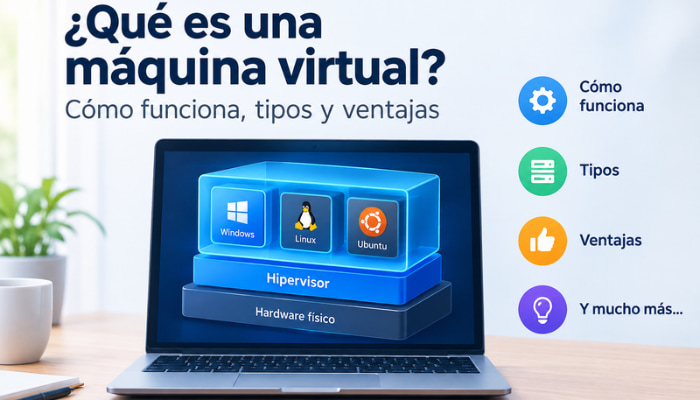
Una máquina virtual funciona mediante un programa llamado hipervisor, que crea y administra los recursos virtuales y coordina su acceso al hardware del equipo anfitrión.
Sus tres componentes principales son:
Host o anfitrión: el ordenador físico que proporciona los recursos.
Hipervisor: el software que crea las máquinas virtuales, asigna recursos y gestiona su aislamiento.
Sistema invitado: el sistema operativo y las aplicaciones que se ejecutan dentro de la VM.
El proceso es sencillo: configuras la máquina virtual, asignas CPU y RAM, creas un disco virtual e instalas un sistema operativo, normalmente mediante una imagen ISO. Después, puedes iniciar el sistema invitado como si utilizaras otro ordenador.
La virtualización asistida por hardware, como Intel VT-x o AMD-V, ayuda a ejecutar máquinas virtuales de forma eficiente en equipos compatibles. El rendimiento también depende de los recursos disponibles y de la carga de trabajo.
| Tipo |
Características | Ejemplos |
| Tipo 1 (bare metal) | Se ejecuta directamente sobre el hardware y es habitual en servidores. | VMware ESXi, Microsoft Hyper-V y KVM. |
| Tipo 2 (hosted) | Funciona como una aplicación dentro de un sistema operativo. | Oracle VirtualBox, VMware Workstation y Parallels Desktop. |
Las máquinas virtuales tienen múltiples aplicaciones para usuarios particulares, desarrolladores y empresas.
Probar programas: Permiten experimentar con aplicaciones y configuraciones en un entorno separado del sistema principal. No garantizan una protección absoluta frente al malware.
Ejecutar otros sistemas operativos: Puedes utilizar Linux en Windows o ejecutar un sistema invitado compatible sin recurrir al arranque dual.
Desarrollar y aprender: Facilitan la creación de entornos de prueba para aplicaciones, redes y sistemas operativos.
Consolidar servidores y recuperar entornos: Las empresas pueden ejecutar varias máquinas virtuales en un mismo servidor, mientras que las copias de seguridad adecuadas ayudan a recuperar sus datos y configuraciones.
Ventajas
Permiten ejecutar varios sistemas operativos en un mismo equipo.
Facilitan las pruebas y la creación de entornos independientes.
Pueden clonarse o trasladarse entre equipos compatibles.
Las instantáneas permiten recuperar estados anteriores en determinadas circunstancias.
En entornos empresariales, pueden ayudar a reducir la necesidad de hardware físico.
Desventajas
Consumen CPU, memoria RAM y espacio de almacenamiento.
Algunas tareas, especialmente las gráficas exigentes, pueden rendir peor que en un equipo físico.
La configuración de redes, permisos y seguridad puede requerir conocimientos técnicos.
Los sistemas operativos y las aplicaciones pueden necesitar licencias propias.
Antes de iniciar una máquina virtual, comprueba que tu equipo dispone de suficiente memoria RAM, capacidad de procesamiento y espacio en disco.
También puedes cerrar aplicaciones innecesarias, revisar los programas de inicio y eliminar archivos temporales. Herramientas como IObit Advanced SystemCare pueden ayudarte a realizar algunas tareas de mantenimiento de Windows, aunque el rendimiento de la máquina virtual dependerá principalmente del hardware, los recursos asignados y la carga de trabajo.
La diferencia principal es que una máquina virtual ejecuta un sistema operativo invitado sobre hardware virtual, mientras que un contenedor normalmente comparte el kernel del sistema operativo anfitrión y aísla una aplicación junto con sus dependencias.
| Característica | Máquina virtual | Contenedor |
| Entorno | Sistema operativo invitado completo. | Aplicación y sus dependencias. |
| Kernel | Tiene su propio kernel invitado. | Normalmente comparte el kernel del anfitrión. |
| Recursos | Suele necesitar más almacenamiento y memoria. | Generalmente es más ligero. |
| Inicio | Normalmente requiere arrancar un sistema operativo. | Suele iniciarse más rápido. |
| Uso habitual | Ejecutar otros sistemas operativos y crear entornos completos. | Distribuir y ejecutar aplicaciones de forma eficiente. |
Si necesitas un sistema operativo completo con su propio kernel, una máquina virtual suele ser la opción adecuada. Si quieres desplegar aplicaciones con menos sobrecarga, los contenedores pueden resultar más eficientes. Ambas tecnologías también pueden utilizarse juntas.
Puedes crear una máquina virtual con Windows 11 para probar el sistema, utilizar aplicaciones o aprender a administrar un entorno Windows sin modificar directamente tu instalación principal.
Windows 11 necesita los siguientes recursos en la máquina virtual:
Procesador: al menos dos procesadores virtuales.
Memoria RAM: mínimo de 4 GB; una mayor cantidad puede mejorar la experiencia si el anfitrión dispone de recursos suficientes.
Almacenamiento: al menos 64 GB de espacio en el disco virtual.
Seguridad: compatibilidad con UEFI, Secure Boot y TPM 2.0 virtual.
Equipo anfitrión: hardware compatible y virtualización habilitada en la BIOS/UEFI cuando sea necesario.
Estos son requisitos básicos del sistema invitado. También debes comprobar la compatibilidad del hipervisor y reservar suficientes recursos para el sistema anfitrión.
VirtualBox: Una alternativa multiplataforma adecuada para aprender, realizar pruebas y ejecutar diferentes sistemas operativos.
Hyper-V: Tecnología de virtualización de Microsoft disponible en las ediciones compatibles de Windows 11 Pro, Enterprise y Education. Windows 11 Home no incluye la función completa de Hyper-V.
VMware Workstation: Permite ejecutar sistemas invitados en equipos Windows y Linux compatibles. Consulta sus condiciones de licencia vigentes antes de instalarlo.
Paso 1. Comprueba la compatibilidad. Verifica que tu edición de Windows admite Hyper-V y que el equipo cumple los requisitos de virtualización.
Paso 2. Activa Hyper-V. Busca «Activar o desactivar las características de Windows», selecciona Hyper-V si está disponible y reinicia el equipo cuando se solicite.
Paso 3. Descarga Windows 11. Obtén la imagen ISO desde la página oficial de descargas de Microsoft.
Paso 4. Crea la máquina virtual. Abre el Administrador de Hyper-V y selecciona la opción para crear una nueva máquina virtual.
Paso 5. Configura los recursos. Elige Generación 2, asigna al menos dos procesadores virtuales y 4 GB de RAM, y crea un disco virtual de 64 GB o más.
Paso 6. Configura la seguridad. Antes del primer arranque, comprueba que el arranque seguro está habilitado y configura un TPM virtual 2.0 compatible.
Paso 7. Instala Windows 11. Conecta la imagen ISO, inicia la máquina virtual y sigue el asistente de instalación.
Importante: Disponer de una imagen ISO no significa que tengas automáticamente una licencia de Windows. Comprueba las condiciones de licencia y activación aplicables a tu instalación virtual.
Los nombres de las opciones pueden variar según la versión del software. Si utilizas VirtualBox o VMware Workstation, consulta las instrucciones específicas de esa herramienta.
Una máquina virtual proporciona aislamiento frente al sistema anfitrión, pero no garantiza una protección absoluta. Las carpetas compartidas, el portapapeles, las conexiones de red y las vulnerabilidades del hipervisor pueden generar riesgos.
Para mejorar la seguridad:
Mantén actualizado el hipervisor y el sistema invitado.
Desactiva las carpetas compartidas y el portapapeles si no los necesitas.
Configura la red y los permisos con cuidado.
Utiliza instantáneas para volver a estados anteriores cuando sea necesario.
Mantén copias de seguridad independientes, ya que las instantáneas no las sustituyen.
Si vas a probar software sospechoso, configura el entorno para reducir la comunicación con el sistema principal y no dependas únicamente de la máquina virtual como medida de protección.
¿Una máquina virtual es gratis?
El software de virtualización puede ser gratuito, según la herramienta y sus condiciones de uso. Sin embargo, el sistema operativo invitado y algunas aplicaciones pueden requerir licencias. Los servicios de máquinas virtuales en la nube también pueden tener costes.
¿Cuánta RAM necesita una máquina virtual?
Depende del sistema operativo y de las aplicaciones. Windows 11 necesita al menos 4 GB de RAM en la VM, mientras que algunas distribuciones ligeras de Linux pueden funcionar con menos. El equipo anfitrión también debe conservar memoria suficiente para funcionar correctamente.
¿Una máquina virtual ralentiza el PC?
Puede hacerlo porque comparte la CPU, la RAM y el almacenamiento del equipo anfitrión. Para reducir el impacto, asigna recursos adecuados y cierra las aplicaciones que no necesites.
¿Cuál es la diferencia entre una máquina virtual y el arranque dual?
El arranque dual permite elegir qué sistema operativo iniciar al encender el equipo. Una máquina virtual permite ejecutar un sistema invitado dentro del sistema anfitrión, de modo que ambos pueden funcionar simultáneamente.
¿Qué diferencia hay entre una máquina virtual y un emulador?
Una máquina virtual utiliza virtualización para proporcionar hardware virtual y ejecutar un sistema invitado compatible. Un emulador reproduce el comportamiento de otro sistema o dispositivo mediante software. El rendimiento depende de la arquitectura, la implementación y la tarea que se realice.
 Más preguntas
¿Cómo saber si mi PC tiene virus? Ralentizaciones repentinas, bloqueos o cuelgues del sistema... Detecta, elimina y previene los virus de tu PC con Malware Fighter.
¿Tu mouse va lento en Windows? Descubre por qué se traba, tiene retrasos o presenta problemas de precisión y drivers, y aprende a solucionarlo fácilmente.
Descubre todo lo que se sabe sobre la fecha de lanzamiento de Windows 12, las funciones esperadas, los requisitos de hardware, el precio y la compatibilidad. Te contamos los últimos rumores, la posible fecha de lanzamiento de Windows 12 y cómo preparar tu PC.