- Centro de Soporte
- Múltiples Idiomas
- Idiomas
- Ayúdenos Traducir
Experto en
Soluciones de Salud de PC

Solución todo en 1 para la salud del PC: limpiar, optimizar y proteger

Limpieza, optimización y protección integral de PC

Mantén los controladores actualizados

Rendimiento más estable con menos fallas del sistema

Protege millones de ordenadores contra Malware

Protección completa con máxima seguridad

Protección contra virus y mejora del rendimiento del PC
Escanea y actualiza automáticamente los controladores.
Actualiza controladores listos para juegos para obtener el máximo rendimiento gaming.
Identifica y corrige diversos problemas comunes de hardware.
Mejora un 30 % el rendimiento del sistema para un funcionamiento rápido y fluido.

¿Tu mouse va lento en Windows? Descubre por qué se traba, tiene retrasos o presenta problemas de precisión y drivers, y aprende a solucionarlo fácilmente.



Reconectar el mouse a la PC
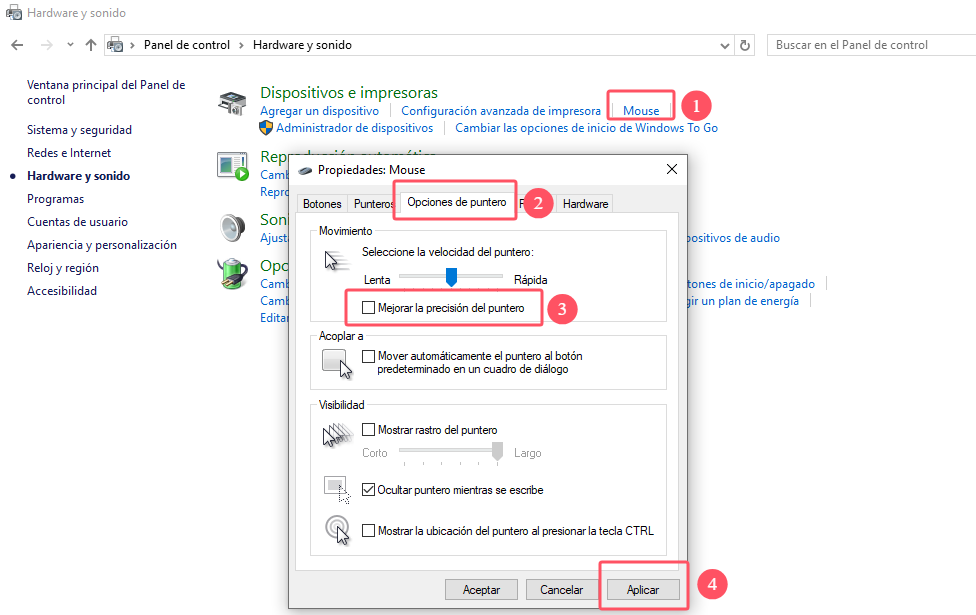
Ajustar la configuración del mouse y desactivar la precisión del puntero
Desactivar la administración de energía USB
Usar el Solucionador de problemas de hardware y dispositivos de Windows
Actualizar los drivers del mouse y USB
¿Por qué mi mouse se mueve lento, se traba o se congela? Es un problema frustrante que enfrentan muchos usuarios de PC, ya sea que utilicen un mouse con cable, inalámbrico o Bluetooth. La causa puede variar, desde problemas de conexión física hasta configuraciones del sistema mal ajustadas o drivers desactualizados. Si notas que tu mouse va lento, que el puntero salta por la pantalla o tarda en responder —o incluso si sientes que no funciona el ratón en absoluto—, aquí tienes algunos consejos sencillos que harán que tu mouse vuelva a funcionar sin contratiempos en Windows.
Para mouse con cable:
Desconecta el cable USB y vuelve a conectarlo firmemente. Es recomendable probar otro puerto USB, preferiblemente uno USB 2.0 o USB 3.0 conectado directamente a la placa madre, en lugar de un hub USB sin alimentación propia.
Para mouse inalámbrico o Bluetooth:
Asegúrate de que tu mouse tenga batería nueva o carga suficiente.
Desconecta el dongle inalámbrico USB y vuelve a conectarlo en un puerto diferente.
Si usas un mouse Bluetooth, ve a Configuración > Bluetooth y dispositivos, localiza tu mouse y selecciona Quitar dispositivo. Luego haz clic en Agregar dispositivo y vuelve a emparejarlo.
Windows incluye funciones integradas de sensibilidad y aceleración del mouse que a veces pueden entrar en conflicto con la tasa de sondeo (polling rate), provocando un retraso notable en la respuesta o un movimiento irregular.
Abre el Panel de control en tu PC y haz clic en Mouse.
Ve a la pestaña Opciones de puntero.
En la sección Movimiento, desmarca la opción Mejorar la precisión del puntero.
Ajusta el control deslizante de velocidad del puntero a un nivel medio cómodo y haz clic en Aplicar.
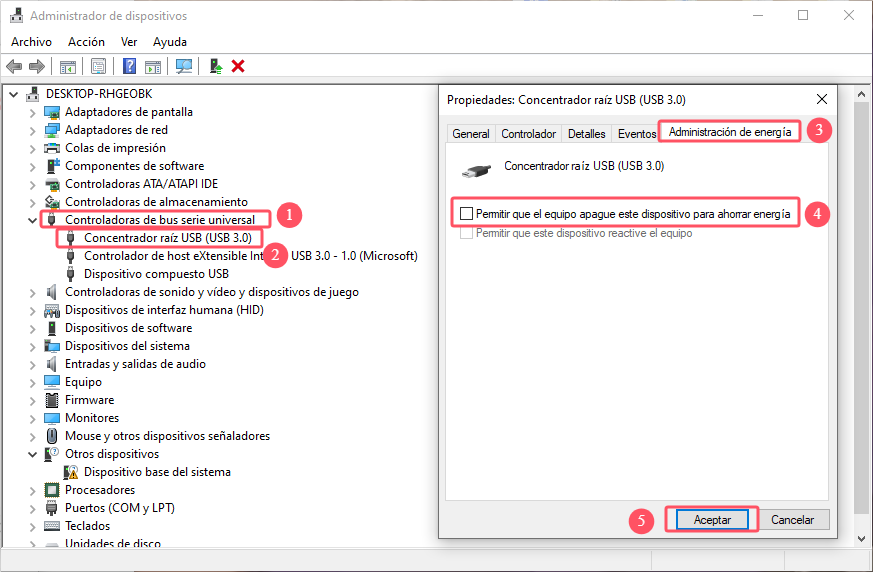
¿Por qué mi mouse no se mueve después de estar un rato inactivo? Windows puede apagar los puertos USB inactivos para ahorrar energía, lo que provoca retrasos temporales al mover el mouse tras una breve pausa.
Haz clic derecho en el menú Inicio y selecciona Administrador de dispositivos.
Expande Controladoras de bus serie universal (USB).
Haz clic derecho en tu Concentrador raíz USB (o Controladora USB) y elige Propiedades.
Ve a la pestaña Administración de energía y desmarca la opción Permitir que la computadora apague este dispositivo para ahorrar energía. Haz clic en Aceptar.
La herramienta de diagnóstico de Windows puede detectar conflictos de hardware subyacentes e intentar resolverlos automáticamente.
Abre el cuadro de diálogo Ejecutar presionando Win + R.
Escribe msdt.exe -id DeviceDiagnostic y presiona Enter.
Haz clic en Siguiente para ejecutar el escaneo de diagnóstico automático.
Sigue las instrucciones en pantalla para aplicar las soluciones recomendadas.
Los drivers desactualizados o dañados del chipset, del hub USB o del mouse son una de las causas principales del retraso y la mala respuesta. Mantener los drivers actualizados garantiza una comunicación óptima del hardware.
Presiona Win + X y selecciona Administrador de dispositivos.
Expande Mouse y otros dispositivos señaladores.
Haz clic derecho en tu mouse y selecciona Actualizar controlador.
Selecciona Buscar automáticamente controladores y reinicia tu PC después de la instalación.
Una alternativa más sencilla que la actualización manual es Driver Booster, una herramienta confiable para actualizar drivers en Windows. En lugar de revisar cada dispositivo por separado, Driver Booster escanea automáticamente todo tu sistema para detectar drivers desactualizados, faltantes o defectuosos, e instala las versiones más recientes con un solo clic.
1. Descarga e inicia Driver Booster.
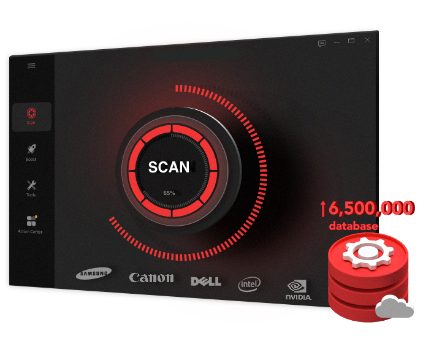
2. Haz clic en el botón grande ESCANEAR en la interfaz principal.
3. Localiza los drivers de tu mouse o controladora USB en la lista y haz clic en Actualizar (o en Actualizar ahora para renovar todos los drivers desactualizados del sistema a la vez).
4. Reinicia tu computadora para completar el proceso.
Consejo: Driver Booster también incluye herramientas integradas de reparación de hardware que ayudan a corregir rápidamente errores de dispositivos y problemas de latencia.
Solucionar un mouse lento en Windows es sencillo una vez que identificas la causa. Revisar las conexiones físicas, ajustar la configuración del puntero y actualizar los drivers de tu dispositivo resolverá el problema en la mayoría de los casos. Sin embargo, si el problema persiste en varias computadoras, es posible que el retraso provenga de un sensor desgastado o una falla de hardware, lo que requeriría reemplazar el dispositivo.
 Más preguntas
Descubre todo lo que se sabe sobre la fecha de lanzamiento de Windows 12, las funciones esperadas, los requisitos de hardware, el precio y la compatibilidad. Te contamos los últimos rumores, la posible fecha de lanzamiento de Windows 12 y cómo preparar tu PC.
Los cuellos de botella en la GPU, CPU y PSU impiden que el resto de componentes funcionen correctamente. En este artículo te explicamos las causas y soluciones para cada tipo de cuello de botella.
¿No tienes internet? Descubre las causas más comunes y los pasos comprobados para solucionar problemas de conexión y volver a conectarte rápidamente.