- Centro de Soporte
- Múltiples Idiomas
- Idiomas
- Ayúdenos Traducir
Experto en
Soluciones de Salud de PC

Solución todo en 1 para la salud del PC: limpiar, optimizar y proteger

Limpieza, optimización y protección integral de PC

Mantén los controladores actualizados

Rendimiento más estable con menos fallas del sistema

Protege millones de ordenadores contra Malware

Protección completa con máxima seguridad

Protección contra virus y mejora del rendimiento del PC
Análisis rápido y profundo de todo el sistema del PC.
Defensa inteligente contra todo tipo de amenazas maliciosas.
Protección avanzada de seguridad y privacidad en tiempo real.
Motores líderes antimalware y antivirus.

¿Cómo saber si mi PC tiene virus? Ralentizaciones repentinas, bloqueos o cuelgues del sistema... Detecta, elimina y previene los virus de tu PC con Malware Fighter.



Tu computadora se ralentiza repentinamente.
Aparecen anuncios emergentes y mensajes inusuales.
Uso elevado de CPU o RAM (100%).
Los programas se abren o cierran sin tu consentimiento.
Tu navegador te redirige a otras páginas.
Nuevas barras de herramientas o extensiones en el navegador.
Archivos o carpetas desaparecen o se corrompen.
Congelamientos frecuentes o "pantalla azul de la muerte".
Aparecen aplicaciones o programas desconocidos en el escritorio.
Tu antivirus o Windows Defender está desactivado.
Es bastante peligroso que tu equipo se infecte con malware, como spyware, troyanos y virus, ya que pueden poner en riesgo tus datos personales. ¿Cómo saber si mi computadora tiene virus? Las señales son las mismas, ya sea que uses una laptop o una PC de escritorio: ralentizaciones repentinas, ventanas emergentes inusuales, uso elevado de recursos, redirecciones del navegador, archivos faltantes y funciones de seguridad desactivadas. Esta guía te ayudará a eliminarlos de forma eficaz.
Revisa las 10 señales clave de que tu ordenador podría tener un virus:
Tu computadora ya no puede iniciarse, ni abrir aplicaciones, programas o navegadores.
Anuncios emergentes frecuentes, falsas advertencias del sistema o cuadros de mensaje inesperados.
Uso elevado de CPU o RAM cuando no estás ejecutando software pesado.
Programas que se abren o cierran sin tu consentimiento.
Tu navegador te redirige a páginas extrañas o cambia tu página de inicio.
Nuevas barras de herramientas o extensiones en tu navegador.
Archivos o carpetas que desaparecen o se corrompen.
Congelamientos frecuentes de programas o "pantalla azul de la muerte" (BSOD).
Aparecen aplicaciones desconocidas en tu escritorio.
Tu antivirus o Windows Defender está desactivado.
Así es como saber si tu PC tiene virus. Si tu computadora presenta alguno de estos problemas, es posible que esté infectada con malware o un virus. No te preocupes: sigue leyendo para aprender a solucionarlo fácilmente.
Entonces, ¿qué hacer si tu PC tiene un virus? Sigue esta guía detallada para eliminar por completo todo el malware y los virus.
Desconéctate del Wi-Fi o desenchufa el cable Ethernet de inmediato. Esto puede evitar que el virus transmita tus datos a servidores externos o se propague a otros dispositivos de tu red doméstica.
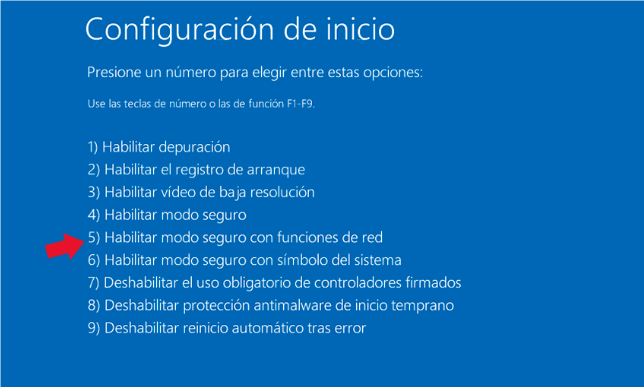
Esto puede impedir que muchos tipos de malware se carguen automáticamente al iniciar Windows, lo que facilita su detección y eliminación.
Mantén presionada la tecla Shift mientras haces clic en Reiniciar desde el menú Inicio. A continuación, ve a Solucionar problemas > Opciones avanzadas > Configuración de inicio > Reiniciar y, cuando aparezca la lista de opciones, selecciona Habilitar modo seguro con funciones de red.
IObit Malware Fighter es un potente software antivirus gratuito que realiza en segundos una detección completa de virus y una eliminación de amenazas con un solo clic. Sin importar si tu PC tiene malware oculto, troyanos u otro tipo de virus, ofrece protección automática mediante el motor Bitdefender, el motor Anti-malware y el motor Anti-spyware, entre otros.
Paso 1. Descárgalo e instálalo gratis en tu PC.
Paso 2. Ábrelo y ve a la pestaña "Escanear"; selecciona un modo de análisis (Análisis completo).
Paso 3. Al finalizar el análisis, revisa todas las amenazas detectadas y haz clic en "Eliminar" para limpiar todos los virus de tu computadora.
Este es también el método más confiable si buscas cómo escanear tu PC en busca de virus o simplemente cómo buscar virus en tu PC sin complicaciones.
Borrar los archivos temporales y las cachés web puede eliminar el malware oculto en tu PC.
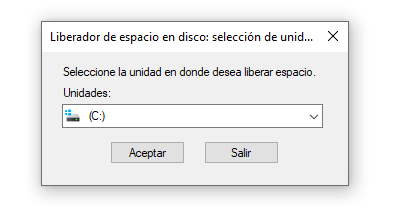
Busca "Liberador de espacio en disco" en la barra de tareas, selecciona tu unidad principal (por ejemplo, la unidad C), marca "Archivos temporales" y haz clic en Aceptar.
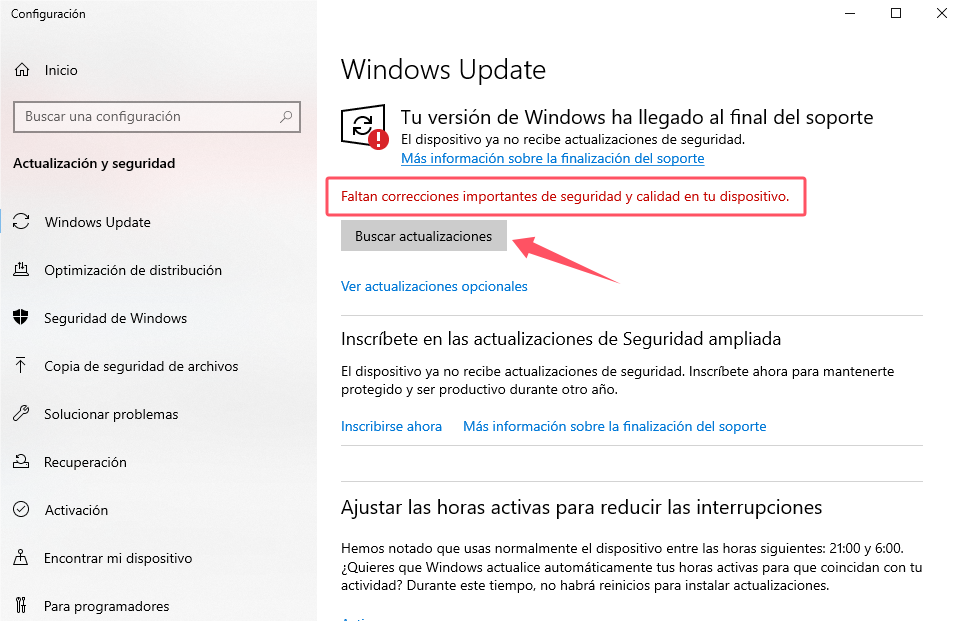
Una vez eliminada la amenaza y reconectado a internet, ejecuta Windows Update para instalar los últimos parches de seguridad y actualizaciones de programas.
¿Cómo proteger tu computadora de los virus? Prevenir los virus informáticos depende en gran parte de mantener buenos hábitos digitales y tu software siempre actualizado.
Sigue estas recomendaciones:
Activa las actualizaciones automáticas de tu PC y mantén actualizado el sistema, los navegadores y el software instalado.
Mantén activada la protección en tiempo real de Windows Security o de tu antivirus.
Instala aplicaciones, programas y extensiones del navegador únicamente desde sitios web oficiales.
Activa el bloqueador de ventanas emergentes en tu navegador.
Evita hacer clic en enlaces de remitentes desconocidos o en mensajes y correos sospechosos.
Haz copias de seguridad de tus datos con regularidad para poder recuperarlos rápidamente si ocurre una infección.
¿Cómo saber si mi PC tiene virus? Revisa las 10 señales clave de esta guía rápida y soluciónalas con métodos eficaces. Para prevenir los virus en tu PC de forma efectiva, confía en el análisis en tiempo real de IObit Malware Fighter.
 Más preguntas
Descubre todo lo que se sabe sobre la fecha de lanzamiento de Windows 12, las funciones esperadas, los requisitos de hardware, el precio y la compatibilidad. Te contamos los últimos rumores, la posible fecha de lanzamiento de Windows 12 y cómo preparar tu PC.
¿Te preguntas qué pasa si desinstalo Steam? Descubre si tus juegos, partidas guardadas y archivos se eliminan, dónde se almacenan y cómo proteger tu progreso antes de reinstalar Steam.
¿Por qué Windows Defender no se desactiva? ¿Cómo eliminar Windows Defender en Windows 11? ¿Es posible deshabilitar Windows Defender de forma permanente?