- Centro de Soporte
- Múltiples Idiomas
- Idiomas
- Ayúdenos Traducir
Experto en
Soluciones de Salud de PC

Solución todo en 1 para la salud del PC: limpiar, optimizar y proteger
Limpieza, optimización y protección integral de PC

Mantén los controladores actualizados
Rendimiento más estable con menos fallas del sistema

Protege millones de ordenadores contra Malware
Protección completa con máxima seguridad

Protección contra virus y mejora del rendimiento del PC
¡No te vayas! ¡Tenemos regalos para ti!
Conseguir Ahora
Desinstalación forzada completa para programas difíciles de eliminar.
Desinstala varios programas a la vez.
Escanea y elimina archivos, carpetas y entradas de registro residuales.
Compatible con la gestión de aplicaciones de la Plataforma Universal de Windows (UWP).

Aprende cómo desinstalar una aplicación en laptop paso a paso: desde Configuración, apps que no aparecen, apps preinstaladas, y cómo hacerlo sin dejar residuos.



Tarde o temprano, cualquiera necesita saber cómo desinstalar una aplicación en laptop, ya sea para liberar espacio, solucionar un problema o simplemente ordenar el equipo. Si te preguntas cómo desinstalar una aplicación en mi laptop sin complicarte, esta guía te lo explica paso a paso.
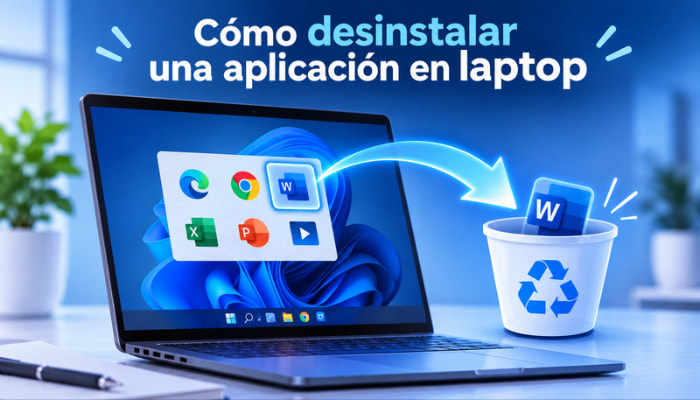
Verás el método más rápido, qué hacer si una aplicación no aparece donde debería, cómo quitar las aplicaciones que vienen preinstaladas y cómo asegurarte de que no quede nada a medias. No hace falta ser experto en informática para hacerlo bien.
La forma más rápida es ir a Configuración > Aplicaciones > Aplicaciones instaladas, buscar el programa, pulsar los tres puntos (o hacer clic derecho) y elegir Desinstalar.
Los pasos completos son estos:
Abre el menú Inicio y entra en Configuración.
Ve a Aplicaciones y después a Aplicaciones instaladas. En Windows 10 esta pantalla se llama Aplicaciones y características.
Localiza la aplicación en la lista o usa el buscador de la parte superior.
Pulsa los tres puntos junto a su nombre y selecciona Desinstalar.
Confirma la acción y sigue las indicaciones, si el programa muestra alguna.
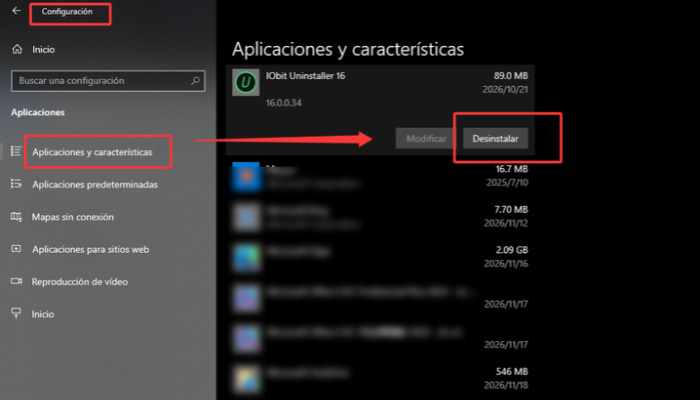
Este mismo proceso es, en esencia, cómo eliminar una aplicación en laptop desde el propio sistema, sin necesidad de herramientas externas.
Un consejo práctico: cierra la aplicación antes de desinstalarla. Algunas no permiten hacerlo mientras están abiertas, y el proceso puede fallar o quedarse a medias.
Para desinstalar una aplicación en laptop desde el Panel de control, escribe “Panel de control” en el menú Inicio, entra en Programas y características, selecciona el programa y elige Desinstalar o Cambiar.
Los pasos son los siguientes:
Busca Panel de control en el menú Inicio y ábrelo.
Entra en Programas y después en Programas y características.
Selecciona la aplicación que quieres quitar.
Haz clic en Desinstalar o en Desinstalar o cambiar, según lo que muestre la barra superior.
Una aclaración útil: algunas aplicaciones más antiguas sólo aparecen en esta pantalla y no en Configuración, así que conviene revisar ambos sitios antes de asumir que algo no se puede quitar. También puedes llegar directamente a esta pantalla con un atajo: pulsa Windows + R, escribe appwiz.cpl y presiona Enter.
Si no encuentras la aplicación en la lista, lo primero es comprobar por qué no aparece, antes de recurrir a soluciones más avanzadas como editar el registro o usar la terminal. Puede que no esté instalada como un programa convencional: a veces es una extensión del navegador o una aplicación descargada fuera de las fuentes habituales.
Para saber cómo desinstalar un programa en mi laptop cuando no figura en Configuración ni en el Panel de control, haz esta comprobación sencilla:
Revisa el Administrador de tareas: pulsa Ctrl + Mayús + Esc y mira la pestaña Inicio. Si la aplicación se abre al iniciar sesión, aparecerá ahí aunque no la veas en otras listas.
Busca en las extensiones del navegador: abre el menú de extensiones de Chrome, Edge o Firefox. Muchas “aplicaciones” que molestan son en realidad extensiones.
Confirma el origen de la instalación: si se trata de una aplicación descargada en una laptop desde un instalador independiente (y no desde Microsoft Store), puede tener su propio desinstalador dentro de su carpeta de instalación, normalmente un archivo llamado “uninstall” o similar.
Una precaución importante: editar el registro o borrar carpetas manualmente sin confirmar antes el origen del problema puede dejar el sistema inestable sin resolver nada.
Las laptops, incluidas las HP, suelen venir con software preinstalado (el llamado bloatware) que no siempre aparece fácilmente en la lista estándar de desinstalación. Para desinstalar una aplicación en laptop HP de este tipo, prueba primero estas opciones:
Busca la aplicación en Configuración > Aplicaciones > Aplicaciones instaladas, ya que muchas apps del fabricante sí aparecen ahí.
Si la opción Desinstalar aparece en gris, es probable que el sistema la trate como una aplicación integrada.
Para esos casos existe una vía más técnica: PowerShell permite quitar aplicaciones integradas o del fabricante que la interfaz normal no deja eliminar. Es una opción real, pero está pensada para quien se sienta cómodo trabajando con la terminal, ya que un comando mal escrito puede afectar a componentes del sistema.
Si prefieres no tocar la terminal, hay una forma más sencilla de llegar al mismo resultado, que se explica más abajo.
Desinstalar desde Configuración o desde el Panel de control elimina el programa, pero no siempre borra todos los archivos, carpetas o entradas que deja atrás. Para desinstalar una aplicación de manera definitiva en laptop, conviene tener en cuenta qué suele quedar:
Carpetas de datos en AppData y en Archivos de programa.
Archivos de configuración y de caché.
Entradas sueltas en el registro de Windows.
Revisar y borrar estos restos manualmente es posible, pero conviene hacerlo con cuidado, ya que eliminar lo incorrecto puede afectar a otros programas. Los limpiadores de registro, en particular, merecen precaución: un cambio equivocado puede causar errores difíciles de rastrear.
Si lo que buscas es una forma más completa y menos manual de hacerlo, una herramienta especializada puede encargarse de ese último paso por ti.
Cuando una aplicación se resiste a desinstalarse, deja residuos o quieres quitar varias a la vez sin repetir el proceso una por una, una herramienta dedicada ahorra tiempo frente a hacerlo todo a mano.
IObit Uninstaller es una de estas herramientas. Permite forzar la eliminación de programas que fallan al desinstalarse o que reaparecen después de quitados. Además, rastrea y borra los archivos, carpetas y entradas de registro que suelen quedar tras una desinstalación normal.

Estas son las funciones que encajan con los problemas que hemos visto en las secciones anteriores:
Desinstalación por lotes: seleccionas varios programas a la vez y los quitas en una sola pasada, sin repetir los mismos pasos con cada uno.
Eliminación de residuos: tras desinstalar, busca los archivos, carpetas y entradas de registro asociados para borrarlos y que no queden restos.
Desinstalación forzada: pensada para programas que dan error o que no se dejan quitar con el método habitual.
Herramienta para bloatware: ayuda con las aplicaciones preinstaladas que mencionamos en la sección sobre laptops HP y similares, sin necesidad de usar la terminal.
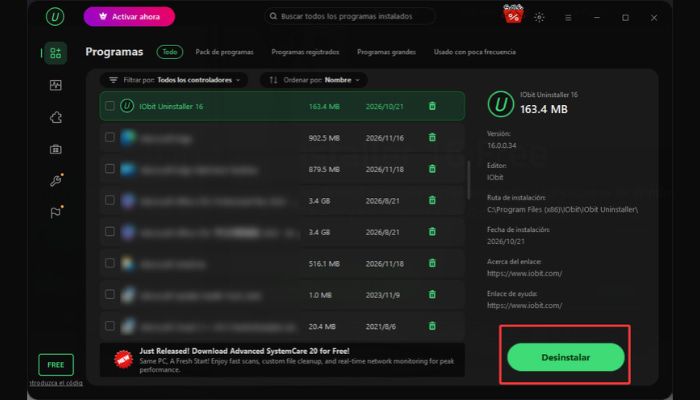
Conviene ser realista sobre cuándo usarla. Para desinstalar una sola aplicación sin problemas, los métodos nativos de Windows explicados arriba son suficientes. Una herramienta como esta de IObit tiene sentido cuando las apps se resisten, dejan residuos o quieres limpiar varias a la vez.
Como con cualquier programa de limpieza, revisa siempre la lista de elementos que va a eliminar antes de confirmar.
No. Normalmente solo elimina el programa, no los documentos que creaste con él, salvo que estén guardados exclusivamente dentro de su carpeta de instalación.
En la mayoría de los casos no es necesario. Solo conviene hacerlo si el propio instalador lo indica de forma expresa.
Con las herramientas nativas de Windows no se puede hacer directamente. Una herramienta como IObit Uninstaller sí permite seleccionar y quitar varias en un solo paso.
Comprueba primero si está instalada como programa o como extensión y cierra cualquier proceso relacionado. Si el problema persiste, usa una herramienta especializada para forzar su eliminación.
Sí, siempre que conserves el instalador original o puedas descargarlo de nuevo desde una fuente oficial.
Saber cómo desinstalar una aplicación en laptop va más allá de un único método: depende de si el programa aparece en la lista estándar, si es una app preinstalada o si simplemente se resiste a desaparecer del todo. Para los casos más difíciles, o cuando quieras limpiar varios programas a la vez, una herramienta como IObit Uninstaller puede encargarse de lo que los métodos nativos dejan a medias.
 Más preguntas
¿Quieres desinstalar Facebook y no te deja? Aprende a quitar la app en Android, iPhone y PC, qué pasa con Messenger y cómo borrar tu cuenta.
¿Qué es el solucionador de problemas de instalación y desinstalación de microsoft? ¿Cómo se usa? Consulta todo lo que necesitas saber sobre esta herramienta de Microsoft.
Aprende 3 formas seguras de eliminar juegos de PS5 sin perder tu progreso — desde Configuración, con el mando o desde la app en tu teléfono. Tus datos guardados permanecen intactos.
Aprende cómo desinstalar Claude Code paso a paso: desde los comandos manuales en terminal hasta una herramienta gratuita que elimina todos los archivos residuales de tu sistema.
¿Te preguntas qué pasa si desinstalo Steam? Descubre si tus juegos, partidas guardadas y archivos se eliminan, dónde se almacenan y cómo proteger tu progreso antes de reinstalar Steam.
¿Es seguro desinstalar Copilot? Esta guía completa te explica cómo desinstalar Copilot de Windows 10 y 11 paso a paso sin afectar el rendimiento de tu sistema.