- Support-Zentrum
- Mehrere Sprachen
- Sprachen
- Helfen Sie uns bei der Übersetzung
Experte in
Computeroptimierung

Windows-PC aufräumen, beschleunigen und optimieren

Umfassende PC-Reinigung, -Optimierung und -Schutz

Hält Treiber stets aktuell

Stabilere Leistung und weniger Systemabstürze

Schützt Millionen von Computer vor Malware
Höchste PC-Sicherheit mit umfassendem Schutz

Schützt vor Viren & verbessert Computerperformance
Nicht gehen! Wir haben 4 Gratisgeschenke für Dich!
Geschenke sichern
Schneller und gründlicher Systemscan des gesamten PCs
Intelligenter Schutz vor Malware, Viren und anderen Bedrohungen
Echtzeit-Schutz für Sicherheit und Privatsphäre auf höchstem Niveau
Leistungsstarke Anti-Malware- und Antivirus-Engines

Gespeicherte Passwörter unter Windows 11 anzeigen: WLAN, Browser und Anmeldeinformations-Manager – alle Methoden einfach erklärt.



Gespeicherte Passwörter im Anmeldeinformations-Manager anzeigen
Gespeicherte WLAN-Passwörter unter Windows 11 anzeigen
Gespeicherte Passwörter in Chrome, Edge und Firefox anzeigen
Gespeicherte Browser-Passwörter vor unbefugtem Zugriff schützen
Gespeicherte Passwörter unter Windows 11 anzuzeigen gelingt auf drei Wegen: über den Anmeldeinformations-Manager für Windows-Anmeldedaten, über die WLAN-Einstellungen für Netzwerkpasswörter und über die Browser-Einstellungen für Website-Passwörter in Chrome, Edge und Firefox. Diese Anleitung zeigt alle Methoden Schritt für Schritt – und erklärt, wie Sie Ihre gespeicherten Passwörter anschließend sicher schützen können.
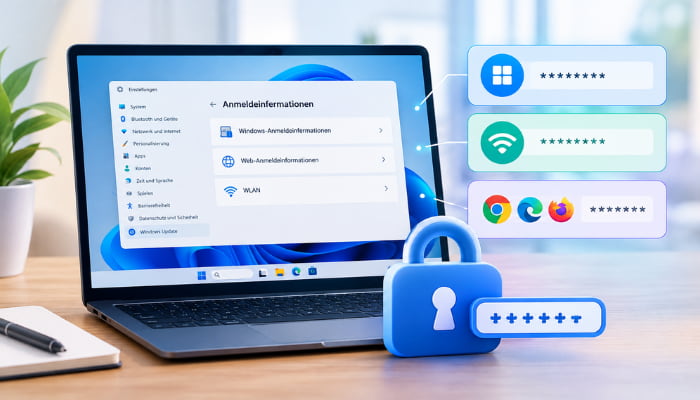
Windows 11 speichert Passwörter an drei verschiedenen Orten, je nach Art der Anmeldedaten:
Anmeldeinformations-Manager: Hier speichert Windows Anmeldedaten für Netzwerke, freigegebene Laufwerke und bestimmte Anwendungen.
Browser-Einstellungen: Chrome, Edge und Firefox verfügen jeweils über einen eigenen integrierten Passwort-Manager, der Website-Zugangsdaten lokal speichert.
WLAN-Einstellungen: Passwörter für verbundene WLAN-Netzwerke werden in den Netzwerkadapterinformationen von Windows gespeichert.
Je nachdem, welches Passwort Sie suchen, verwenden Sie die entsprechende Methode aus den folgenden Abschnitten.
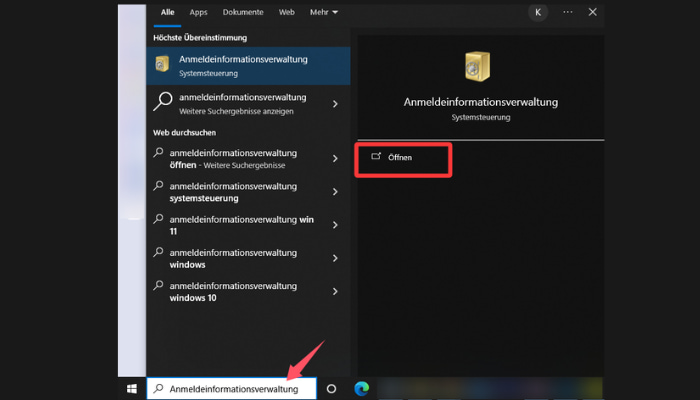
Der Anmeldeinformations-Manager ist das zentrale Tool von Windows 11 zum Verwalten gespeicherter Systempasswörter. So öffnen Sie ihn:
Öffnen Sie das Startmenü und geben Sie „Anmeldeinformationsverwaltung” in die Suchleiste ein.
Klicken Sie auf Anmeldeinformationsverwaltung öffnen.
Wählen Sie zwischen Windows-Anmeldeinformationen und Webanmeldeinformationen.
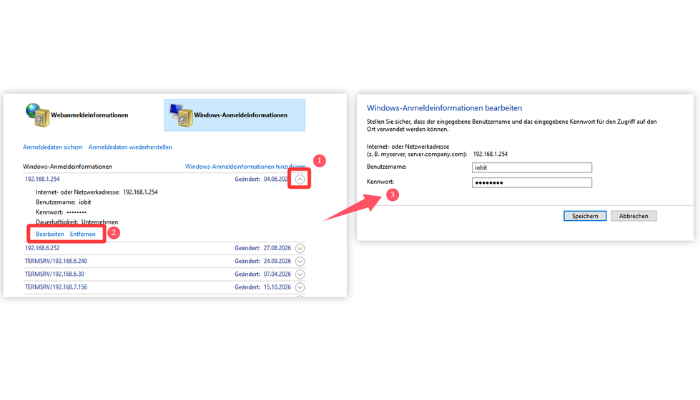
Hier speichert Windows Anmeldedaten für Netzwerke, freigegebene Laufwerke und RDP-Verbindungen.
Klicken Sie auf Windows-Anmeldeinformationen.
Erweitern Sie einen Eintrag durch Klick auf den Pfeil rechts.
Sie sehen Netzwerkadresse, Benutzername und Passwort – das Passwort wird jedoch nur als Punkte angezeigt.
Über Bearbeiten können Sie das Passwort ändern, über Entfernen den Eintrag löschen.
Hier finden Sie gespeicherte Anmeldedaten für Websites und Web-Apps.
Klicken Sie auf Webanmeldeinformationen.
Erweitern Sie einen Eintrag durch Klick auf den Pfeil rechts.
Klicken Sie auf Einblenden neben dem Kennwortfeld.
Es öffnet sich ein Windows-Sicherheit-Dialogfenster mit der Aufforderung: „Überprüfen Sie Ihre Anmeldeinformationen, um die gespeicherten Kennwörter anzuzeigen.”
Geben Sie Ihr Windows-Kennwort ein und klicken Sie auf OK.
Das Passwort wird anschließend im Klartext angezeigt.
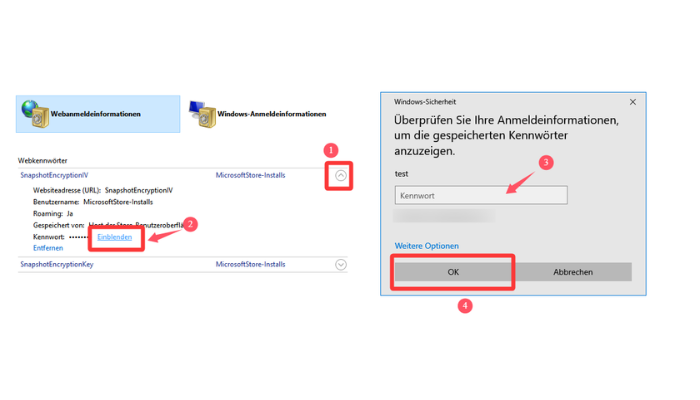
Hinweis: Das Windows-Anmeldekennwort selbst wird hier nicht angezeigt, da es aus Sicherheitsgründen verschlüsselt gespeichert ist. Auch Netzwerk- und RDP-Passwörter unter Windows-Anmeldeinformationen können nicht im Klartext ausgelesen werden – nur Webanmeldeinformationen lassen sich direkt anzeigen.
Windows 11 speichert die Passwörter aller verbundenen WLAN-Netzwerke automatisch. Es gibt zwei Möglichkeiten, diese anzuzeigen.
Drücken Sie Win + R, geben Sie ncpa.cpl ein und drücken Sie Enter.
Klicken Sie mit der rechten Maustaste auf den aktiven WLAN-Adapter.
Wählen Sie Status.
Klicken Sie auf Drahtloseigenschaften.
Wechseln Sie zum Tab Sicherheit.
Aktivieren Sie Zeichen anzeigen, um das WLAN-Passwort im Klartext zu sehen.
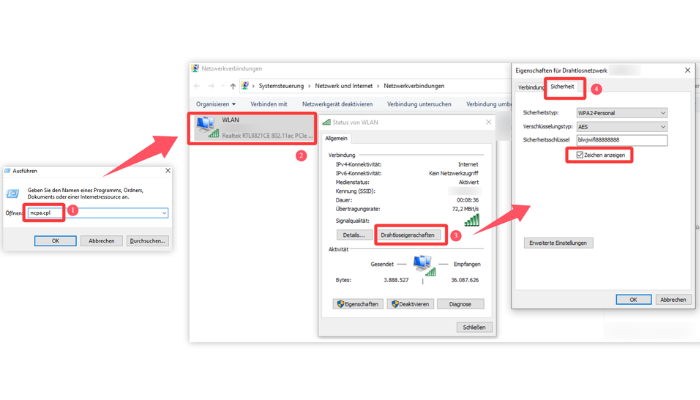
Diese Methode eignet sich besonders, wenn Sie das Passwort eines Netzwerks anzeigen möchten, mit dem Sie aktuell nicht verbunden sind.
Öffnen Sie die Eingabeaufforderung als Administrator: Geben Sie „cmd” in die Suchleiste ein, klicken Sie mit der rechten Maustaste auf Eingabeaufforderung und wählen Sie als Administrator ausführen.
Geben Sie folgenden Befehl ein, um alle gespeicherten WLAN-Profile anzuzeigen: netsh wlan show profiles
Geben Sie dann folgenden Befehl ein und ersetzen Sie „Netzwerkname” durch den Namen Ihres Netzwerks: netsh wlan show profile name="Netzwerkname" key=clear
Das WLAN-Passwort erscheint in der Zeile Schlüsselinhalt unter dem Abschnitt Sicherheitseinstellungen.
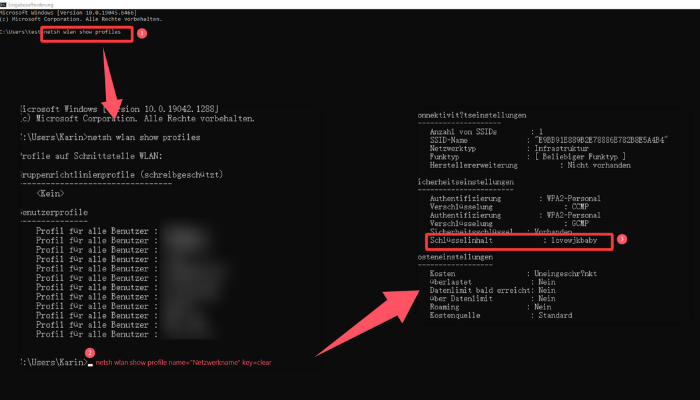
Hinweis:Diese Methode funktioniert nur bei Netzwerknamen ohne Leerzeichen und ohne Sonderzeichen. Bei Netzwerknamen mit Leerzeichen oder nicht-lateinischen Zeichen schlägt der Befehl fehl. Verwenden Sie in diesem Fall die Methode über die Systemsteuerung (ncpa.cpl).
Chrome, Edge und Firefox speichern Website-Passwörter lokal auf Ihrem Gerät. So rufen Sie diese in den jeweiligen Browsern ab.
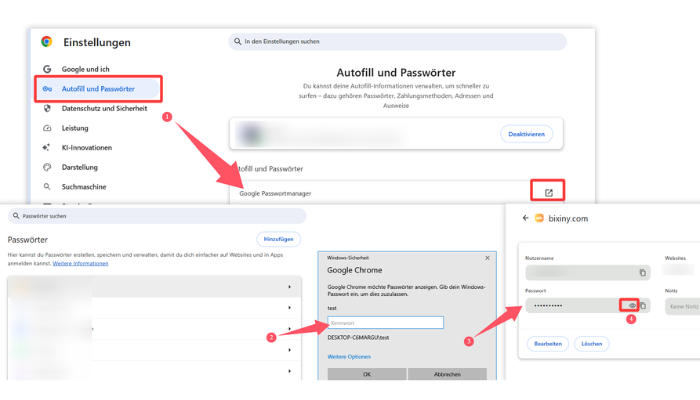
Öffnen Sie Chrome und klicken Sie auf das Drei-Punkte-Menü oben rechts.
Wählen Sie Einstellungen > AutoFill und Passwörter.
Klicken Sie auf Google Passwortmanager.
Suchen Sie in der Liste die gewünschte Website und klicken Sie auf den Eintrag.
Bestätigen Sie mit Ihrem Windows-Benutzerkennwort.
Klicken Sie auf das Augensymbol, um das Kennwort anzuzeigen.
Schnellzugriff: Geben Sie chrome://password-manager/passwords in die Adressleiste ein.
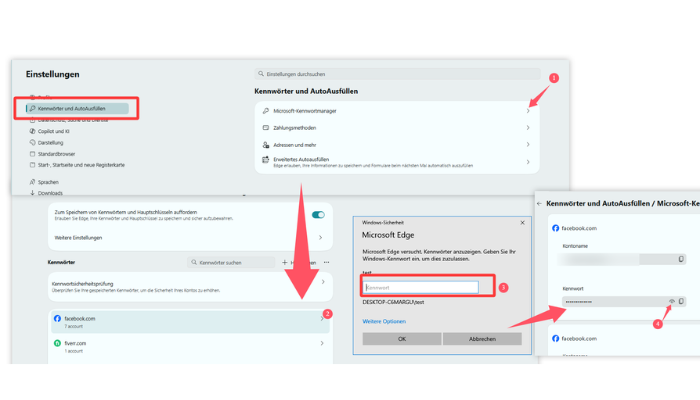
Öffnen Sie Edge und klicken Sie auf das Drei-Punkte-Menü oben rechts.
Wählen Sie Einstellungen und klicken Sie links auf Kennwörter und AutoAusfüllen.
Suchen Sie den gewünschten Eintrag in der Liste.
Bestätigen Sie mit Ihrem Windows-Benutzerkennwort.
Klicken Sie auf das Augensymbol am Ende der Passwort-Spalte.
Schnellzugriff: Geben Sie edge://settings/autofill/passwords in die Adressleiste ein.
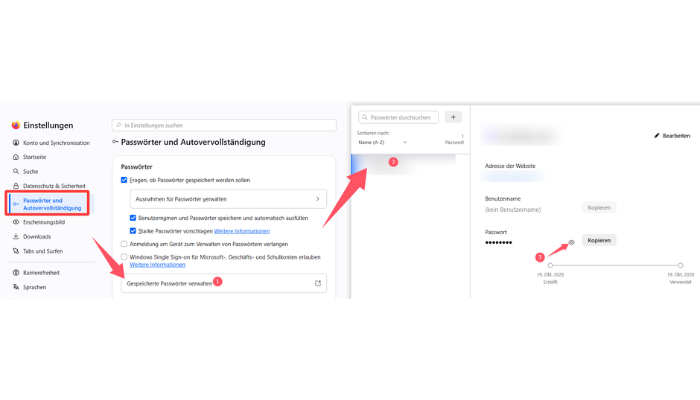
Öffnen Sie Firefox und klicken Sie auf das Menü (drei Striche) oben rechts.
Wählen Sie Einstellungen.
Klicken Sie in der linken Seitenleiste auf Passwörter und Autovervollständigung.
Klicken Sie auf Gespeicherte Passwörter verwalten.
Klicken Sie auf das Augensymbol neben einem Eintrag, um das Passwort anzuzeigen.
Schnellzugriff: Geben Sie about:preferences#passwordsAutofill in die Adressleiste ein.
Dass gespeicherte Browser-Passwörter so einfach einsehbar sind, zeigt deutlich: Wer kurzzeitig Zugriff auf Ihren PC hat, kann alle Ihre gespeicherten Zugangsdaten auslesen. Deshalb ist ein zusätzlicher Schutz für Ihre Browser-Passwörter unbedingt empfehlenswert.
Unabhängig davon, wo und wie Sie Passwörter speichern, gelten folgende grundlegende Sicherheitsempfehlungen:
Starke und einzigartige Passwörter verwenden: Nutzen Sie für jedes Konto ein eigenes Passwort mit Groß- und Kleinbuchstaben, Zahlen und Sonderzeichen.
Zwei-Faktor-Authentifizierung (2FA) aktivieren: Schützen Sie wichtige Konten zusätzlich, sodass ein gestohlenes Passwort allein nicht ausreicht.
PC sperren, wenn Sie ihn verlassen: Verhindern Sie, dass andere Personen auf Ihre gespeicherten Passwörter zugreifen können.
Passwörter regelmäßig überprüfen: Löschen Sie alte, nicht mehr benötigte Anmeldedaten aus dem Anmeldeinformations-Manager und den Browsern.
Keine Passwörter auf fremden Geräten speichern: Vermeiden Sie es, Zugangsdaten auf öffentlichen oder geteilten Computern zu speichern.
Browser-Passwörter zusätzlich absichern: Verwenden Sie ein Tool wie IObit Malware Fighter, um Ihre lokal gespeicherten Browser-Passwörter vor unbefugtem Zugriff zu schützen.

Ja. Windows 11 verfügt über zwei integrierte Passwort-Manager: den Anmeldeinformations-Manager für System- und Netzwerkanmeldedaten sowie den jeweiligen Browser-Passwort-Manager in Chrome, Edge und Firefox für Website-Zugangsdaten.
In Windows 11 öffnen Sie den Anmeldeinformations-Manager über das Startmenü: Geben Sie „Anmeldeinformationsverwaltung" ein und klicken Sie auf Öffnen. Browser-Passwörter erreichen Sie direkt über: chrome://password-manager/passwords (Chrome), edge://settings/passwords (Edge) oder about:logins (Firefox).
Nein. Das eigene Windows-Benutzerkennwort wird verschlüsselt gespeichert und kann nicht ausgelesen werden. Auch Netzwerk- und RDP-Passwörter lassen sich nicht im Klartext anzeigen – nur Webanmeldeinformationen können über „Einblenden" angezeigt werden.
Browser-Passwörter sind standardmäßig nur durch das Windows-Benutzerkennwort geschützt. Wer Zugriff auf Ihr Benutzerkonto hat, kann alle gespeicherten Zugangsdaten einsehen. Für zusätzlichen Schutz empfiehlt sich IObit Malware Fighter mit integriertem Browser-Passwort-Wächter.
Wer weiß, wo Windows 11 Passwörter speichert, kommt im Alltag schnell an seine Zugangsdaten – egal ob Systemanmeldedaten, WLAN-Passwörter oder Browser-Kennwörter. Wichtig dabei: Leicht zugängliche Passwörter sind ein Sicherheitsrisiko. Schützen Sie Ihre gespeicherten Zugangsdaten deshalb aktiv, bevor andere es tun.
 Andere fragen auch
Wie entfernt man Viren von einem PC? Wenn Sie einen Virusbefall vermuten, folgen Sie diesem umfassenden Leitfaden, um Viren unter Windows 11 und 10 von Ihrem Computer zu entfernen.
Wie kann ich meinen PC vor Viren schützen? Erfahren Sie, wie Sie Ihren Computer effektiv schützen – mit Antivirus, Updates und sicherem Verhalten.