- Central de Suporte
- Outros Idiomas
- Idiomas
- Ajude-nos a Traduzir
Expert em
Soluções para Saúde do PC

Solução Completa para a Saúde do PC: Limpeza, Otimização e Segurança

Limpeza, otimização e proteção completa para PC

Mantém Drivers Sempre Atualizados

Desempenho mais estável com menos travamentos

Protege Milhões de Computadores contra Malware

Segurança Top para PCs com proteção total

Protege contra Vírus e Melhora o Desempenho do PC
Verifique e atualize drivers automaticamente.
Atualize drivers Game Ready para máximo desempenho em jogos.
Identifique e corrija diversos problemas comuns de hardware.
Aumente em até 30% o desempenho para maior rapidez e estabilidade.

Como instalar os drivers do PC? Veja como instalar drivers no PC e Notebook, atualizar automaticamente e usar instalador de drivers gratuito com segurança.



Usuários de PC devem acessar os sites oficiais da NVIDIA e AMD para baixar drivers com segurança
Usuários de notebook devem obter drivers diretamente dos fabricantes (OEM)
A instalação de drivers pode falhar em alguns casos
Softwares de atualização permitem atualizar drivers antigos com um clique
Como instalar os drivers? Se o seu computador não está funcionando como antes, os drivers desatualizados podem ser o principal motivo. Problemas como lentidão, tela travando ou falhas ao conectar dispositivos USB e webcam são sinais bastante comuns.
Neste guia completo, você vai aprender como instalar um driver no PC, verificar atualizações manualmente e também usar um instalador de drivers gratuito para atualizar tudo automaticamente de forma segura e eficiente.
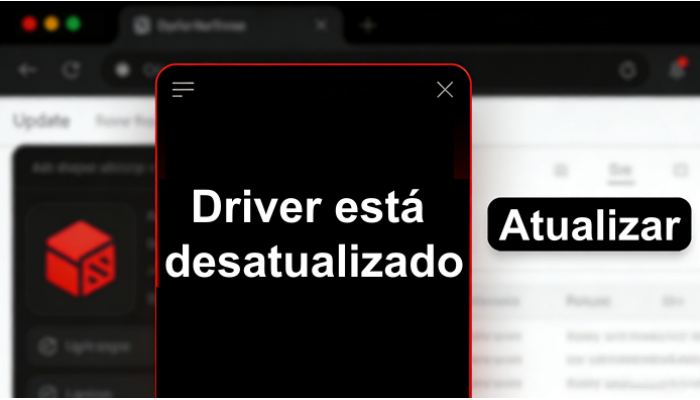
Antes de aprender como instalar os drivers, é importante entender quais tipos existem e como eles impactam o desempenho do seu computador. O seu sistema depende de vários drivers para que todos os componentes funcionem corretamente. Em muitos casos, você pode instalar drivers manualmente, mas alguns exigem ferramentas específicas, como um instalador de drivers grátis, para facilitar o processo.
Confira os principais tipos de drivers que você encontrará ao aprender como instalar um driver no PC:
Graphic Drivers
Audio Drivers
Network Driver
Chipset Driver
Input Device Driver
Storage Driver
USB Driver
Camera Driver
Para usuários de Desktops:
Se sua placa de vídeo for da NVIDIA ou da AMD, você pode visitar os sites oficiais dessas empresas para baixar os drivers gráficos mais recentes.
No entanto, esses sites fornecem apenas drivers relacionados à placa de vídeo. Outros drivers — como os de áudio, mouse ou USB — precisam ser baixados de fontes diferentes, como o fabricante do seu dispositivo. Siga os passos abaixo para resolver seus problemas com drivers da maneira adequada:
Instalar driver de GPU → NVIDIA / AMD
Instalar driver de áudio → geralmente Realtek / OEM
Instalar USB / chipset → Intel / AMD / OEM
Instalar mouse / periféricos → específico da marca
Para usuários de laptops:
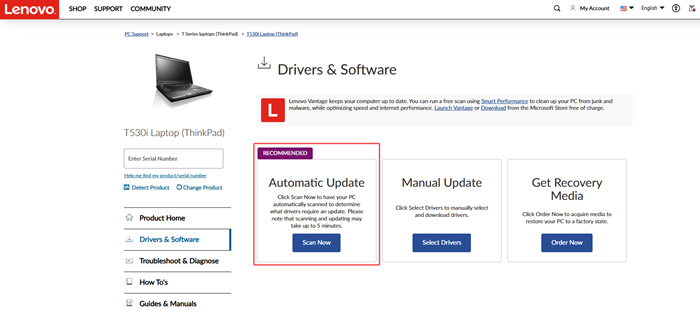
Se você usa um laptop, os fabricantes são a primeira opção. A ASUS, a Dell e a Lenovo, esses Fabricantes de Equipamentos Originais (ou OEMs), também oferecem serviços de atualização de drivers para seus clientes.
Aqui estão os sites oficiais dos OEMs para atualização de drivers:
Lenovo:https://pcsupport.lenovo.com/br/pt/products/laptops-and-netbooks/thinkpad-t-series-laptops/thinkpad-t530i/downloads
Dell: https://www.dell.com/support/home/pt-br?app=drivers&lwp=rt
ASUS: https://www.asus.com/br/support/download-center/
HP: https://support.hp.com/br-pt/drivers/laptops
Siga este guia simples para entender como instalar um driver no PC usando ferramentas nativas do sistema:
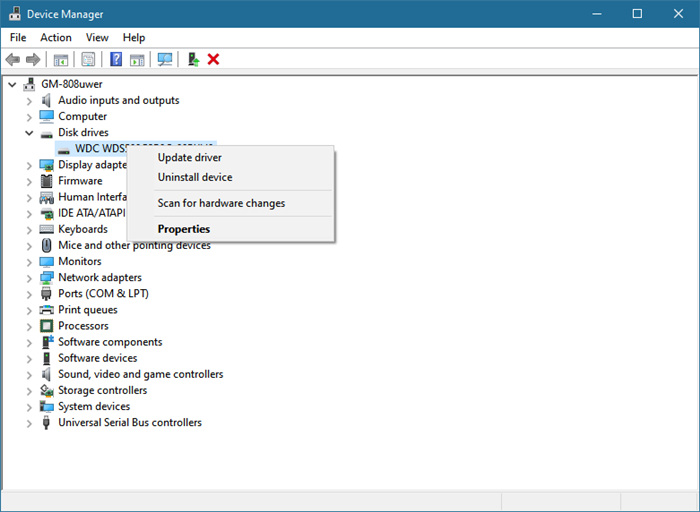
Pressione Win + R no teclado
Digite devmgmt.msc e pressione Enter
O Gerenciador de Dispositivos será aberto com todos os drivers do seu PC
Clique com o botão direito no dispositivo que deseja atualizar
Selecione “Atualizar driver”
Clique em “Pesquisar automaticamente por drivers”
Observe que o Gerenciador de Dispositivos nem sempre é tão confiável quanto parece. Em muitos casos, ele não consegue detectar os drivers mais recentes — especialmente para placas de vídeo e adaptadores de rede. Portanto, embora seja útil, não deve ser seu único método.
O programa de atualização manual de drivers do menu Iniciar do PC/laptop é ineficaz. Os novos drivers não são detectados.
Novos drivers podem causar problemas, como telas pretas; por isso, é fundamental ter um ponto de restauração.
As atualizações de drivers podem falhar, especialmente quando você as realiza através da Nvidia e da AMD.
Procurando uma maneira mais fácil de gerenciar tudo de uma vez? As ferramentas de atualização de drivers podem ajudar.
IObit Driver Booster é uma opção popular que funciona bem tanto em computadores de mesa quanto em laptops.
Verificação completa do sistema para detectar drivers desatualizados
Baixa automaticamente os drivers compatíveis mais recentes
Atualizações em lote para vários drivers de uma só vez
Download gratuito e fácil de usar
Cria um ponto de backup antes das atualizações
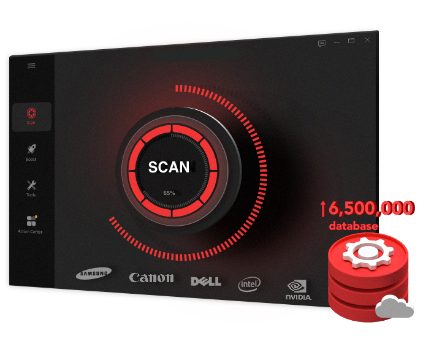
Este guia aborda as formas mais comuns de instalar e atualizar drivers de dispositivos tanto em computadores de mesa quanto em laptops. Quer você prefira atualizações manuais ou soluções com um clique, manter seus drivers atualizados é fundamental para preservar o desempenho e a estabilidade do sistema. Além disso, se você não gosta de procedimentos manuais, experimente agora o IObit Driver Booster gratuito para pegar o jeito.
 Mais Perguntas