

- Central de Suporte
- Outros Idiomas
- Idiomas
- Ajude-nos a Traduzir
Expert em
Soluções para Saúde do PC

Solução Completa para a Saúde do PC: Limpeza, Otimização e Segurança

Limpeza, otimização e proteção completa para PC

Mantém Drivers Sempre Atualizados

Desempenho mais estável com menos travamentos

Protege Milhões de Computadores contra Malware

Segurança Top para PCs com proteção total

Protege contra Vírus e Melhora o Desempenho do PC
Desinstalação forçada completa para programas difíceis de remover.
Desinstale vários programas de uma só vez.
Verifique e remova arquivos, pastas e entradas de registro restantes.
Gerencie aplicativos da Plataforma Universal do Windows (UWP).

Veja como desinstalar o WhatsApp do PC no Windows 11 e 10. Aprenda a remover o aplicativo pelas configurações e o que fazer se ele não desinstalar.



Se você não usa mais o WhatsApp no computador, desinstalar o aplicativo é uma forma simples de removê-lo do sistema e liberar o espaço que ele ocupa. Para desinstalar o WhatsApp do PC no Windows, abra as Configurações de Aplicativos, localize o WhatsApp e selecione a opção Desinstalar.
O procedimento funciona tanto no Windows 11 quanto no Windows 10 e pode ser realizado diretamente pelas configurações do sistema. A seguir, veja como desinstalar o WhatsApp do PC passo a passo e o que fazer caso a desinstalação não funcione pelo método tradicional.
No Windows 11, você pode remover o WhatsApp diretamente pelas configurações do sistema. Veja o passo a passo:
Clique no botão Iniciar e abra as Configurações.
Selecione Aplicativos.
Clique em Aplicativos instalados.
Procure por WhatsApp na lista.
Clique nos três pontos ao lado do aplicativo e selecione Desinstalar.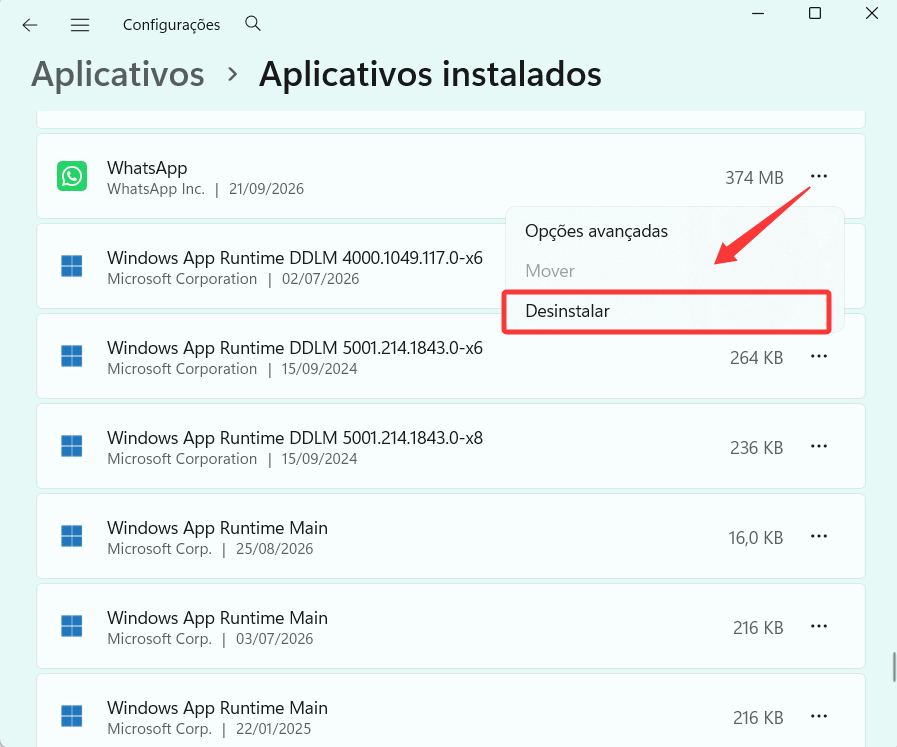
Confirme a remoção quando solicitado.
Esse é um dos métodos mais simples para remover aplicativos instalados no Windows 11.
Você também pode remover o WhatsApp diretamente pelo menu Iniciar:
Clique em Iniciar.
Selecione Todos os aplicativos.
Encontre o WhatsApp na lista.
Clique com o botão direito sobre o aplicativo.
Selecione Desinstalar.
Confirme a remoção, se solicitado.
Desinstalar o WhatsApp do PC não exclui sua conta do WhatsApp nem remove o aplicativo do celular. A ação apenas remove o programa instalado no computador.
No Windows 10, você pode remover o WhatsApp pelas configurações de Aplicativos do sistema. Veja como fazer:
Abra o menu Iniciar e clique em Configurações.
Entre em Aplicativos.
Acesse Aplicativos e recursos.
Encontre o WhatsApp na lista.
Clique sobre o aplicativo e selecione Desinstalar.
Se o WhatsApp não aparecer na lista ou ocorrer algum erro durante a desinstalação, você pode tentar removê-lo pelo Painel de Controle ou usar um desinstalador especializado, como o IObit Uninstaller, para ajudar a eliminar o programa e seus arquivos relacionados.
Embora o próprio Windows seja suficiente para a maioria dos casos, um desinstalador de programas pode ser útil quando você deseja verificar se ficaram arquivos residuais após a remoção ou quando o desinstalador padrão apresenta problemas.
Uma opção é o IObit Uninstaller, que permite localizar programas instalados no Windows e executar a desinstalação. A ferramenta também oferece uma verificação de possíveis arquivos residuais após a remoção do programa.
Para usar o IObit Uninstaller para remover o WhatsApp:
Baixe o IObit Uninstaller e abra o programa.
Procure por WhatsApp na lista de programas.
Clique no ícone de lixeira à direita para desinstalar o programa e siga as instruções apresentadas na tela.
Essa alternativa pode ser especialmente útil quando o WhatsApp não aparece na lista de aplicativos do Windows ou quando a desinstalação convencional apresenta erros.

Se o Windows apresentar um erro ou não conseguir remover o WhatsApp normalmente, tente estas soluções:
Feche o WhatsApp caso o aplicativo esteja aberto e tente desinstalá-lo novamente.
Acesse Configurações > Aplicativos > Aplicativos instalados e tente remover o programa pelo menu de configurações.
Reinicie o computador e tente fazer a desinstalação novamente.
No Windows, tente acessar Painel de Controle > Programas e Recursos e remover o WhatsApp por esse menu.
Se o problema persistir, utilize um desinstalador de programas, como o IObit Uninstaller, para tentar remover o aplicativo e verificar possíveis arquivos residuais.
Essas alternativas podem ajudar quando o WhatsApp não aparece na lista de aplicativos ou quando a desinstalação convencional apresenta algum erro.
Não. Desinstalar o WhatsApp do PC não exclui sua conta do WhatsApp nem desinstala o aplicativo do celular. A ação remove apenas o programa instalado no computador.
Se você utiliza o WhatsApp no celular, sua conta continua ativa normalmente. É importante diferenciar desinstalar o aplicativo de excluir a conta do WhatsApp, pois são ações diferentes.
Sim. Você pode usar o WhatsApp Web diretamente pelo navegador, sem instalar o aplicativo de desktop no PC. Essa é uma alternativa prática para quem acessa o WhatsApp no computador apenas ocasionalmente.
Desinstalar o WhatsApp do notebook ou PC no Windows é um processo simples e pode ser feito diretamente pelas configurações do Windows 10 ou Windows 11. Se o método convencional apresentar algum problema, um desinstalador como o IObit Uninstaller pode ajudar a remover o aplicativo e verificar possíveis arquivos residuais.
Se você não quiser instalar o WhatsApp novamente, também pode acessar o serviço pelo WhatsApp Web diretamente no navegador.
 Mais Perguntas
Como desinstalar Adobe Creative Cloud? Veja os motivos mais comuns e soluções práticas para remover o programa corretamente.
Aprenda como desinstalar o McAfee no Windows 11 e remover arquivos residuais. Veja o que fazer quando a desinstalação padrão falhar.
Aprenda como desinstalar o Claude Code usando comandos no terminal ou uma ferramenta gratuita para removê-lo completamente do seu sistema.