- Centro di Supporto
- Multilingue
- Lingua
- Aiutaci a tradurre
Esperto in
ottimizzazione informatica

Soluzione semplice e ideale per pulire, ottimizzare e proteggere il tuo PC
Pulizia, ottimizzazione e protezione a 360° del PC

Mantiene i tuoi driver sempre aggiornati
Prestazioni più stabili con meno arresti anomali del sistema

Protegge milioni di computer contro gli attacchi malware
Massima sicurezza e protezione completa del tuo PC

Protegge il tuo PC dai virus e migliora le prestazioni del sistema
Affrettati! Approfitta dei tuoi regali esclusivi prima che scadano!
SCOPRI L'OFFERTA
Pulizia: eliminati 420 miliardi di tracce e rimossi 85 EB di file inutili
Protezione: bloccati 80 milioni di accessi non autorizzati e corretti 20 milioni di bug
Accelerazione: 6 milioni di ore di avvio risparmiate e boost delle prestazioni con Turbo Boost
Ottimizzazione: pulizia automatica e manutenzione automatica del PC con la modalità AI

Se il PC diventa lento quando apri più programmi, il problema è spesso la memoria RAM. Ecco le opzioni più efficaci, in ordine di costo e impatto reale.



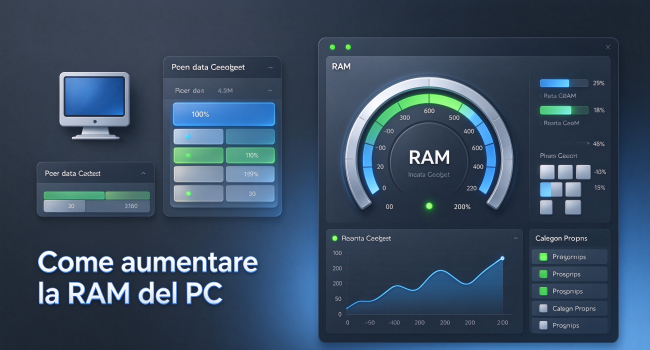
Se il computer diventa lento quando apri più programmi, il problema è spesso la memoria RAM. Prima di comprare nuovi moduli, però, conviene capire una cosa: come aumentare la RAM del PC può voler dire aggiungere memoria fisica oppure liberare quella già installata. Esistono anche soluzioni gratuite, utili soprattutto se la RAM è quasi piena ma il PC non è ancora da sostituire. Ecco le opzioni più efficaci, in ordine di costo e impatto reale.
Il primo passo è aprire il Task Manager con Ctrl + Shift + Esc. Nella scheda Prestazioni, sezione Memoria, vedi quanta RAM è installata e quanta è in uso. Nella scheda Processi, invece, ordina le voci per consumo di memoria: browser, app di messaggistica e programmi in avvio automatico sono i colpevoli più comuni.
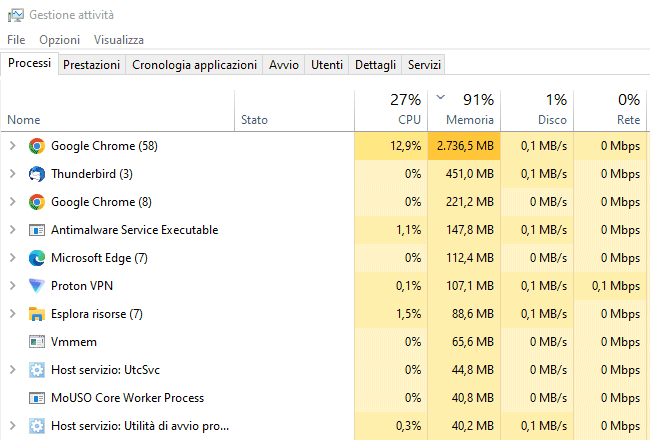
Se ti chiedi come aumentare la RAM del PC gratis, bastano pochi interventi:
disattiva i programmi all'avvio: Task Manager > Avvio > Disabilita sulle voci non essenziali;
chiudi le app in background che non usi;
riduci gli effetti visivi: Impostazioni di sistema avanzate > Prestazioni > Regola per ottenere prestazioni migliori;
svuota cache e file temporanei con Pulizia disco.
ReadyBoost, che usa una chiavetta USB come cache, può aiutare solo su PC molto vecchi con disco meccanico. Su un SSD moderno l'effetto è quasi nullo. Ricorda: queste operazioni non aggiungono RAM, ma liberano quella esistente.
Se preferisci automatizzare il processo, Advanced SystemCare Free di IObit monitora l'uso della RAM in tempo reale e libera memoria dai processi in background con un solo clic, senza dover controllare manualmente ogni applicazione.
La memoria virtuale è un file sul disco che Windows usa quando la RAM fisica finisce. Non è veloce come la RAM vera, ma evita blocchi e avvisi di memoria insufficiente. Per aumentare RAM virtuale Windows 11, premi Windows + R, digita sysdm.cpl e premi Invio. Vai su Avanzate > Prestazioni > Impostazioni > Avanzate > Memoria virtuale > Cambia.
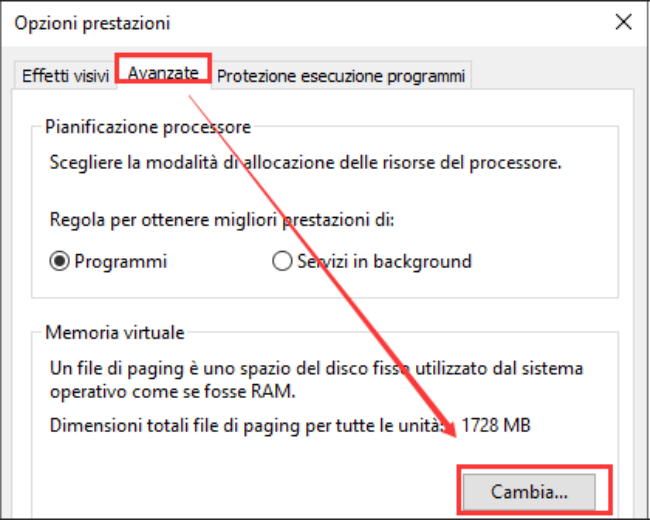
Deseleziona "Gestisci automaticamente il file di paging per tutte le unità", scegli l'unità di sistema e imposta "Dimensioni personalizzate". Come regola generale, usa una dimensione iniziale pari a 1,5 volte la RAM installata e una massima fino a 3 volte. Con 8 GB di RAM, per esempio, puoi impostare 12.288 MB iniziali e 24.576 MB massimi. Su SSD non conviene esagerare: il file occupa spazio e non sostituisce la RAM fisica.
Se dopo la pulizia la RAM resta sempre vicina al 100%, serve un aggiornamento hardware. Controlla nel Task Manager il tipo di memoria (DDR3, DDR4, DDR5), la frequenza e gli slot occupati. Poi verifica sul sito del produttore della scheda madre quanta RAM è supportata.
| Metodo | Cosa fa | Costo | Quando usarlo |
| Pulizia e avvio automatico | Libera RAM già installata | Gratis | Sempre, come primo passo |
| RAM virtuale | Usa il disco come estensione | Gratis | Se compaiono avvisi di memoria |
| Nuovo modulo RAM | Aumenta la capacità reale |
20–60 € | Se la RAM è sempre piena |
| Sostituzione moduli | Più capacità e/o velocità | 40–120 € | Se non ci sono slot liberi |
Se hai uno slot libero, aggiungi un modulo con capacità e frequenza simili a quello esistente. Se hai un solo slot, sostituisci il modulo con uno più capiente. Per l'uso quotidiano 8 GB sono il minimo, per gaming e multitasking meglio 16 GB, per editing e rendering si parte da 32 GB. Evita di mescolare moduli molto diversi: può causare instabilità.
Come aumentare la RAM del PC non richiede sempre una spesa. Prima libera i processi inutili e regola la memoria virtuale; se non basta, aggiungi o sostituisci i moduli fisici. La RAM virtuale aiuta, ma la memoria reale resta la soluzione definitiva.
 Domande correlate
Tutto quello che c'è da sapere sulla data di rilascio di Windows 12, sulle funzionalità attese, sui requisiti hardware, sul prezzo e sulla compatibilità. Scopri le ultime indiscrezioni, la possibile finestra di lancio e come preparare il tuo PC.
Scopri Tiny10(Windows 10 ridotto / Win10 lite), una versione leggera di Windows 10 pensata per dispositivi con hardware limitato. Approfondisci caratteristiche, vantaggi, requisiti e limitazioni.
Scopri come aumentare la velocità di download di steam con questi 12 metodi: controlla la connessione Internet, cambia l’area del server di download di Steam.