

- Centre de support
- Langues multiples
- Langue
- Aidez-nous à traduire
L’expert en
Solution informatique

La solution tout-en-un pour votre ordinateur

Nettoyage, optimisation et protection complets du PC

Gardez vos pilotes toujours à jour

Des performances plus stables et moins de plantages du système

Protège des millions d’ordinateurs contre les malwares

Sécurité informatique optimale avec une protection complète

Protection contre les virus et optimisation des performances PC
Nettoyer : 420 milliards de traces nettoyées, 85 EB d’espace libéré
Protéger : 80 millions d’accès bloqués et 20 millions d’erreurs corrigées
Accélérer : 6 millions d’heures de démarrage gagnées avec Turbo Boost
Optimiser : Nettoyage et maintenance automatiques grâce à l’IA

Solution tout-en-un pour la santé du PC.
Comment faire une installation propre de Windows 11 ? Découvrez les étapes détaillées dans ce guide étape par étape.



Assurez-vous d'avoir une connexion Internet
Vérifiez la configuration système requise
Sauvegardez vos fichiers
Téléchargez l'outil de création de supports d'installation
Insérez la clé USB et démarrez l'ordinateur dessus
Saisissez la clé de produit (facultatif)
Lancez l'installation personnalisée
Voici la configuration système requise pour Windows 11. Pour la consulter, accédez à Démarrer > Paramètres > Système > Informations système > Spécifications de l'appareil.
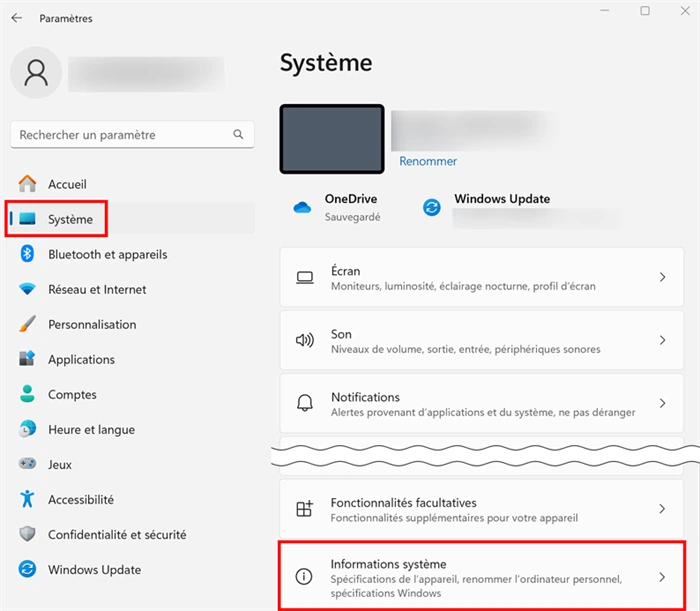
Processeur : 1 GHz ou plus rapide avec au moins 2 cœurs sur un processeur 64 bits compatible ou un système sur puce (SoC).
Mémoire vive (RAM) : 4 Go ou plus.
Stockage : 64 Go ou plus.
Micrologiciel système : UEFI, compatible avec le démarrage sécurisé.
TPM : TPM version 2.0 (Trusted Platform Module).
Carte graphique : Carte graphique compatible DirectX 12 / WDDM 2.x.
Écran : > 9 pouces avec résolution HD (720p).
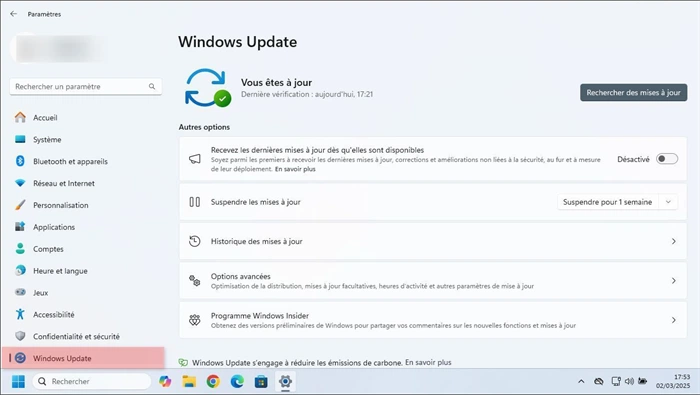
Attention : Même si votre ordinateur répond à la configuration minimale requise pour Windows 11, la mise à niveau vers Windows 11 n'est pas possible sur tous les ordinateurs Windows 10. Pour le vérifier, accédez à Paramètres > Mise à jour et sécurité > Windows Update. Vérifiez si la mise à niveau vers Windows 11 est proposée dans les mises à jour facultatives.
Une installation propre signifie que toutes vos données, paramètres et applications existants seront effacés. Lors de la migration de Windows 10 vers Windows 11, une installation propre garantit l'absence de problèmes de compatibilité.
Il existe trois méthodes courantes pour sauvegarder vos données ou fichiers importants.
Méthode 1. Utilisez un périphérique de stockage externe (clé USB, disque dur externe ou SSD) pour sauvegarder les fichiers que vous souhaitez conserver.
Méthode 2. Téléchargez vos fichiers sur un service de stockage cloud (OneDrive, Google Drive) pour les sauvegarder.
Méthode 3. Connectez un disque dur ou une clé USB et utilisez la fonctionnalité Historique des fichiers intégrée à Windows pour sauvegarder vos fichiers.
(Préparez une clé USB d'au moins 9 Go pour créer un support d'installation.)
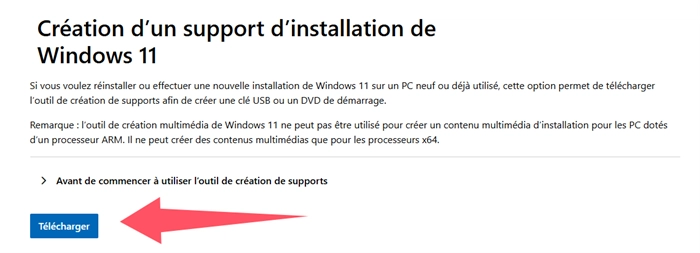
Rendez-vous sur la page de téléchargement officielle de Microsoft pour Windows 11 et cliquez sur le bouton Télécharger sous Créer un support d'installation de Windows 11 pour télécharger l'outil de création de support.
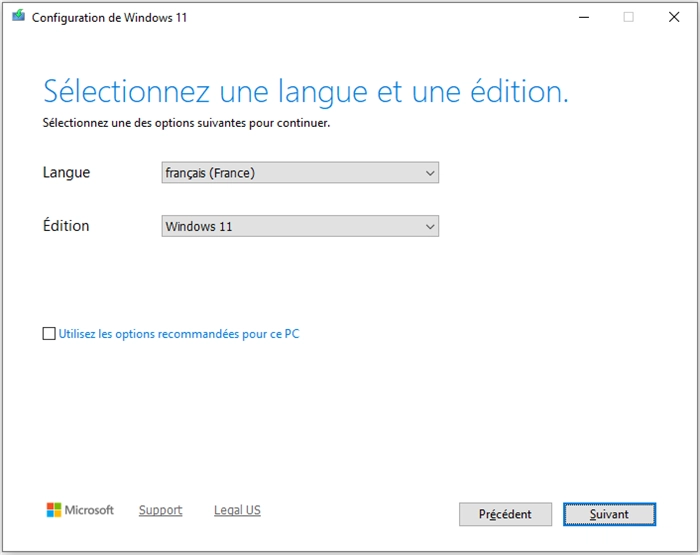
Ouvrez le fichier > Acceptez les termes du contrat de licence > Sélectionnez une langue et une édition.
Choisissez le média à utiliser > sélectionnez Disque mémoire flash USB et choisissez le vôtre dans la liste des lecteurs.
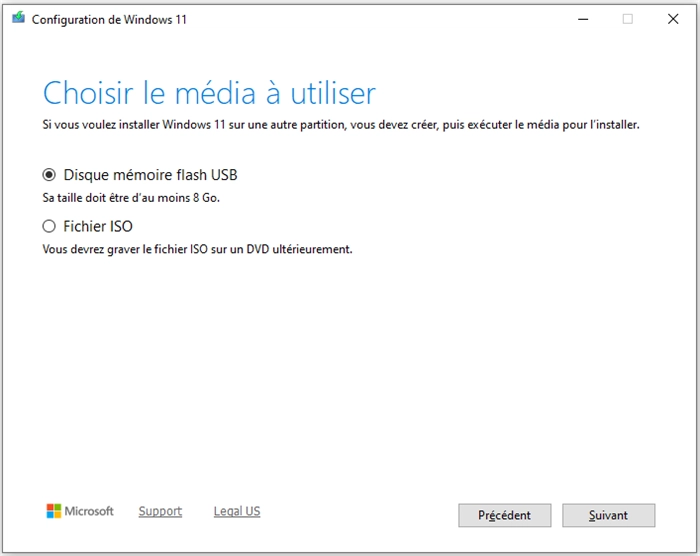
L'outil téléchargera ensuite Windows 11. Faites preuve de patience, car l'opération prend un certain temps.
Votre ordinateur redémarrera après la sauvegarde des paramètres du BIOS. Assurez-vous que votre clé USB est branchée, puis démarrez sur l'USB en appuyant sur la touche du menu de démarrage (F12 ou Échap) au cours du démarrage et sélectionnez le lecteur USB.
Sur l'écran de configuration, choisissez votre langue, votre région et la disposition de votre clavier. Cliquez sur « Suivant » > « Installer maintenant ».
Saisissez la clé de produit (Facultatif)
Si vous effectuez une mise à niveau depuis Windows 10, une réinstallation sur le même matériel ou si Windows 11 est préinstallé sur votre appareil, vous n'avez pas besoin de saisir de clé de produit.
Sélectionnez « Personnalisé : Installer uniquement Windows (avancé) » pour effectuer une installation propre.
L'installation commence alors. Ce processus peut prendre un certain temps. Il est normal que votre ordinateur redémarre à plusieurs reprises ; attendez simplement que l'installation soit terminée.
Informations complémentaires à prendre en compte :
Pour assurer une protection globale de Windows 11, vous pouvez envisager d'utiliser des applications de sécurité supplémentaires en complément de Windows Defender, telles qu'Avira, Avast, AVG ou IObit. Il s'agit de marques de référence dans le secteur des solutions de cybersécurité, proposant notamment des logiciels antivirus, des outils d'optimisation système et des solutions de protection de la vie privée. IObit propose notamment un produit gratuit, Advanced SystemCare, conçu pour améliorer les performances de votre PC en le nettoyant, en l'accélérant et en le protégeant contre divers problèmes tels que les fichiers inutiles, les risques liés à la confidentialité et les ralentissements.

 Les gens demandent aussi


