
- Centre de support
- Langues multiples
- Langue
- Aidez-nous à traduire
L’expert en
Solution informatique

La solution tout-en-un pour votre ordinateur

Nettoyage, optimisation et protection complets du PC

Gardez vos pilotes toujours à jour

Des performances plus stables et moins de plantages du système

Protège des millions d’ordinateurs contre les malwares

Sécurité informatique optimale avec une protection complète

Protection contre les virus et optimisation des performances PC


Ce calculateur de FPS gratuit estime vos performances de jeu selon votre CPU/GPU. Saisissez votre configuration sans inscription pour un test FPS précis !

Le calculateur de FPS est un outil en ligne pour tester votre configuration PC en jeu avant d'acheter un composant ou un nouveau titre. Il estime instantanément vos performances (CPU, GPU, RAM) pour vous aider à faire le bon choix.

Prédiction des performances
Il peut estimer le taux de rafraîchissement moyen qu'un PC peut atteindre à des résolutions spécifiques (1080p, 1440p, 4K).

Équilibre du matériel
Le calculateur de FPS de jeu vous aide à déterminer si le processeur et la carte graphique sont bien équilibrés ou si l'un d'eux crée un « goulot d'étranglement ».

Vérification des configurations requises
Une alternative plus détaillée aux outils de type « Can I Run It », fournissant des chiffres précis plutôt qu'un simple « Oui/Non ».

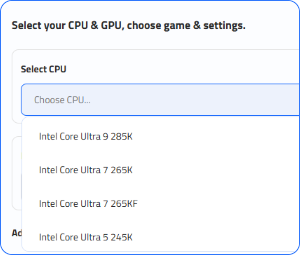
Étape 1. Sélectionnez un processeur, une carte graphique et d'autres composants.
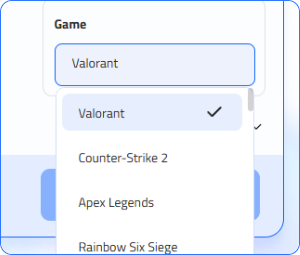
Étape 2. Choisissez le jeu dont vous souhaitez vérifier les performances.
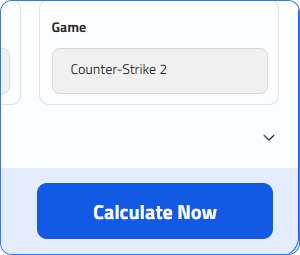
Étape 3. Cliquez sur Calculer FPS maintenant pour voir le résultat.
Téléchargez Driver Booster pour booster instantanément les performances de votre PC.
Détecter et réparer rapidement les pilotes.
Activer le mode spécial de boost de jeu.
Éliminer les erreurs système.
Télécharger gratuitement Driver Booster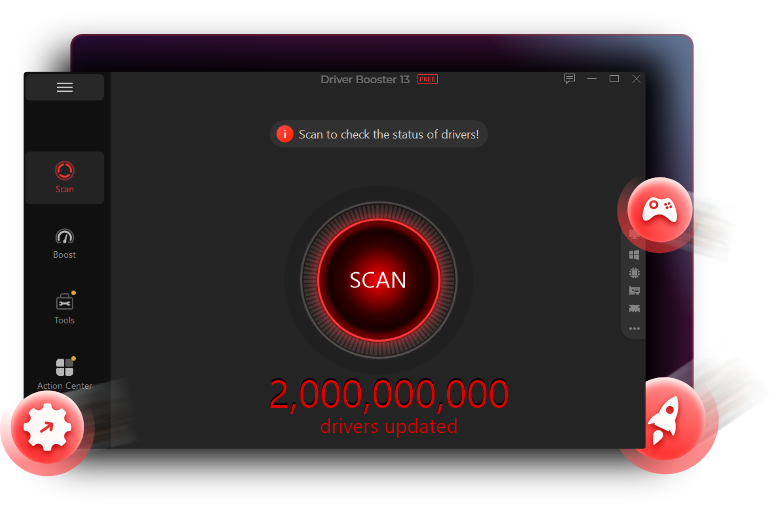
Mettre à niveau des composants comme le processeur ou la carte graphique est coûteux et prend du temps. Ici, IObit Driver Booster est recommandé pour booster FPS de votre PC, un logiciel gratuit qui maintenance qui met à jour automatiquement les pilotes obsolètes ou défectueux.
Télécharger gratuitement Driver Booster S'abonnerBoostez les FPS instantanément
En garantissant que vos pilotes graphiques (GPU) sont toujours « prêts pour le jeu », cet outil libère tout le potentiel de votre matériel. Garder ces pilotes à jour peut augmenter considérablement les taux de rafraîchissement dans les nouveaux titres et corriger les bugs visuels ou les saccades qui surviennent avec les anciennes versions de logiciels.
Télécharger gratuitement Driver Booster S'abonner
Mode Game Boost pris en charge
Cette fonction exclusive optimise les ressources de votre PC pour une session de jeu. En un clic, elle désactive les processus en arrière-plan et libère de la mémoire RAM, canalisant 100% de la puissance de votre processeur et de votre mémoire vers le jeu pour garantir une expérience plus fluide et sans décalage.
Télécharger gratuitement Driver Booster S'abonner
Mettre à jour tous les pilotes en un clic
Il propose une mise à jour des pilotes en un clic via une base de données massive de pilotes certifiés, garantissant que votre matériel communique parfaitement avec votre système d'exploitation sans le fardeau des recherches manuelles. Avec IObit Driver Booster, votre PC sera toujours au maximum de ses performances pour tous les jeux.
Télécharger gratuitement Driver Booster S'abonner
Économisez du temps et des efforts par rapport à une analyse comparative manuelle grâce à ce calculateur de FPS PC en ligne gratuit. Pas besoin d'acheter et de tester de vrais PC.
Effort
Précision
Objectif
Coût
Calculateur de FPS IObit
Instantané ; aucune installation requise
Estimé (basé sur les moyennes de la base de données)
Planification avant achat / scénarios hypothétiques
Gratuit
Analyse comparative manuelle
Élevé ; nécessite le matériel
100% précis pour votre configuration spécifique
Dépannage des performances existantes
Coûts du matériel / des logiciels
Réglages en jeu
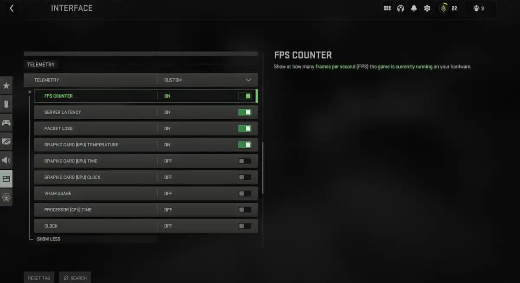
La plupart des jeux modernes disposent d'un compteur de FPS intégré. Regardez dans Paramètres > Vidéo ou Graphismes pour trouver une option intitulée « Afficher les FPS », « Afficher les statistiques de performances » ou « Télémétrie ». C'est la méthode la plus précise car elle ne nécessite aucun logiciel supplémentaire en arrière-plan.
Overlays des plateformes de jeux
Si vous lancez vos jeux via une plateforme, vous disposez probablement déjà d'un compteur de FPS gratuit disponible :
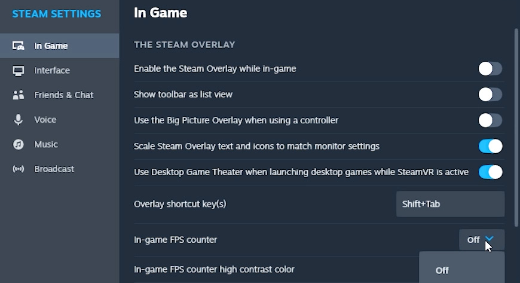
Steam : Allez dans Paramètres > Dans un jeu et activez le Compteur de FPS en jeu.
Ubisoft/EA : Ces lanceurs disposent d'options similaires dans leurs paramètres respectifs d'overlay en jeu.
NVIDIA/AMD : Si vous possédez une carte graphique NVIDIA ou AMD, vous pouvez utiliser Alt+R ou Ctrl+Shift+O pour afficher un overlay de performances matérielles.
Logiciels tiers
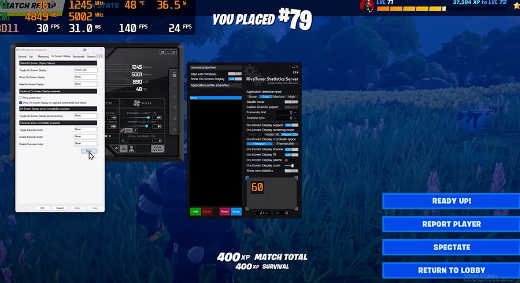
Pour des analyses détaillées, utilisez un utilitaire dédié comme MSI Afterburner (associé à RivaTuner). Ces outils peuvent afficher un affichage sur écran (OSD) hautement personnalisable qui montre non seulement vos FPS, mais aussi les températures et les pourcentages d'utilisation de votre processeur et de votre carte graphique.
Voici d'autres outils en ligne et gratuits indispensables pour booster vos jeux.
Calculateur de goulot d'étranglement
Utilisez le Calculateur de goulot d'étranglement IObit pour analyser l'association de votre processeur et de votre carte graphique afin de déterminer si un composant limite les performances de l'autre, fournissant un score en pourcentage pour vous aider à optimiser la configuration de votre PC de jeu.
Essayer gratuitement
Can You Run It ?
L'outil IObit Can You Run It vous permet de rechercher des jeux spécifiques et compare instantanément leurs configurations système officielles avec les composants de votre PC pour déterminer si votre ordinateur peut les exécuter de manière fluide.
Essayer gratuitement
Rate My PC
L'outil IObit Rate My PC fournit une analyse comparative complète des performances des composants de votre ordinateur, en attribuant une note chiffrée à votre système pour vous aider à comprendre comment il se situe par rapport aux standards actuels et où les mises à niveau potentielles sont nécessaires.
Essayer gratuitementComment fonctionne le calculateur de FPS ?
Il utilise un algorithme mathématique pour comparer la puissance de calcul brute de votre matériel avec une base de données de benchmarks réels afin d'estimer le nombre d'images par seconde que votre PC peut générer pour un jeu spécifique.
Quelles données le calculateur de FPS pour jeux utilise-t-il ?
Le calculateur analyse trois catégories principales de données :
Spécifications matérielles : Votre modèle de processeur, votre modèle de carte graphique et la quantité/vitesse de votre mémoire RAM.
Configuration requise du jeu : Les exigences spécifiques du moteur graphique et les niveaux d'optimisation du jeu auquel vous souhaitez jouer.
Paramètres d'affichage : La résolution d'écran choisie (par ex., 1080p, 1440p) et les préréglages de qualité visuelle (par ex., Bas, Ultra).
Pourquoi le FPS réel est-il différent de la simulation FPS du calculateur ?
Les calculateurs fournissent une estimation basée sur des systèmes dits « propres ». Les facteurs du monde réel tels que les applications en arrière-plan (Chrome ou Discord), la surchauffe (bridage thermique) et les correctifs de jeu non optimisés peuvent rendre vos FPS réels inférieurs aux prévisions.
Un FPS plus élevé est-il toujours préférable ?
En règle générale, oui, car cela rend le gameplay plus fluide et plus réactif. Cependant, si vos FPS dépassent le taux de rafraîchissement de votre moniteur (par exemple, obtenir 200 FPS sur un écran 60 Hz), vous ne verrez pas ces images supplémentaires, et cela peut provoquer des « déchirures d'écran » (screen tearing), à moins d'utiliser des technologies comme G-Sync ou FreeSync.
Un calculateur de FPS me dira-t-il si j'ai un goulot d'étranglement ?
Oui, de nombreux calculateurs indiquent précisément si votre processeur ou votre carte graphique est trop faible par rapport à l'autre. Par exemple, si votre carte graphique tourne à 40 % de ses capacités alors que votre processeur est à 100 %, le calculateur signalera un « goulot d'étranglement du processeur », ce qui signifie qu'un processeur plus rapide augmenterait considérablement votre taux de rafraîchissement.

