- Centre de support
- Langues multiples
- Langue
- Aidez-nous à traduire
L’expert en
Solution informatique

La solution tout-en-un pour votre ordinateur
Nettoyage, optimisation et protection complets du PC

Gardez vos pilotes toujours à jour
Des performances plus stables et moins de plantages du système

Protège des millions d’ordinateurs contre les malwares
Sécurité informatique optimale avec une protection complète

Protection contre les virus et optimisation des performances PC
Ne laissez pas filer vos 4 cadeaux PRO !
J’en profite
Nettoyer : 420 milliards de traces nettoyées, 85 EB d’espace libéré
Protéger : 80 millions d’accès bloqués et 20 millions d’erreurs corrigées
Accélérer : 6 millions d’heures de démarrage gagnées avec Turbo Boost
Optimiser : Nettoyage et maintenance automatiques grâce à l’IA

Solution tout-en-un pour la santé du PC.
Voulez-vous formater votre ordinateur pour un PC plus propre ? Découvrez comment formater un PC sous Windows 10 et 11 étape à étape.



Pour formater un PC sous Windows ou 11, vous pouvez utiliser les outils intégrés à Windows ou effectuer une nouvelle installation du système à partir d’une clé USB. Ces méthodes vous permettent de réinitialiser votre ordinateur, de repartir sur un système propre ou d’effacer les données avant de le vendre. Ce guide vous explique comment formater un PC sous Windows 10 ou Windows 11, choisir la méthode adaptée à votre situation et préparer votre ordinateur avant de commencer.
Le formatage est une opération système complète. Il s'agit souvent de la solution ultime pour résoudre les dysfonctionnements majeurs d'un ordinateur. Voici les cas d'usage principaux :
Résoudre des problèmes système persistants : En cas d'écrans bleus répétitifs (BSOD), d'erreurs d'application en chaîne, de malwares tenaces ou de fichiers système corrompus, le formatage élimine la cause racine du problème.
Réinstaller Windows à neuf : Supprimez les logiciels préinstallés inutilement et les utilitaires constructeurs afin d'obtenir un environnement Windows pur et fluide.
Effacer vos données personnelles avant la revente ou le don : Le formatage sécurisé empêche la récupération de vos photos, historiques de navigation, mots de passe et documents confidentiels.
Restaurer les performances d'origine : Au fil du temps, le registre s'encombre et le système ralentit. Un formatage redonne à l'appareil sa rapidité initiale.
Le formatage entraîne la suppression irrémédiable de vos données. Une préparation rigoureuse est indispensable avant de démarrer :Sauvegarder vos fichiers personnels : Copiez vos documents, images, vidéos et téléchargements sur un disque dur externe, une clé USB ou un service de stockage cloud (OneDrive, Google Drive).
Vérifier l'intégrité de la sauvegarde : Ouvrez quelques fichiers sauvegardés sur un autre appareil pour vous assurer qu'ils ne sont pas corrompus.
Conserver vos clés de licence et identifiants : Notez séparément vos clés d'activation de logiciels (Microsoft Office, logiciels professionnels), vos identifiants web et vos configurations réseau.
Préparer les pilotes réseau : Téléchargez au préalable le pilote de votre carte réseau (Wi-Fi ou Ethernet) sur une clé USB au cas où Windows ne le réinstallerait pas automatiquement.
Vérifier la licence Windows : Les PC récents utilisent une licence numérique liée à la carte mère. Assurez-vous que votre compte Microsoft y est associé.
Récupérer la clé de récupération BitLocker : Si votre disque est chiffré avec BitLocker, notez impérativement votre clé de récupération depuis votre compte Microsoft. Sans elle, l'accès aux données sera impossible.
Brancher l'ordinateur sur secteur : Une coupure d'alimentation durant le processus peut endommager le système. Prenez en compte que l'opération dure entre 30 minutes et 2 heures.
L'option Réinitialiser ce PC est la méthode la plus simple pour les utilisateurs débutants. Elle peut obtenir un résultat équivalent à un formatage.
Réinitialiser et formater sous Windows 11
Ouvrez le menu Démarrer et cliquez sur Paramètres (icône d'engrenage).
Dans le menu de gauche, sélectionnez Système, puis faites défiler jusqu'à Récupération.
À la ligne Réinitialiser ce PC, cliquez sur le bouton Réinitialiser le PC.
Choisissez une option :
Conserver mes fichiers : Supprimer les applications et réglages, mais conserver vos documents.
Tout supprimer : Effacer l'intégralité des données du disque système (recommandé pour un formatage complet).
Sélectionnez la méthode de réinstallation :
Téléchargement dans le cloud : Télécharger une copie neuve depuis les serveurs Microsoft (nécessite une connexion Internet).
Réinstallation locale : Utilise l'image système intégrée à l'appareil.
Si vous avez choisi Tout supprimer, cliquez sur Modifier les paramètres et activez Nettoyer les données. Cette option empêche la récupération ultérieure de vos fichiers (idéal en cas de revente).
Confirmez en cliquant sur Réinitialiser. Le PC redémarrera automatiquement à plusieurs reprises.
Réinitialiser et formater sous Windows 10
Accédez aux Paramètres via le menu Démarrer.
Cliquez sur Mise à jour et sécurité, puis sélectionnez Récupération dans le panneau latéral gauche.
Dans la section Réinitialiser ce PC, cliquez sur Commencer.
Sélectionnez Tout supprimer pour appliquer un formatage.
Choisissez entre Téléchargement dans le cloud ou Réinstallation locale.
Activez le nettoyage des données si nécessaire.
Validez l'opération et laissez le système effectuer la procédure.
Remarque : Par défaut, cette méthode ne traite que la partition système C:. Si vous souhaitez effacer d'autres lecteurs (D:, E:), faites un clic droit sur le lecteur concerné depuis Ce PC et sélectionnez Formater.
Cette méthode garantit le nettoyage le plus profond et vous donne la possibilité de reconfigurer entièrement les partitions de vos disques.
Étape 1 : Préparer le matériel
Munissez-vous d'une clé USB vierge d'au moins 8 Go (USB 3.0 recommandé). Toutes les données présentes sur la clé seront effacées.
Étape 2 : Créer la clé USB d'installation officielle
Rendez-vous sur le site officiel de Microsoft et téléchargez l'Outil de création de supports (Media Creation Tool).
Exécutez le fichier et acceptez les termes du contrat de licence.
Sélectionnez Créer un support d'installation pour un autre PC.
Choisissez la langue, l'édition de Windows et l'architecture (64 bits).
Sélectionnez Disque mémoire flash USB, choisissez votre clé dans la liste et lancez le processus.
Étape 3 : Démarrer l'ordinateur sur la clé USB
Insérez la clé USB dans le PC à formater.
Allumez l'ordinateur et appuyez immédiatement et de manière répétée sur la touche du Menu de démarrage (Boot Menu) (généralement F12, F2, Del ou Esc selon la marque).
Sélectionnez votre clé USB dans la liste pour démarrer l'assistant d'installation.
Étape 4 : Formater le disque dur et installer Windows
Définissez la langue, le format d'heure et le clavier, puis cliquez sur Installer maintenant.
Si l'on vous demande une clé de produit, cliquez sur Je n'ai pas de clé de produit (l'activation se fera automatiquement en ligne).
Choisissez le type d'installation : Personnalisé : installer uniquement Windows (avancé).
Sur l'écran des partitions :
Sélectionnez la partition système (ex. Lecteur 0 Partition 2) et cliquez sur Formater.
Optionnel : Pour effacer l'intégralité du disque, sélectionnez chaque partition une par une et cliquez sur Supprimer jusqu'à obtenir un Espace non alloué.
Sélectionnez cet espace non alloué et cliquez sur Suivant.
L'installation s'exécute. Suivez ensuite les instructions à l'écran pour configurer votre compte utilisateur.
Si votre ordinateur est bloqué sur un écran bleu ou redémarre en boucle, deux solutions s'offrent à vous :
Option 1 : Utiliser l'environnement de récupération Windows (WinRE)
Forcez l'extinction du PC 2 à 3 fois de suite : dès que le logo Windows apparaît au démarrage, maintenez le bouton d'alimentation enfoncé pour éteindre l'appareil.
Au troisième essai, l'écran d'environnement de récupération s'affiche.
Accédez à Dépannage → Réinitialiser ce PC.
Sélectionnez Tout supprimer et suivez les étapes de réinitialisation.
Option 2 : Démarrer directement via la clé USB d'installation
Si WinRE ne répond pas, insérez la clé USB d'installation créée au préalable sur un autre PC, démarrez via le Boot Menu, puis effectuez une installation personnalisée en supprimant les partitions existantes.
Le formatage étant une action irrémédiable, vous pouvez tester des solutions d'optimisation logicielle avant d'y recourir.
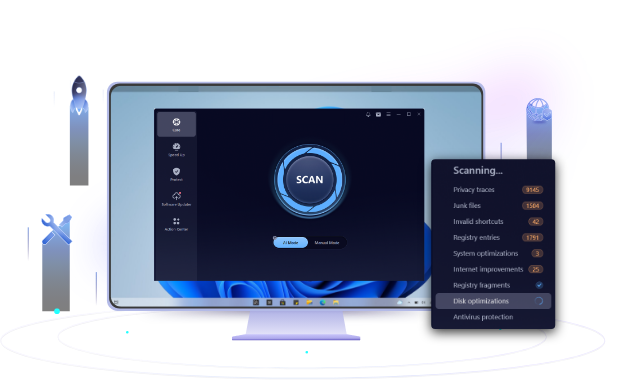
Nettoyer manuellement les fichiers temporaires, désactiver les programmes au démarrage ou réparer la base de registre peut s'avérer complexe pour un utilisateur débutant. Dans ce cadre, l'utilisation d'un outil d'optimisation tout-en-un constitue une alternative efficace. Nous recommandons Advanced SystemCare. Ce logiciel contribuer à :
Analyser et nettoyer les fichiers indésirables en un clic.
Optimiser le registre Windows et les éléments au démarrage.
Libérer de l'espace disque et sécuriser la navigation Internet.
Améliorer la réactivité globale du système sans risquer d'effacer vos documents personnels.
Conseil : Les logiciels d'optimisation résolvent les ralentissements du quotidien. En revanche, si votre système est sévèrement corrompu par un virus ou si des fichiers système vitaux sont endommagés, le formatage reste la solution la plus fiable.
Une installation propre via une clé USB lors de la configuration de Windows offre la réinitialisation la plus complète. Cette méthode efface l'ensemble des partitions du disque dur et installe une version de Windows totalement neuve à partir de zéro, éliminant ainsi tous les fichiers système corrompus et les logiciels malveillants.
L'option Conserver mes fichiers dans l'outil Réinitialiser ce PC permet de préserver vos documents personnels tout en supprimant les applications et les paramètres. Cependant, il ne s'agit pas d'un véritable formatage. Un formatage authentique efface la totalité des données présentes sur le disque.
Non, une clé USB n'est nécessaire que pour une installation propre de zéro. L'outil intégré Réinitialiser ce PC fonctionne entièrement au sein de Windows, sans nécessiter de support matériel externe.
La réinitialisation via Windows prend généralement entre 20 et 60 minutes. Pour une installation propre via clé USB, la durée dépend de la vitesse de votre connexion Internet (pour télécharger l'outil) et des performances de votre disque (SSD ou HDD), mais l'opération prend habituellement un temps similaire.
Formater un ordinateur sous Windows 10 ou Windows 11 n'a rien d'insurmontable. La méthode idéale dépend principalement de votre situation :
Si votre PC démarre normalement et que vous souhaitez simplement faire le ménage : utilisez l'outil Réinitialiser ce PC. C'est la méthode la plus rapide, la plus simple et elle ne requiert aucun matériel supplémentaire.
Si vous recherchez un nettoyage absolu, vendez votre appareil ou devez reconfigurer vos partitions : optez pour une installation propre via une clé USB d'installation. Elle efface tout et vous garantit un environnement Windows parfaitement pur.
Si Windows ne démarre plus du tout : accédez à l'environnement de récupération (WinRE) pour réinitialiser le système, ou démarrez directement sur votre clé USB d'installation pour formater et réinstaller le système. C'est la solution la plus fiable en cas de panne majeure.
Quelle que soit la méthode choisie, n'oubliez pas les règles d'or : sauvegardez vos données au préalable, vérifiez vos fichiers sauvegardés, notez votre clé de récupération BitLocker ainsi que vos informations de licence, et laissez votre PC portable branché sur secteur. Une bonne préparation évite toute perte irréversible.
Grâce aux étapes de ce guide, vous disposez désormais de toutes les clés pour formater votre PC Windows 10 ou 11 en toute sécurité et en toute confiance.
 Les gens demandent aussi