

- Centre de support
- Langues multiples
- Langue
- Aidez-nous à traduire
L’expert en
Solution informatique

La solution tout-en-un pour votre ordinateur

Nettoyage, optimisation et protection complets du PC

Gardez vos pilotes toujours à jour

Des performances plus stables et moins de plantages du système

Protège des millions d’ordinateurs contre les malwares

Sécurité informatique optimale avec une protection complète

Protection contre les virus et optimisation des performances PC
Désinstallation forcée des programmes récalcitrants
Suppression de plusieurs programmes en un clic
Nettoyage des fichiers, dossiers et clés de registre résiduels
Gestion des applications Windows (UWP)

Supprimez facilement les logiciels indésirables.
Pourquoi Windows Defender ne se désactive-t-il pas ? Comment désinstaller Windows Defender sous Windows 11 ? Peut-on désactiver Windows Defender définitivement ?



1. Ouvrez le menu Démarrer.
2. Cliquez sur Sécurité Windows, puis sélectionnez Protection contre les virus et menaces.
3. Cliquez sur Gérer les paramètres.
4. Repérez l’option Protection en temps réel et désactivez-la.
Windows Defender (maintenant Microsoft Defender) est l’antivirus intégré de Windows. Il ne peut pas être désinstallé comme une application classique. En revanche, vous pouvez le désactiver temporairement dans les Paramètres de Windows, ou de manière permanente via l'Éditeur de stratégie de groupe ou l'Éditeur du Registre.
Si vous souhaitez désactiver Windows Defender temporairement sous Windows 11, vous pouvez le faire directement depuis les paramètres de sécurité de Windows, sans utiliser d’outils avancés.
Suivez ces étapes :
Appuyez sur Win + I pour ouvrir les Paramètres Windows
Allez dans Mise à jour et sécurité puis Sécurité Windows.
Cliquez sur Protection contre les virus et menaces.
Sélectionnez "Gérer les paramètres" sous "Paramètres de protection contre les virus et menaces".
Localisez l’option Protection en temps réel et désactivez-la.
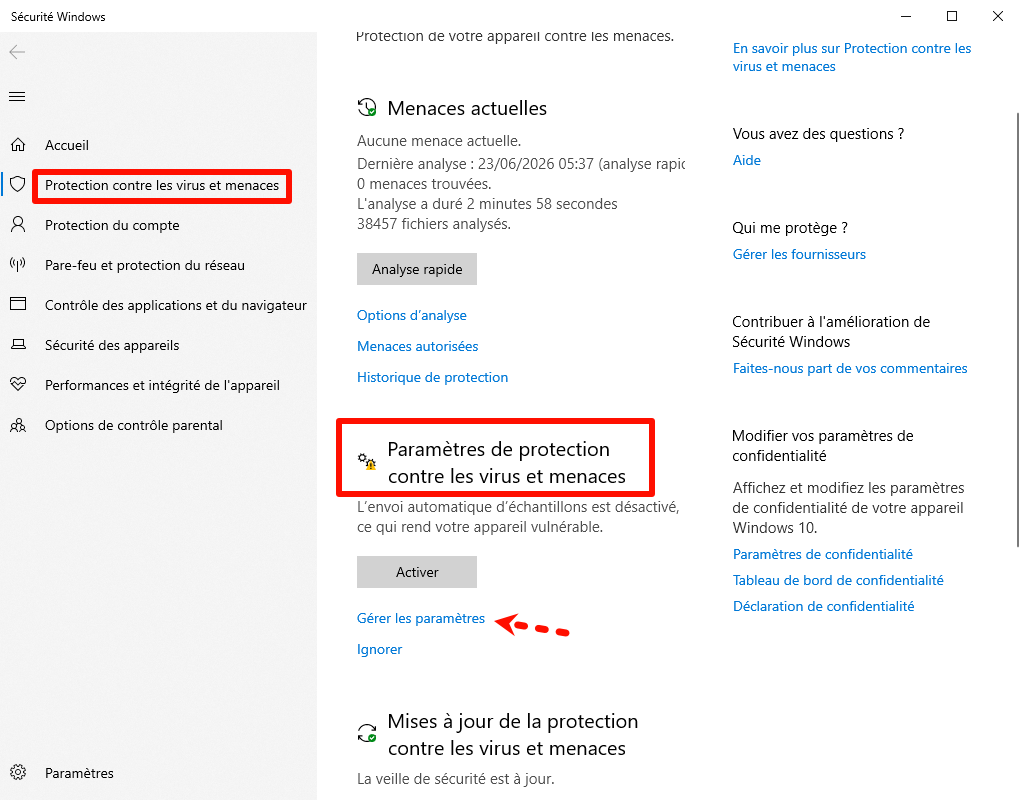
Cette méthode permet de désactiver Windows Defender de manière temporaire. Gardez toutefois à l’esprit que la protection en temps réel peut se réactiver automatiquement après le redémarrage de votre ordinateur.
Comme indiqué précédemment, les paramètres de Windows permettent uniquement de désactiver Windows Defender de manière temporaire. Pour le désactiver définitivement, vous devez modifier des paramètres système plus avancés.
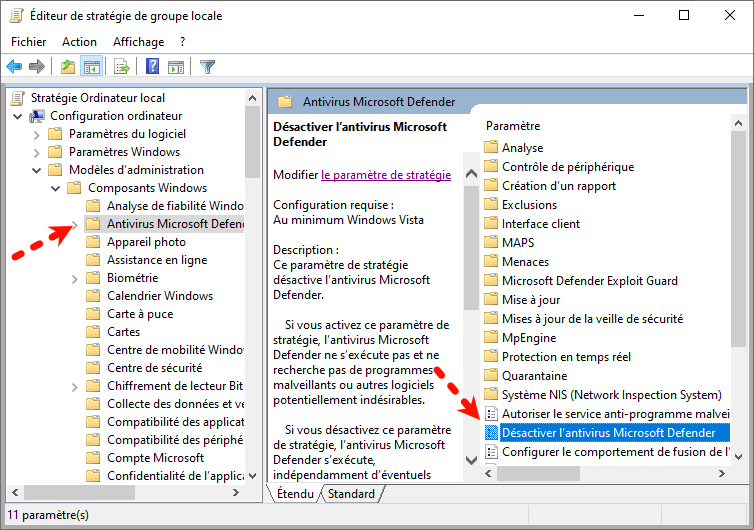
Appuyez sur Windows + R, saisissez gpedit.msc, puis appuyez sur Entrée pour ouvrir l’Éditeur de stratégie de groupe locale.
Accédez à Modèles d’administration, cliquez sur Composants Windows.
Recherchez Antivirus Microsoft Defender (anciennement Antivirus Windows Defender).
Ouvrez le paramètre correspondant et définissez-le sur Désactivé.
Appuyez sur Windows + R, saisissez regedit, puis appuyez sur Entrée pour ouvrir l’Éditeur du Registre.
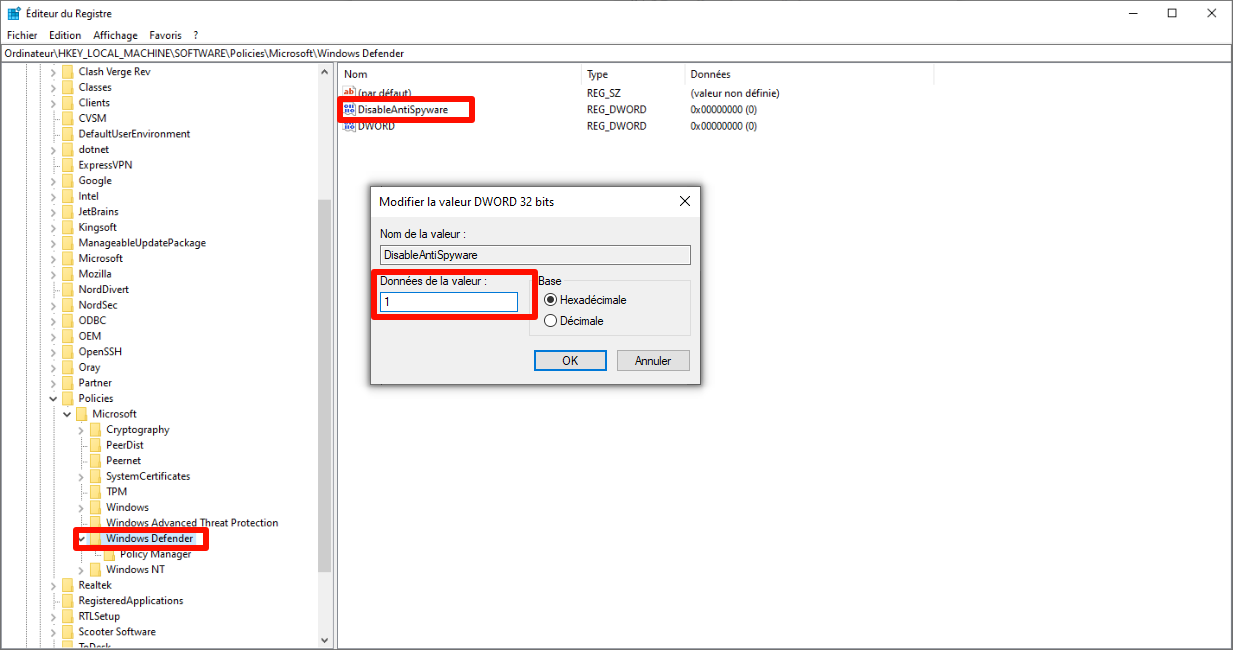
Accédez à la clé suivante : HKEY_LOCAL_MACHINE\SOFTWARE\Policies\Microsoft\Windows Defender
Faites un clic droit sur Windows Defender, sélectionnez Nouveau > Valeur DWORD (32 bits).
Donnez à la nouvelle valeur un nom tel que DisableAntiSpyware, puis appuyez sur Entrée.
Double-cliquez sur cette valeur et modifiez les Données de la valeur de 0 à 1.
Cliquez sur OK, puis redémarrez votre ordinateur pour appliquer les modifications.
Ces méthodes empêchent Defender de redémarrer automatiquement, mais elles doivent être utilisées avec précaution.
Il est fréquent que Windows Defender refuse de se désactiver lorsque certaines protections du système empêchent la modification des paramètres de sécurité.
Vous pouvez résoudre ce problème en :
Désactivant d’abord la Protection contre les falsifications (Tamper Protection) ;
Exécutant les outils ou paramètres concernés avec les droits administrateur ;
Utilisant l’Éditeur de stratégie de groupe locale plutôt que les paramètres de base de Windows ;
Redémarrant votre PC après avoir appliqué les modifications.
Ces étapes permettent généralement de garantir que les changements sont correctement pris en compte et appliqués par le système.
Voici quelques situations courantes dans lesquelles les utilisateurs choisissent de désactiver Windows Defender :
Conflits avec un antivirus tiers.
Utilisation élevée du processeur ou de la mémoire.
Faux positifs supprimant des fichiers sûrs.
Besoins de développement ou de test.
Contrôle accru des paramètres système.
Désactiver Windows Defender comporte certains risques. Cette opération n’endommage pas votre ordinateur, mais elle supprime une couche essentielle de protection contre les virus, les logiciels malveillants et les autres menaces en ligne.
Cela peut être relativement sûr si vous :
Installez un antivirus fiable en remplacement ;
Savez comment gérer et sécuriser correctement votre système ;
Maintenez vos logiciels et votre système d’exploitation à jour.
Cela peut être risqué si vous :
Laissez votre ordinateur sans aucune protection antivirus ;
Téléchargez des fichiers provenant de sources inconnues ou peu fiables ;
Naviguez sur des sites potentiellement dangereux sans protection adaptée.
Avant de désactiver Windows Defender, il est recommandé de prendre quelques précautions afin de préserver la sécurité et la stabilité de votre système :
Sauvegardez vos fichiers importants pour éviter toute perte de données en cas de problème.
Installez un antivirus alternatif fiable avant de désactiver Microsoft Defender.
Évitez de visiter des sites web à risque ou de télécharger des fichiers provenant de sources non vérifiées.
Maintenez Windows et vos logiciels à jour afin de bénéficier des derniers correctifs de sécurité.
Dans certains cas, des conflits peuvent survenir entre plusieurs logiciels de sécurité installés sur le même ordinateur. Un outil comme IObit Uninstaller peut vous aider à supprimer complètement les fichiers résiduels et les anciens antivirus susceptibles de provoquer des incompatibilités. Cela facilite la désactivation de Windows Defender et réduit le risque d’erreurs liées à des conflits logiciels.
En réalité, Windows Defender ne peut pas être désinstallé, car il fait partie intégrante de Windows. En revanche, vous pouvez le désactiver facilement : soit temporairement via les Paramètres Windows, soit de manière plus durable à l’aide d’outils avancés comme l’Éditeur de stratégie de groupe locale ou l’Éditeur du Registre.
Gardez toutefois à l’esprit que la désactivation de Windows Defender réduit le niveau de protection de votre système. Pour éviter toute exposition aux virus, logiciels malveillants et autres menaces de sécurité, il est vivement recommandé d’installer et d’utiliser une solution antivirus fiable en remplacement. Ainsi, vous pourrez gérer la sécurité de votre PC tout en conservant une protection efficace.
 Les gens demandent aussi

